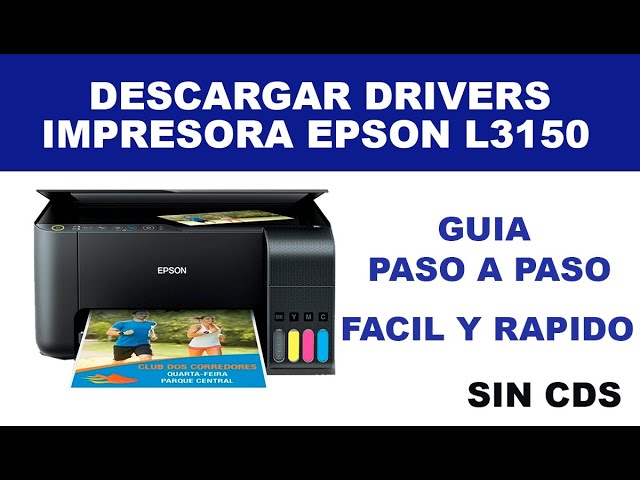
Si tu Epson L3150 no imprime, escanea o ni siquiera aparece en Windows, lo más probable es que falte el driver, ese programa que traduce la orden de imprimir al idioma de la impresora. En este artículo se entiende "drivers impresora Epson L3150" como instalar o reinstalar el controlador correcto en Windows 11 o Windows 10, paso a paso, hasta que la impresora responda. Lo primero y más eficaz: descargar el instalador desde la página oficial de soporte de Epson para tu país y ejecutarlo como administrador.
Qué hace el driver de la Epson L3150 en Windows
El driver es el traductor entre Windows y la impresora. Cuando abres un documento y pulsas Imprimir, Windows no "habla" directamente con la L3150: le pasa la orden al driver, y el driver la convierte en instrucciones que los circuitos de la Epson entienden (inyectar tanta tinta, mover el cabezal hasta aquí, avanzar el papel hasta allá). Sin ese traductor, la impresora puede estar encendida, conectada por USB o wifi y aún así Windows no sabe qué hacer con ella.
Por eso a veces la L3150 aparece en la lista de dispositivos como un nombre genérico ("Epson", "Dispositivo desconocido" o "EPSON L3150 Series") y no imprime nada: Windows la detecta por el cable o por la red, le pone un driver genérico que apenas sirve y se queda ahí. Solo el driver específico de Epson activa las funciones completas: impresión a cuatro colores, escaneo desde el cristal, Wi-Fi Direct, Epson Scan 2, Epson ScanSmart y Epson Status Monitor.
Por qué Windows no instala la Epson L3150: lo que puede estar fallando
| Lo que ves | Causa probable | Dónde se arregla |
|---|---|---|
| Windows no trae el driver de la L3150 | Windows Update no siempre incluye este modelo | Instálalo desde la web de Epson |
| Aparece "El Instalador de drivers tuvo un error" | El antivirus corta el .sys o falta permiso |
Ejecuta el instalador como administrador y revisa el antivirus |
| La impresora aparece "Sin conexión" o "Offline" | Está apagada, fuera de la red wifi o el USB falla | Revisa wifi/USB y vuélvela a agregar |
| La cola de impresión está atascada | Trabajos viejos bloquean el driver | Vacía la cola y reinicia el servicio |
| Se instaló un driver genérico antiguo desde el CD | El del CD suele ser viejo y limitado | Quítalo y pon el de la web de Epson |
Confirma qué falla antes de instalar el driver de la L3150
Antes de tocar nada, tres comprobaciones rápidas para saber si el problema es el cable, la red o el driver. Cada una te dice a qué parte ir después.
Las luces de la L3150: qué te dice cada color
- Encendido fijo + wifi fijo: la L3150 está lista y conectada a la red.
- Wifi parpadeando lento: está buscando la red; espera o pulsa el botón wifi otra vez.
- Wifi parpadeando rápido: está recibiendo datos, está imprimiendo.
- Tinta parpadeando: nivel de tinta bajo en algún tanque.
- Tinta fija: hay que rellenar el tanque correspondiente.
- Papel parpadeando: atasco de papel o no hay bandeja.
- Todas parpadeando o luz roja fija: error grave; anota el patrón y compáralo con la Guía de instalación de Epson.
La impresora en Windows: Impresoras y escáneres
Si "Epson L3150" sale con la marca "Sin conexión" o "Offline", Windows la ve pero no la alcanza: el problema es la red o el USB, no el driver. Si no sale en absoluto y la acabas de conectar, el driver no se instaló: ve a la parte de instalación.
El Administrador de dispositivos: el código de error
Abre Propiedades de la L3150 y apunta el código que aparece en Estado del dispositivo. Código 28: los controladores no están instalados (instala desde la web de Epson). Código 39: el driver está corrupto (desinstálalo y vuelve a instalarlo). Código 43: Windows detuvo el driver porque falló al cargar (desinstala, reinicia el PC y reinstala).
Windows no encuentra el driver de la L3150: instálalo desde la web de Epson
Esta es la opción que mejor funciona: el driver oficial, actualizado y con todas las utilidades. Descárgalo solo de epson.com.mx o epson.com.co, según tu país; nada de CD ni de webs de terceros.
Descarga el instalador desde Soporte de Epson
- Entra a la página de soporte del modelo Epson L3150 (código
SPT_C11CG86301). - Pulsa Descargas (desde un ordenador, no desde el móvil).
- Elige Windows 11 o Windows 10 según tu versión (compruébalo con Win+R >
winver). - Descarga "Driver y utilidades combinado" o el "Instalador de drivers".
.exe de Epson, con un nombre tipo L3150_x64_…_.exe, y al ejecutarlo aparece el asistente de la marca.Ejecuta el instalador como administrador
- Haz clic derecho sobre el archivo
.exedescargado. - Pulsa "Ejecutar como administrador" y acepta el aviso de Control de cuentas de usuario.
- Sigue el asistente: deja que instale el driver, Epson Scan 2, Epson ScanSmart y Epson Status Monitor.
- Cuando el asistente lo pida, elige la conexión (USB o wifi) y, si es wifi, selecciona tu red y la contraseña.
- Pulsa "Finalizar" y reinicia el PC.
El Instalador de drivers falla: sal del antivirus y ejecútalo como administrador
El instalador de Epson se bloquea cuando Windows Defender o un antivirus de terceros corta el archivo .sys que copia al sistema. Es la causa del mensaje "El Instalador de drivers tuvo un error" en la pestaña de preguntas frecuentes de Epson.
Desactiva Windows Defender temporalmente
- Abre Seguridad de Windows desde el menú Inicio.
- Entra en "Protección contra virus y amenazas".
- Pulsa "Administrar la configuración".
- Apaga "Protección en tiempo real" solo mientras instalas.
- Vuelve a encenderla en cuanto la L3150 imprima una página de prueba.
Ejecuta el instalador otra vez como administrador
- Clic derecho sobre el
.exe> "Ejecutar como administrador". - Si vuelve a fallar, ve a
Configuración > Aplicaciones > Aplicaciones instaladas(Windows 11) oConfiguración > Aplicaciones > Aplicaciones y características(Windows 10) y desinstala cualquier resto de "Epson L3150", "Epson Scan 2", "Epson ScanSmart" o "Epson Status Monitor". - Reinicia el PC y repite la instalación como administrador.
La L3150 sale "Sin conexión" o "Offline": revisa wifi y cable
Aquí el driver está bien; lo que falla es que Windows no la encuentra en la red o por USB.
Conexión por wifi: Wi-Fi Direct y la red del PC
- Mantén pulsado el botón wifi de la L3150 hasta que las luces de wifi y wifi Direct alternen.
- En el PC, ve a
Configuración > Red e Internet > Wi-Fiy conecta a la red "Epson L3150…" con la contraseña de la hoja de configuración. - Pulsa a la vez los botones de wifi y de copia en negro de la L3150 para imprimir la hoja de configuración: anota la IP.
- Vuelve a
Configuración > Bluetooth y dispositivos > Impresoras y escáneres > Agregar dispositivoy, si no aparece, pulsa "La impresora que quiero no aparece" > "Agregar por dirección IP" y escribe la IP de la hoja.
Conexión por USB: cambia de puerto y de cable
- Prueba otro puerto USB del PC (mejor uno trasero, conectado directo a la placa base).
- Usa un cable USB de menos de 2 m y en buen estado.
- Desconecta otros dispositivos USB que consuman mucha energía (discos externos, hubs sin alimentación).
- Ve a
Configuración > Bluetooth y dispositivos > Impresoras y escáneres > Agregar dispositivoy deja que Windows la detecte otra vez.
La cola de impresión está atascada: vacíala y reinicia el servicio
Trabajos viejos dejan la cola en pausa y bloquean el driver. Síntomas típicos: la L3150 suena al imprimir pero no sale nada, repite el mismo trabajo una y otra vez, o se queda "Sin conexión" justo después de mandar algo.
Borra la cola desde Configuración
- Pulsa "Abrir cola de impresión".
- En el menú "Impresora", pulsa "Cancelar todos los documentos".
- Confirma y cierra la ventana.
- Reinicia el PC.
Reinicia el servicio Cola de impresión desde services.msc
Win+R > services.msc > Cola de impresión > clic derecho > Reiniciar- Pulsa Win+R, escribe
services.mscy pulsa Enter. - Busca "Cola de impresión" en la lista.
- Clic derecho > "Reiniciar".
- Si la opción está en gris, abre "Propiedades", cambia "Tipo de inicio" a "Automático", pulsa "Aplicar" y "Iniciar".
- Si Windows lo pide, abre
services.mscdesde un Terminal como administrador: clic derecho en Inicio > "Terminal (Administrador)" (Windows 11) o "Windows PowerShell (Administrador)" (Windows 10).
Sigue fallando tras todo: repara Windows y reinstala el driver
Cuando ni Epson ni Windows dan con el driver, el problema está en los archivos del sistema.
SFC y DISM para reparar archivos de Windows
DISM /Online /Cleanup-Image /RestoreHealthsfc /scannow- Clic derecho en Inicio > "Terminal (Administrador)" en Windows 11 o "Windows PowerShell (Administrador)" en Windows 10.
- Escribe
DISM /Online /Cleanup-Image /RestoreHealthy pulsa Enter; espera al mensaje "La operación de restauración completó correctamente". - Después escribe
sfc /scannowy pulsa Enter; espera a "La protección de recursos de Windows no encontró ninguna infracción de integridad" o, si encontró, a que las repare. - Cierra la Terminal y vuelve a instalar el driver de Epson.
Desinstala la L3150 por completo y déjala que Windows la reinstale
- Desinstala todo lo de Epson: driver de la L3150, Epson Scan 2, Epson ScanSmart y Epson Status Monitor.
- Reinicia el PC.
- Conecta la L3150 por USB o a la misma red wifi.
- Ve a
Configuración > Bluetooth y dispositivos > Impresoras y escáneres > Agregar dispositivoy deja que Windows Update descargue el driver genérico. - Cuando imprima, vuelve a instalar el paquete completo desde la web de Epson para activar escaneo, ScanSmart y Status Monitor.
Lo que ya has descartado del driver de la Epson L3150
- Driver oficial de Epson descargado y ejecutado como administrador.
- Antivirus desactivado temporalmente durante la instalación.
- Conexión wifi (Wi-Fi Direct o red del PC) y USB revisadas, con cambio de puerto y cable.
- Cola de impresión vaciada y servicio "Cola de impresión" reiniciado.
- Archivos de Windows reparados con SFC y DISM.
Si la impresora sigue sin responder tras todo esto y las luces muestran rojo fijo o patrón de atasco, el fallo ya no es de drivers: toca abrir un caso en Soporte Epson desde la página de tu país, registrar el producto en latin.epson.com/registro o llevarlo a un centro de servicio.
Dudas sobre el driver de la Epson L3150 en Windows
1. ¿Cómo instalo la Epson L3150 en el ordenador?
Conecta la impresora por USB o conéctala primero a la red wifi con los botones del panel (mantén pulsado el de wifi hasta que parpadee) y luego entra en Configuración > Bluetooth y dispositivos > Impresoras y escáneres en Windows 11 (o Dispositivos en Windows 10) para añadirla. Si Windows no la reconoce, instala el driver组合 desde la página oficial de Epson para tu modelo.
2. ¿Dónde descargo gratis el driver de la Epson L3150?
El driver gratuito está en la sección de soporte de la página oficial de Epson, buscando el modelo L3150 y eligiendo tu versión de Windows (11 o 10). Evita páginas de terceros que ofrecen el instalador "gratis": suelen llevar versiones antiguas o con adware, y la web de Epson siempre tiene la última.
3. ¿Cómo descargo el driver del escáner de la Epson L3150?
El escáner de la L3150 se instala junto con el driver组合 general de la impresora (el paquete "Scanner Driver" o el组合组合组合 "Epson Scan 2") desde la misma página de soporte de Epson. Tras instalarlo, puedes escanear desde la app组合组合组合组合 "Epson ScanSmart" o desde el acceso directo que aparece en el menú Inicio.
4. ¿Cómo conecto la Epson L3150 por wifi?
Mantén pulsado el botón wifi del panel de la impresora unos 5 segundos hasta que la luz wifi y otra luz parpadeen alternamente, pulsa el botón de copia en B/N para confirmar y espera a que la luz wifi quede fija. Luego en el PC ve a Configuración > Bluetooth y dispositivos > Impresoras y escáneres y añádela; te pedirá la contraseña wifi de tu red.
5. ¿Cómo instalo la Epson L3150 si no tengo el CD de instalación?
No hace falta CD: entra en la web de soporte de Epson, busca "L3150", descarga el driver组合 para tu Windows y ejecútalo como administrador. El asistente detecta la impresora por USB o por wifi si ya está en la misma red, y al terminar Windows la deja lista para imprimir y escanear.
Fuentes
- MicrosoftInstalar o actualizar el controlador (driver) de una impresora en Windows — documentación oficialconsultado el 15/10/2026