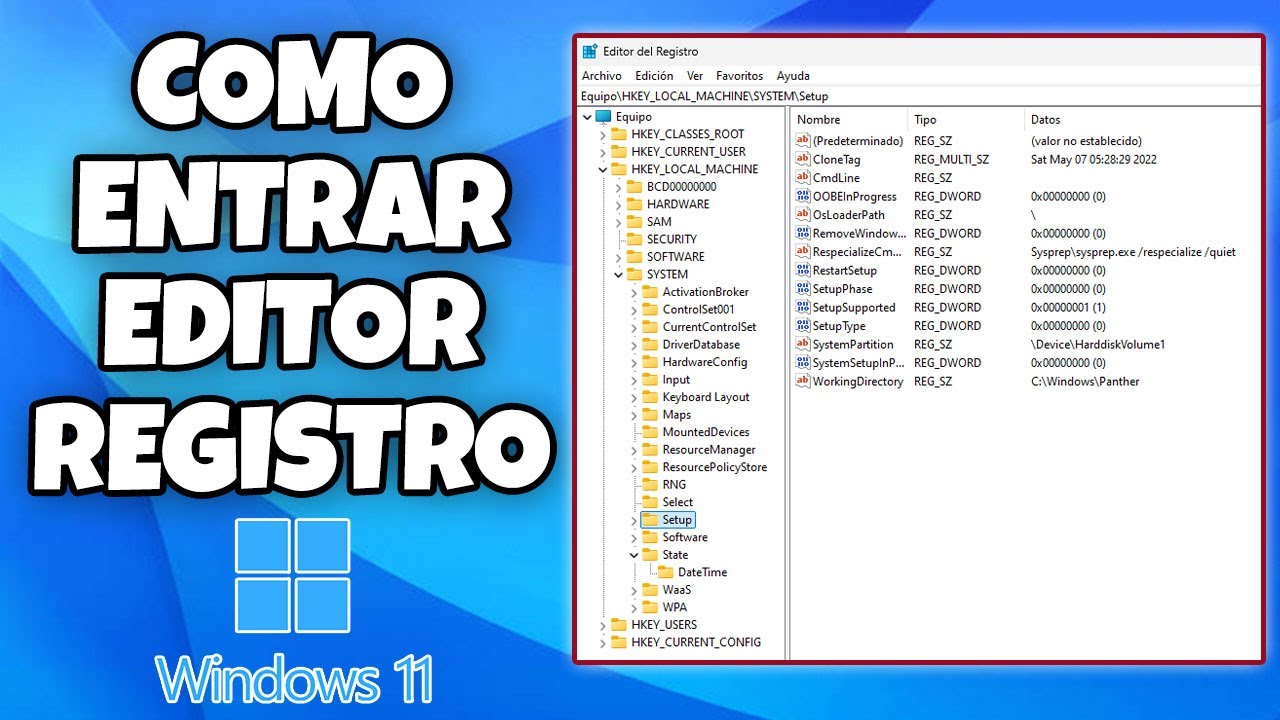
El Editor del Registro, conocido por su comando regedit, es la herramienta que abre y modifica la base de datos de configuración de Windows. Si al pulsar Win+R, escribir regedit y aceptar no pasa nada, aparece el mensaje «El editor del Registro ha sido deshabilitado por el administrador» o regedit se cierra solo, lo más probable es que haya una directiva, un permiso mal puesto o un archivo del sistema dañado. Antes de tocar nada, conviene exportar la clave con Archivo > Exportar por si hay que volver atrás. Lo que sigue vale para Windows 11 y Windows 10; en Windows 10 conviene recordar que dejó de recibir soporte el 14/10/2025.
Qué es el Editor del Registro y para qué sirve
El Registro de Windows es una base de datos jerárquica que guarda la configuración del sistema, de las aplicaciones y de los usuarios. Sustituyó a los archivos .ini, Autoexec.bat y Config.sys de las versiones antiguas de Windows. El Editor del Registro (regedit.exe) es la herramienta gráfica que muestra esa base de datos y permite modificarla: se abre con Win+R, escribiendo regedit y pulsando Aceptar.
En la raíz de la base de datos hay cinco subárboles principales: HKEY_CLASSES_ROOT, HKEY_CURRENT_USER, HKEY_LOCAL_MACHINE, HKEY_USERS y HKEY_CURRENT_CONFIG. Cada uno contiene claves, subclaves y valores (pares nombre-dato) que Windows lee al arrancar y al iniciar sesión.
Errores típicos al abrir o usar regedit y su causa
| Lo que ves en pantalla | Causa más probable | Dónde se arregla |
|---|---|---|
| «No se encuentra regedit» o no aparece al buscarlo | Bloqueado por una directiva, eliminado por malware o ruta del sistema dañada | Regedit no abre o está deshabilitado |
| «Acceso denegado» al abrir o modificar una clave | Permisos insuficientes, propietario SYSTEM, UAC o un antivirus/EDR que protege la clave |
«Acceso denegado» al modificar una clave |
| «El editor del Registro ha sido deshabilitado por el administrador» | Directiva de grupo o malware que fija DisableRegistryTools |
Regedit no abre o está deshabilitado |
| Regedit se cierra solo al abrirlo o guardar | Archivo dañado, DLL problemática o antivirus que bloquea el proceso | Regedit se cierra solo o los cambios no se guardan |
| Los cambios se pierden al reiniciar | Permisos mal aplicados, directiva que revierte el valor o perfil de usuario dañado | Regedit se cierra solo o los cambios no se guardan |
Comprueba antes de tocar: estado de regedit y del Registro
Antes de modificar nada, conviene confirmar qué Windows tienes, si hay una directiva que bloquea regedit, qué permisos tiene la clave y qué dice el Visor de eventos. Cuatro comprobaciones rápidas que no tocan el Registro.
La versión y edición de Windows que tienes
Abre Configuración > Sistema > Acerca de y mira los campos «Edición» (Home o Pro) y «Versión» (24H2, 25H2, 26H2). Para una lectura rápida, pulsa Win+R, escribe winver y pulsa Aceptar. Si la edición es Home, recuerda que gpedit.msc no está disponible, así que las directivas locales se quitan solo tocando el Registro o con un antivirus.
Si regedit está bloqueado por una directiva
En Windows Pro/Enterprise, abre gpedit.msc con Win+R y revisa Configuración del equipo > Plantillas administrativas > Sistema > Impedir el acceso a herramientas de edición del Registro. Si está en «Habilitada», regedit estará bloqueado. En Home, abre regedit desde Win+R: si sale el aviso «El editor del Registro ha sido deshabilitado por el administrador», la directiva está activa o el malware fijó el valor DisableRegistryTools.
Permisos sobre la clave que vas a tocar
En regedit, haz clic derecho sobre la clave sospechosa, abre Permisos > Avanzadas y mira dos cosas: el «Propietario» y la columna «Permitir». Si el propietario es SYSTEM y tu usuario solo tiene «Lectura», cualquier intento de modificar dará «Acceso denegado». Esa pista basta para saber que hay que tomar el control antes de seguir.
El Visor de eventos: errores al abrir regedit
Pulsa Win+R, escribe eventvwr.msc y abre Registros de Windows > Aplicación. Filtra por origen «Application Error» y por la fecha del fallo. Un cierre de regedit.exe con un «faulting module» que apunte a una DLL concreta señala esa DLL como sospechosa: o está dañada o el antivirus la está bloqueando.
Regedit no abre o está deshabilitado
Esta parte cubre el caso en el que regedit no aparece al buscarlo, no se ejecuta o muestra el aviso de que el administrador lo ha deshabilitado. Empieza por lo más sencillo y ve subiendo.
Reinicia el PC y abre regedit como administrador
A veces regedit no responde porque la sesión se quedó a medias. Cierra sesión y vuelve a entrar. Después, en el buscador de Inicio escribe «regedit», clic derecho y elige «Ejecutar como administrador». Acepta el UAC. Si ahora abre, la causa era la sesión.
Restaura regedit si lo deshabilitó un malware
Cuando el bloqueo lo fija el valor DisableRegistryTools bajo la clave de directivas, basta con borrarlo. Abre Terminal como administrador (clic derecho en Inicio > Terminal (Administrador) en Windows 11; Windows PowerShell (Administrador) en Windows 10) y ejecuta:
reg delete "HKCU\Software\Microsoft\Windows\CurrentVersion\Policies\System" /v DisableRegistryTools /fDespués, vuelve a abrir regedit. Si al reiniciar reaparece el aviso, pasa un análisis antivirus completo, ya que un malware suele ser el responsable de reactivar la directiva.
regedit abre sin mostrar el mensaje de bloqueo. Si el aviso reaparece tras reiniciar, ve a Si sigue bloqueado, repara los archivos del sistema.Si sigue bloqueado, repara los archivos del sistema
Si el bloqueo persiste, puede haber un archivo del sistema dañado. En el mismo Terminal como administrador, ejecuta primero:
sfc /scannowAl terminar debería aparecer un mensaje como «La protección de recursos de Windows no encontró ninguna infracción de integridad» o, si halló algo, «Encontró archivos dañados y los reparó correctamente». Después ejecuta:
DISM /Online /Cleanup-Image /RestoreHealthReinicia el equipo y vuelve a probar regedit.
«Acceso denegado» al modificar una clave
Esta parte es para cuando regedit abre bien, pero al intentar modificar un valor aparece «Acceso denegado». La causa suele ser que la clave está protegida por permisos del sistema, por un antivirus o por una directiva. La solución es tomar el control de la clave con cuidado.
Cambia el propietario y date permisos en regedit
Haz clic derecho sobre la clave que da el error, abre Permisos y pulsa «Avanzadas». En la línea «Propietario», pulsa «Cambiar», escribe tu usuario y marca «Reemplazar propietario en subcontenedores y objetos». Vuelve a la ventana de Permisos, pulsa «Agregar», añade tu usuario y marca «Control total». Acepta, reabre regedit y repite el cambio.
Desactiva el antivirus un momento y vuelve a probar
Algunos antivirus y EDR protegen ciertas claves para que ningún proceso pueda cambiarlas. Abre Seguridad de Windows > Protección contra virus y amenazas > Administrar la protección contra virus y amenazas. Puedes añadir la clave exacta como exclusión (copia su ruta desde la barra de direcciones de regedit) o desactivar temporalmente la protección en tiempo real. Reactívala al terminar.
Si nada deja escribir en esa clave
Cuando ni tomando el control ni desactivando el antivirus puedes escribir, no conviene seguir a ciegas. Apunta el mensaje exacto, exporta la clave padre con Archivo > Exportar por si hay que restaurar, y consulta la documentación del programa o de Microsoft que indica qué ajuste vas a cambiar. A veces el ajuste correcto está en otra ruta o requiere una directiva.
.reg y la ficha del ajuste. Volverás a ella cuando sepas exactamente qué valor crear.Regedit se cierra solo o los cambios no se guardan
Esta parte cubre dos síntomas cercanos: regedit se cierra de golpe al abrirlo o al guardar, y los cambios desaparecen tras reiniciar. La causa suele ser una DLL dañada, un antivirus o una directiva que revierte el cambio.
Copia primero la clave y restaura si algo va mal
Antes de cualquier cambio, selecciona la clave padre en el árbol de regedit, abre Archivo > Exportar y elige «Intervalo de exportación: Rama seleccionada». Guarda el .reg en el Escritorio. Si tras un cambio algo deja de funcionar, doble clic sobre el .reg y Aceptar para volver al estado anterior.
.reg con la rama guardada y sabes restaurarlo. Si regedit se cierra antes de poder exportar, pasa al siguiente paso.Apunta el Visor de eventos al módulo que falla
Abre eventvwr.msc con Win+R, ve a Registros de Windows > Aplicación y filtra por origen «Application Error». Busca el evento con regedit.exe y mira la columna «Faulting module name». La DLL que aparece es la sospechosa: reinstala el programa que la aporta desde su web oficial o con winget.
Crea un punto de restauración y rehaz el ajuste
Si los cambios no se mantienen tras reiniciar, puede haber una directiva o un perfil dañado que los revierte. Abre Configuración > Sistema > Recuperación > Inicio avanzado y pulsa «Reiniciar ahora». En la pantalla azul elige Opciones avanzadas > Restaurar sistema y escoge un punto anterior al problema. Tras restaurar, repite el ajuste en regedit.
Si nada funciona: repara Windows sin perder programas
Si tras lo anterior regedit sigue sin abrir, se cierra o no deja modificar nada, quedan tres recursos ordenados de menor a mayor. Úsalos en este orden.
Reinicio a distancia del estado de regedit
A veces un valor bajo Image File Execution Options bloquea regedit.exe. En Terminal como administrador ejecuta:
reg query "HKLM\Software\Microsoft\Windows NT\CurrentVersion\Image File Execution Options\regedit.exe"Si en la salida aparece un valor Debugger, bórralo con:
reg delete "HKLM\Software\Microsoft\Windows NT\CurrentVersion\Image File Execution Options\regedit.exe" /v Debugger /fReparación de Windows Update y reinicio de componentes
Detén los servicios de actualización, renombra su carpeta y vuelve a iniciarlos. En Terminal como administrador:
net stop wuauserv && net stop cryptSvc && net stop bits && ren C:\Windows\SoftwareDistribution SoftwareDistribution.old && net start wuauserv && net start cryptSvc && net start bitsTras unos minutos, reintenta abrir regedit.
Reinstalación in situ de Windows
Última frontera antes de formatear: descarga la ISO oficial de tu edición exacta desde la web de Microsoft. Monta la ISO, ejecuta setup.exe y elige «Conservar archivos y aplicaciones». Windows se reinstala sobre el sistema actual sin borrar programas ni datos, y suele reparar componentes que la herramienta anterior no pudo tocar.
Lo que ya has descartado del Editor del Registro
- Si regedit no abre o está deshabilitado por una directiva, mira Regedit no abre o está deshabilitado.
- Si al modificar una clave sale «Acceso denegado», ve a «Acceso denegado» al modificar una clave.
- Si regedit se cierra solo, revisa Regedit se cierra solo o los cambios no se guardan.
- Si los cambios no se mantienen tras reiniciar, vuelve a Regedit se cierra solo o los cambios no se guardan por la parte de directiva o perfil.
- La copia de seguridad con Archivo > Exportar es tu red de seguridad en cualquier cambio: hazla siempre antes.
- En Windows Home,
gpedit.mscno existe, así que el desbloqueo por directiva de grupo local no aplica: hay que pasar por el Registro o por el antivirus.
Datos comprobados en octubre de 2026.
Dudas sobre el Editor del Registro (regedit) en Windows
1. Qué es el editor del registro y para qué sirve en Windows 10
El editor del registro (regedit) es la herramienta que abre la base de datos interna de Windows 10 donde se guardan ajustes del sistema, de los programas y del hardware. Sirve para consultar, modificar o borrar valores cuando un cambio del Panel de control o de Configuración no llega. Antes de tocar nada, crea un punto de restauración por si algo deja de funcionar.
2. Qué es HKEY_LOCAL_MACHINE en el editor del registro de Windows
HKEY_LOCAL_MACHINE (HKLM) es la colmena principal del registro y contiene la configuración del propio equipo que aplica a todos los usuarios: hardware, controladores, servicios y software instalado a nivel global. Se edita abriendo regedit como administrador, ya que muchos de sus valores están protegidos contra escritura. Cambiar claves de HKLM sin saber qué son suele dejar Windows sin arrancar, así que conviene exportar la rama antes.
3. Cómo abrir y usar el editor del registro en Windows 11
En Windows 11 abre el editor del registro pulsando Win+R, escribiendo regedit y aceptando el aviso de UAC; la ventana se divide en cinco colmenas, empezando por HKEY_CLASSES_ROOT y HKEY_CURRENT_USER. Navega por la carpeta de la izquierda y los valores se ven a la derecha como entradas REG_SZ, REG_DWORD o REG_BINARY. Antes de modificar nada, clic derecho sobre la clave y elige Exportar para tener una copia de seguridad.
4. Cómo abrir el editor del registro en Windows 7 y qué ha cambiado
En Windows 7 se abre igual que hoy: Win+R, escribir regedit y Aceptar, con la ventana dividida en las mismas cinco colmenas principales que siguen vigentes. Lo que cambió con el tiempo es que Windows 7 ya no recibe actualizaciones de seguridad, así que hoy se recomienda migrar el equipo a Windows 10 u 11 antes de seguir usándolo. Si solo necesitas consultar el registro de un Windows 7 antiguo, regedit sigue funcionando exactamente con la misma interfaz.
5. Qué es el registro de Windows 10 y por qué es importante
El registro de Windows 10 es la base de datos jerárquica donde el sistema guarda sus ajustes, los de los programas instalados y los del hardware; regedit es solo la ventana gráfica para verla. Es importante porque cualquier cambio que hagas desde Configuración o desde la instalación de un programa acaba escribiéndose ahí. Por eso, ediciones sin copia previa pueden provocar desde fallos puntuales hasta un Windows que no arranca.
6. Qué es el registro de Windows 11 y cómo se accede
El registro de Windows 11 es la misma base de datos jerárquica que en Windows 10, organizada en colmenas (HKLM, HKCU, HKCR, HKU y HKCC) y valores; la herramienta para verla y editarla sigue siendo regedit. Se accede con Win+R, escribiendo regedit y confirmando el UAC, o desde Terminal con regedit en una consola elevada. Lo nuevo en Windows 11 es que algunas rutas se consultan mejor desde Configuración porque el Panel de control ya no es la entrada principal.
7. Qué son las claves y los valores del registro de Windows
Una clave es una carpeta del árbol de la izquierda en regedit y un valor es cada dato guardado dentro de ella, a la derecha, con su nombre, su tipo (REG_SZ, REG_DWORD, REG_BINARY, etc.) y su contenido. La estructura es jerárquica: dentro de HKEY_LOCAL_MACHINE\SOFTWARE\Microsoft, por ejemplo, cuelgan las claves de cada programa. Antes de modificar un valor, conviene exportar la clave que lo contiene para poder restaurarla si algo falla.
Fuentes
- MicrosoftEditor del Registro (regedit) — documentación oficialconsultado el 16/10/2026
- MicrosoftClipchamp — documentación oficialconsultado el 16/10/2026
- MicrosoftCtrl+barra espaciadora: Habilite o deshabilite el Editor de métodos de entrada (IME) para chino. Para obtener más información, consulte el IME de Microsoft en chino simplificado y el IME en chino tradicional de Microsoft — documentación oficialconsultado el 16/10/2026
- MicrosoftEl comando "logman create cfg" se utiliza para crear una configuración de registro. (comando de la consola) — documentación oficialconsultado el 16/10/2026
- MicrosoftSmartScreen de Microsoft Defender («Windows protegió su PC») — documentación oficialconsultado el 16/10/2026