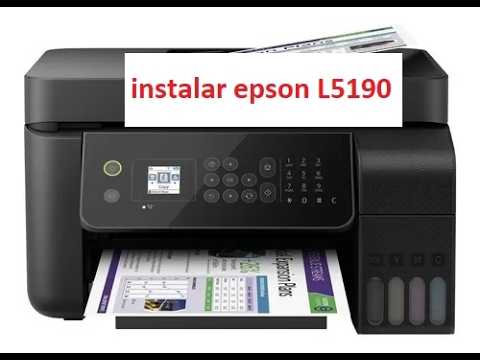
Si tu Epson L5190 no imprime, no escanea o el PC la marca con un triángulo amarillo, el problema casi siempre está en el controlador o en un controlador a medio instalar. En Windows 11 y Windows 10 la impresora se instala con el paquete combinado de Epson (incluye controlador de impresora, escáner, Epson Scan 2 y Status Monitor) o con los paquetes sueltos de 32 o 64 bits, según tu versión. Antes de tocar nada, revisa si el problema es del controlador, del cable o de la red siguiendo el diagnóstico de este artículo: si Windows la reconoce y aun así no responde, lo más probable es el controlador; si no la reconoce, mira cable, puerto USB o la conexión Wi-Fi.
Qué es el controlador de la Epson L5190 y qué hace en Windows
El controlador es el software que Windows usa para hablar con la impresora: el de impresora manda los datos al cabezal, el de escáner le envía al PC lo que capta el cristal, y la utilidad Status Monitor muestra los niveles de tinta y los avisos. La L5190 usa un paquete combinado que incluye controlador de impresora, controlador de escáner, Epson Scan 2, Easy Photo Print, Epson Event Manager, Fax Utility, Epson Scan 2 OCR Component y Epson Software Updater; todo se descarga desde la página oficial de Epson. El controlador debe ser de 32 bits o 64 bits según tu Windows: lo sabes con Win+R y msinfo32, o con winver. Como la L5190 es una EcoTank de tanques recargables, la tinta de las limpiezas se acumula en unas almohadillas: cuando se llenan, la impresora avisa y se detiene, y eso no es un fallo del controlador, aunque a veces lo parezca.
Por qué la Epson L5190 falla o no imprime: lo que ves y la causa
| Lo que ves | Causa probable |
|---|---|
| Triángulo amarillo en el Administrador de dispositivos y Código 10, 28 o 43 | Controlador dañado, mal instalado o incompatible con tu Windows |
| Imprime con bandas, en blanco o faltan colores | Cabezal sucio u obstruido, o tinta agotada |
| Aviso de almohadillas al final de su vida útil en el panel y Status Monitor | Almohadillas de tinta llenas, hay que cambiarlas en el servicio técnico |
| El escáner no responde o no aparece, pero la impresión funciona | Falta el controlador de escáner o Epson Scan 2 |
| No aparece la impresora en la lista de Wi-Fi | Impresora y PC en redes distintas, o IP cambiada |
| Impresora no detectada por USB | Cable dañado, puerto USB con poco amperaje o controlador USB fallando |
Comprueba qué está fallando en la Epson L5190 antes de tocar nada
Antes de reinstalar nada, hay que saber si el fallo es del controlador, del cable, de la red o de la propia impresora. Si imprimes la hoja de autodiagnóstico sin problemas, el controlador y la impresora están bien, y el fallo está en el PC o en la red. Si ni siquiera sale la hoja de prueba, lo que falla está en la impresora o en el cable. Si la hoja sale bien pero el PC no la ve, lo que falla está en Windows o en la conexión.
El Administrador de dispositivos y el estado del dispositivo
- Abre el Administrador de dispositivos: pulsa Win+X y elige Administrador de dispositivos, o escribe
devmgmt.mscen Win+R. - Busca la impresora en Colas de impresión (si la encuentras ahí) y en Controladoras de bus serie universal (si la conectas por USB).
- Si aparece con un triángulo amarillo, haz clic derecho sobre ella y abre Propiedades.
- En la pestaña General, mira Estado del dispositivo y apunta el Código de error (10, 28, 43…). Si marca Código 10, 28 o 43, el controlador falla: ve a «El controlador de la L5190 falla con Código 43 u otro: reinstálalo».
La página de autodiagnóstico de la L5190
- Enciende la impresora y mete papel normal.
- Pulsa el botón de mantenimiento (icono de gota de tinta) en el panel hasta ver el menú de configuración.
- Elige Prueba de inyectores o Hoja de estado y pulsa Aceptar.
- Mira la hoja: si las líneas tienen espacios en blanco o bandas horizontales, el cabezal está sucio u obstruido, no es el controlador: ve a «La L5190 imprime con bandas, en blanco o le faltan colores».
Si falla por Wi-Fi, comprueba la conexión
- En el panel de la impresora, imprime la Hoja de estado de red (menú Configuración > Configuración de red).
- Apunta la dirección IP de la impresora.
- En el PC, abre la configuración de red: en Windows 11 ve a Configuración > Red e internet > Wi-Fi y en Windows 10 a Configuración > Red e Internet > Estado; comprueba que el PC está conectado a la misma red Wi-Fi que la impresora.
- Pulsa Win+R, escribe
cmdy, en el Símbolo del sistema, ejecutaping <IP_de_la_impresora>. Si responde, la red está bien.
El controlador de la L5190 falla con Código 43 u otro: reinstálalo
Cuando Windows marca la Epson con un triángulo amarillo y un Código 10 (no se puede iniciar), 28 (no se han instalado los controladores) o 43 (Windows ha detenido este dispositivo porque notificó problemas), el controlador está dañado, mal instalado o no es compatible con tu versión de Windows. Lo segundo que hay que probar, después de comprobar el cable y la red, es desinstalar el que hay y poner el oficial de Epson.
Desinstala el controlador desde el Administrador de dispositivos
- Abre Administrador de dispositivos con Win+X.
- En Colas de impresión, haz clic derecho sobre la Epson L5190 y elige Desinstalar dispositivo.
- Marca la casilla Eliminar el software de controlador para este dispositivo y confirma.
- Si la impresora está por USB, desconecta el cable; si está por Wi-Fi, déjala encendida.
- Reinicia el PC.
Descarga el controlador desde la web oficial de Epson
- Entra a
epson.com.mx/Soportey busca L5190 o el código SPT_C11CG85301. - Elige tu versión de Windows (10 u 11, 32 o 64 bits) y descarga el Instalador paquete combinado (15,55 MB), que incluye todo, o solo el Controlador de impresora de 32 bits (28,40 MB) o de 64 bits (32,39 MB) según tu Windows.
- Ejecuta el instalador como administrador (clic derecho > Ejecutar como administrador).
- Sigue los pasos, conecta la impresora por USB cuando te lo pida o elige Conexión inalámbrica y mete la contraseña de tu Wi-Fi.
- Reinicia el PC y prueba a imprimir.
La L5190 imprime con bandas, en blanco o le faltan colores
Si la hoja sale mal pero la impresora responde, el problema no está en el controlador: está en el cabezal, que tiene los inyectores sucios u obstruidos, o en la tinta que se ha agotado. La limpieza se puede hacer desde el panel de la impresora o desde el PC con la utilidad de Epson.
Limpieza de cabezal desde el panel de la L5190
- Enciende la impresora y mete papel normal.
- Pulsa el botón de mantenimiento (icono de gota de tinta) y entra en Mantenimiento.
- Elige Limpieza de cabezal y pulsa Aceptar; la impresora hace un ciclo y gasta tinta.
- Cuando termine, imprime otra hoja de prueba de inyectores.
- Repite solo si sigue mal: no abuses, cada limpieza gasta tinta de los tanques.
Revisa el nivel de tinta y los inyectores con Epson Status Monitor
- Abre Epson Status Monitor 3 desde el menú Inicio (se instala con el paquete combinado).
- Mira el nivel de tinta de cada color; si alguno está bajo, rellena el tanque con la tinta original Epson.
- Revisa el estado del cabezal y de las almohadillas: si marca alguna almohadilla «al final de su vida útil», ve a «La L5190 avisa de almohadillas al final de su vida útil y se detiene».
La L5190 avisa de almohadillas al final de su vida útil y se detiene
La L5190 es una EcoTank: toda la tinta que usan las limpiezas de cabezal se va a unas almohadillas absorbedoras internas. Cuando se llenan, la impresora avisa en el panel y en el Status Monitor, y se bloquea la impresión. No es un fallo del controlador, pero lo parece porque deja de imprimir de golpe.
Confirmar el aviso y qué hacer
- Confirma el aviso: el panel muestra un mensaje tipo «Almohadillas de tinta al final de su vida útil» y, en Status Monitor, también aparece.
- Sigue imprimiendo solo si Epson lo permite en tu modelo (en algunos L5190 el aviso se puede resetear temporalmente con la utilidad de Epson, pero no es lo recomendable).
- Lleva la impresora a un centro de servicio técnico autorizado de Epson para que cambien las almohadillas. Busca el tuyo en
epson.com.mx/servicelocatorcon el código SPT_C11CG85301.
El escáner de la L5190 no responde o no aparece en el PC
Si la impresora imprime bien pero no puedes escanear, lo que falta es el controlador de escáner o el programa Epson Scan 2. La L5190 usa el escáner desde Epson Scan 2 o desde Epson ScanSmart, y ambos vienen en el paquete combinado.
Instala Epson Scan 2 desde el paquete combinado
- Entra a
epson.com.mx/Soporte, busca L5190 y descarga el Instalador paquete combinado (15,55 MB) o solo el Controlador de escáner y Epson Scan 2 (60,66 MB). - Ejecuta el instalador como administrador y reinicia.
- Abre Epson ScanSmart desde el menú Inicio y prueba a escanear un documento.
Restablece la conexión entre escáner y PC
- Si la impresora está por USB, prueba con otro cable y con otro puerto USB del PC; evita hubs sin alimentación.
- Si está por Wi-Fi, vuelve a añadirla: en Windows 11 ve a Configuración > Bluetooth y dispositivos > Impresoras y escáneres y en Windows 10 a Configuración > Dispositivos > Impresoras y escáneres; elimina la L5190 y añádela de nuevo con Agregar dispositivo.
- Comprueba que el firewall de Windows no está bloqueando el escáner: en Seguridad de Windows > Firewall y protección de red deja pasar la red privada.
Si nada de lo anterior arregla la Epson L5190
Si tras revisar controlador, cabezal, almohadillas y conexión el problema sigue, quedan dos recursos: dejar que el solucionador de Windows revise la instalación o resetear la impresora a valores de fábrica y volver a añadirla como si fuera nueva.
Usa el solucionador de problemas de Windows
- En Windows 11, ve a Configuración > Sistema > Solucionar problemas > Otros solucionadores y ejecuta Impresora. En Windows 10, ve a Configuración > Actualización y seguridad > Solución de problemas > Solucionadores de problemas adicionales y ejecuta Impresora.
- Deja que termine y aplica las correcciones que sugiera.
Restablece la L5190 a valores de fábrica
- En el panel de la impresora, entra en Configuración > Restaurar valores predeterminados y confirma.
- Espera a que la impresora se reinicie.
- En el PC, elimina la impresora de Impresoras y escáneres y vuelve a añadirla con Agregar dispositivo.
Lo que ya has descartado de la Epson L5190 en Windows
- Controlador dañado: reinstalado desde la web oficial.
- Impresión con bandas, en blanco o sin colores: cabezal limpiado y tinta revisada.
- Escáner que no responde: controlador de escáner y Epson Scan 2 reinstalados.
- Aviso de almohadillas al final de su vida útil: confirmado y derivado al servicio técnico.
- Fallos de conexión por USB o Wi-Fi: cable, puerto y red revisados.
Si nada de esto te ha funcionado, ten en cuenta que Windows 10 dejó de tener soporte el 14/10/2025 y ya no recibe actualizaciones de seguridad: lo recomendable es actualizar a Windows 11 para que la Epson L5190 siga teniendo controladores compatibles. Datos comprobados en octubre de 2026.
Dudas sobre el controlador de la Epson L5190 en Windows
1. ¿Cómo instalo el driver de la Epson L5190 en Windows 10?
Entra en la página oficial de soporte de Epson, busca «L5190», descarga el paquete combinado de driver y utilidad para Windows 10 (32 o 64 bits según tu equipo) y ejecútalo como administrador siguiendo el asistente. Si Windows Update ya lo instaló y algo falla, desinstálalo primero desde Configuración > Aplicaciones y vuelve a instalar el paquete oficial.
2. ¿Cómo instalo la Epson L5190 en Windows por primera vez?
Conecta el cable USB solo cuando el instalador te lo pida o, si vas a usar Wi-Fi, espera a que el asistente detecte la red y la introduzca. Ejecuta el instalador descargado de Epson como administrador, elige tu modelo y deja que termine sin desconectar la impresora; al final imprime una página de prueba desde Dispositivos e impresoras.
3. ¿Cómo instalo la Epson L5190 sin usar el CD?
El CD ya no hace falta: descarga de la web de Epson el «Combo Package» o «Scanner Driver» correspondiente a tu versión de Windows y ejecútalo; el asistente hace lo mismo que el disco. Si tu equipo no tiene lector de DVD, esta es además la única vía posible hoy.
4. ¿Cómo conecto la Epson L5190 por Wi-Fi en Windows?
En la impresora pulsa el botón Wi-Fi hasta que el indicador parpadee, entra en Configuración Wi-Fi > Asistente de configuración y elige tu red SSID. Después, en el PC ejecuta el instalador de Epson y, cuando pregunte el tipo de conexión, elige «Inalámbrica» para que el asistente encuentre la L5190 y la añada a Dispositivos e impresoras.
5. ¿Qué es «Doctor Impresora Epson L5190» y sirve para arreglar errores?
«Doctor Impresora Epson» es una utilidad oficial de Epson para resolver problemas de impresión: atascos, colas bloqueadas, errores de comunicación y «la impresora no responde». Se descarga gratis desde la página de soporte de Epson, se ejecuta, se elige la L5190 y deja que aplique las correcciones automáticas antes de probar de nuevo.
Fuentes
- EpsonEpson: EcoTank, Epson Smart Panel y las almohadillas de tinta — documentación oficialconsultado el 16/10/2026