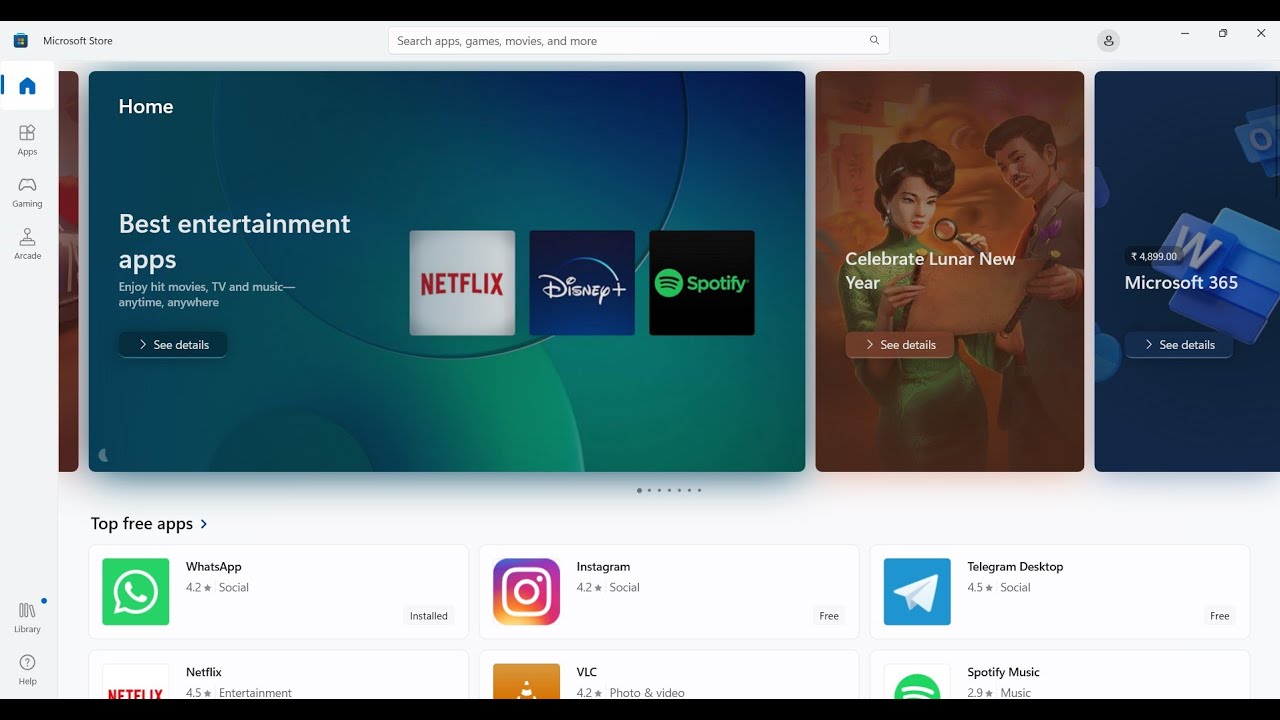
Si Windows Update o Microsoft Store te han mostrado el error 0x80070490, lo que ves es el error Win32 0x0490 ("elemento no encontrado") envuelto dentro de un HRESULT. Suele aparecer al instalar actualizaciones acumulativas, al descargar o actualizar una aplicación desde Microsoft Store, y al pasar herramientas de reparación como sfc /scannow. La causa más frecuente es una actualización que se queda colgada en una subclave del Registro junto con archivos de controladores dañados. En Windows 11 y Windows 10 la solución es la misma; en Windows 10 22H2 conviene saber que ya no recibe soporte desde el 14/10/2025, así que conviene revisar primero qué versión tiene el PC antes de seguir. Datos comprobados en octubre de 2026.
Qué es 0x80070490 y por qué sale en Windows Update
El código 0x80070490 es un HRESULT que envuelve el error Win32 0x0490, cuyo mensaje original es "elemento no encontrado" (ERROR_NOT_FOUND). Cuando Windows Update, Microsoft Store o el Subsistema de mantenimiento lo devuelven, significa que el instalador buscaba un archivo, una entrada de Registro o un paquete de controladores y no lo ha encontrado donde esperaba. En Windows Update casi siempre apunta a tres piezas: una actualización pendiente mal cerrada, archivos de controladores que faltan en C:\Windows\System32DriverStore, o el servicio de mantenimiento (Servicing Stack) sin sus componentes al día. También puede aparecer al abrir DISM /Online /Cleanup-Image /RestoreHealth o sfc /scannow cuando la imagen del sistema o la caché de componentes están rotas.
Por qué Windows Update devuelve 0x80070490: lo que puede estar fallando
| Lo que ves en tu PC | Causa más probable | Dónde se arregla |
|---|---|---|
La actualización se queda "Pendiente" o "Fallando" y CBS.log menciona "Driver Operations" |
Actualización atascada en la clave HKLM\SOFTWARE\Microsoft\Windows\CurrentVersion\WindowsUpdate |
Actualización atascada en el Registro |
CBS.log muestra "Failed reading Identity for driver" o faltan .inf en FileRepository |
Carpeta o archivos de controladores dañados | Actualización atascada en el Registro |
Errores repetidos con el Servicing Stack (SSU) y mismos mensajes en CBS.log |
Fallos del Servicing Stack (SSU) | Actualización atascada en el Registro |
Cualquier comando de mantenimiento falla con 0x80070490 y sfc /scannow no repara nada |
Componentes de Windows dañados | Componentes de Windows dañados |
| Tras reiniciar, vuelve a fallar; en Store descarga con error | Caché de Windows Update o de Store corrupta | Caché de Windows Update o de Store dañada |
| Solo falla con un usuario, los demás actualizan bien | Cuenta o permisos con problemas | La cuenta o los permisos están bloqueando |
Confirma la causa antes de tocar nada
Antes de aplicar ningún arreglo conviene mirar dos sitios: el Visor de eventos y el archivo CBS.log. Ahí queda escrito por qué se canceló la instalación. Si en el Visor aparece el evento 20 de WindowsUpdateClient con 0x80070490 y en CBS.log salen las líneas "Failed reading Identity for driver" o "Driver Operations", el problema está en una actualización colgada en el Registro o en los archivos de controladores; si no aparecen, mira primero los componentes del sistema. Empieza siempre por el Visor de eventos: está en cualquier Windows, da igual que sea Home o Pro.
El Visor de eventos: el evento 20 de Windows Update
Abre el Visor con Win+R > eventvwr.msc > Aceptar. La ruta hasta el log es:
En el panel derecho pulsa "Filtrar registro actual…", marca "Orígenes" y elige WindowsUpdateClient. Si ves el evento 20 con descripción que termina en 0x80070490, la causa está en una actualización pendiente o en los componentes del sistema. Haz clic derecho en el evento > "Guardar eventos filtrados…" y guarda una copia del registro .evtx para revisarla con calma.
El registro CBS: la pista de los controladores
Abre C:\Windows\Logs\CBS\CBS.log con el Bloc de notas. Pulsa Ctrl+B para buscar 0x80070490 y luego Failed reading Identity for driver. Si aparece, el problema está en los archivos de controladores que Windows Update esperaba encontrar. Como el log rota, si solo ves CBS.persist.log o CBS.log.gz, búscalo igualmente con el Bloc de notas o extrayendo el .gz antes.
Los servicios de Windows Update y Store están vivos
Abre Terminal como administrador (clic derecho en Inicio > Terminal (Administrador) en Windows 11; en Windows 10, clic derecho en Inicio > Windows PowerShell (Administrador)) y ejecuta, uno por uno:
sc query wuauserv
sc query bits
sc query cryptsvc
sc query AppIDSvc
Los cuatro deben salir con STATE: 4 RUNNING. Si alguno aparece STOPPED, anota su nombre y ve al arreglo que toque (más abajo). AppIDSvc es el que usa Microsoft Store; si solo falla la Store, fíjate sobre todo en este.
SERVICE_NAME: wuauserv
TYPE: 30 WIN32
STATE: 4 RUNNING
...CBS.log apunta a controladores, ve a "Actualización atascada en el Registro". Si están RUNNING pero CBS.log está limpio, ve a "Componentes de Windows dañados". Si alguno está STOPPED, ve a "Caché de Windows Update o de Store dañada".Actualización atascada en el Registro: libera Driver Operations
Si el evento 20 y CBS.log apuntan a Driver Operations, hay una subclave en el Registro que dejó la instalación a medias y bloquea las siguientes. Exportarla y borrarla deja a Windows Update empezar de nuevo con esa actualización. Antes de tocar regedit, haz un punto de restauración: si algo va mal, vuelves atrás.
Haz un punto de restauración antes de tocar el Registro
- Pulsa Inicio y escribe
Crear un punto de restauración. Abre el resultado. - En la pestaña Protección del sistema, selecciona la unidad
C:(Sistema) y pulsa Crear. - Escribe un nombre claro, por ejemplo
Antes de borrar Driver Operations, y pulsa Crear otra vez. - Espera a que diga "La protección del sistema se creó correctamente" y pulsa Cerrar.
Borra la subclave que atasca la actualización
Abre el Editor del Registro con Win+R > regedit > Aceptar y ve a:
- Pulsa con el botón derecho en
WindowsUpdate> Exportar y guarda una copia.regen el Escritorio (por ejemploWindowsUpdate_backup.reg). - Busca dentro la subclave que indica
CBS.log(suele llamarseDriver Operationso llevar un número como1,0, etc.). - Selecciónala y pulsa Supr. Confirma la eliminación.
- Cierra
regedity reinicia el PC.
Tras reiniciar, ejecuta de nuevo Windows Update. Si la causa era esa, la actualización pendiente desaparece y las nuevas se descargan con normalidad.
Componentes de Windows dañados: repara con DISM y SFC
Si el evento 20 no apunta a controladores y CBS.log está limpio, el problema suele estar en la imagen de Windows o en archivos del sistema. DISM repara la imagen desde la que se sirven las actualizaciones y sfc /scannow repone los archivos del sistema que falten o estén corruptos. Son las dos herramientas de mantenimiento estándar, disponibles en cualquier edición.
DISM repara la imagen de Windows
Abre Terminal como administrador (Windows 11: clic derecho en Inicio > Terminal (Administrador); Windows 10: clic derecho en Inicio > Windows PowerShell (Administrador)) y ejecuta:
DISM /Online /Cleanup-Image /RestoreHealthTarda entre 10 y 30 minutos según el PC y la conexión. Al terminar debe decir "La operación de restauración se completó correctamente" o "The restore operation completed successfully". Si dice que no encuentra el origen, repite el comando con /Source apuntando a un USB de instalación, como DISM /Online /Cleanup-Image /RestoreHealth /Source:D:\sources\install.wim /LimitAccess (cambia D: por la letra del USB).
SFC repara los archivos del sistema
Tras DISM, en la misma Terminal ejecuta:
sfc /scannowTarda unos 10 minutos. Cuando termine, reinicia el PC y vuelve a Windows Update. sfc /scannow por sí solo a veces no resuelve 0x80070490 si la imagen está dañada; por eso conviene pasar primero DISM y después SFC, en ese orden.
sfc /scannow muestra "La protección de recursos de Windows no encontró ninguna infracción de integridad" (o, si encontró y reparó, "…Caché de Windows Update o de Store dañada: renómbrala o restablécela
Si 0x80070490 vuelve tras pasar de reinicio, o solo sale al descargar desde Microsoft Store, casi siempre la culpable es la caché. Renombrar la carpeta SoftwareDistribution fuerza a Windows Update a reconstruirla; wsreset.exe hace lo propio con la caché de Microsoft Store.
Vacía SoftwareDistribution a mano
Detén los servicios y renombra la carpeta desde una Terminal como administrador:
net stop wuauserv
net stop bits
net stop cryptsvc
ren C:\Windows\SoftwareDistribution SoftwareDistribution.old
net start wuauserv
net start bits
net start cryptsvc
Tras los net start, Windows Update recrea la carpeta y descarga las actualizaciones desde cero. Si cryptsvc no se detiene a la primera, ejecuta el bloque de nuevo.
Restablece la caché de Microsoft Store con wsreset
Si el error solo aparece en Microsoft Store (al instalar o actualizar una aplicación), pulsa Win+R, escribe wsreset.exe y pulsa Aceptar. Se abre una ventana negra en blanco unos segundos; cuando se cierra sola, vuelve la Store. Inicia sesión si te lo pide y reintenta la descarga o la actualización.
wsreset no basta, pasa a "La cuenta o los permisos están bloqueando".La cuenta o los permisos están bloqueando la instalación
Si todo lo anterior falla con tu cuenta y, en cambio, otro usuario del mismo PC actualiza sin problema, la cuenta está dañada o le faltan permisos sobre C:\Windows o sobre el perfil. Crear una cuenta local nueva y probar con ella es la forma más rápida de confirmarlo.
Prueba con una cuenta local nueva
- Abre Configuración con Win+I.
- Ve a Cuentas > Familia y otros usuarios (en Windows 10) o Otros usuarios (en Windows 11).
- Pulsa Agregar otro usuario > Cuenta local.
- Escribe nombre, contraseña y una pista; pulsa Siguiente y Finalizar.
- Cierra sesión con tu cuenta e inicia con la nueva.
- Ve a Configuración > Windows Update y pulsa "Buscar actualizaciones".
Si con la cuenta local actualiza sin 0x80070490, el problema está en tu perfil: copia tus archivos a la nueva cuenta y vincúlala a tu cuenta Microsoft desde Configuración > Cuentas > "Iniciar sesión con una cuenta Microsoft".
Si 0x80070490 sigue apareciendo: reinstala Windows sobre sí mismo
Si nada ha funcionado, una instalación "in situ" (en una instalación) repone todos los componentes de Windows sin formatear ni tocar tus archivos ni programas. Es el último paso antes de formatear.
Descarga la ISO oficial de Microsoft y monta la instalación
Desde la web oficial de Microsoft, descarga la herramienta de creación de medios. Ejecútala, acepta los términos, elige "Actualizar este equipo ahora" y sigue los pasos hasta que reinstale. Si tu PC no es de Microsoft (HP, Lenovo, Dell, Asus, etc.), descarga la ISO desde la página de soporte del fabricante, que ya incluye los controladores correctos. La reinstalación deja tus archivos, programas y ajustes en su sitio.
Si ni así se quita, valora reinstalar desde un USB
Lo que ya has descartado de 0x80070490
Cubriste cinco causas, cada una con su pista y su arreglo:
- Actualización atascada en el Registro: evento 20 + líneas "Driver Operations" en
CBS.log→ borra la subclave enHKLM\...\WindowsUpdate. - Componentes de Windows dañados:
CBS.loglimpio y errores repetidos →DISM /Online /Cleanup-Image /RestoreHealthysfc /scannow. - Caché de Windows Update o de Store dañada: vuelve tras reiniciar o falla la Store → renombra
SoftwareDistributiono ejecutawsreset.exe. - Cuenta o permisos: solo falla con un usuario → prueba con una cuenta local nueva.
- Re-instalación in situ: si nada de lo anterior funcionó → descarga la ISO oficial y reinstala sobre el propio Windows.
Windows 10 22H2 dejó de recibir actualizaciones de seguridad el 14/10/2025; si tu PC sigue en esa versión, plantéate actualizar a Windows 11 desde Configuración > Windows Update antes de seguir arreglando errores. Datos comprobados en octubre de 2026.
Fuentes
- XboxError 0x80070490 or 80070490 occurs when using your XBOX …consultado el 16/10/2026
- MicrosoftWhat to do about error 0X80070490 in MS Store? – Microsoft Learnconsultado el 16/10/2026