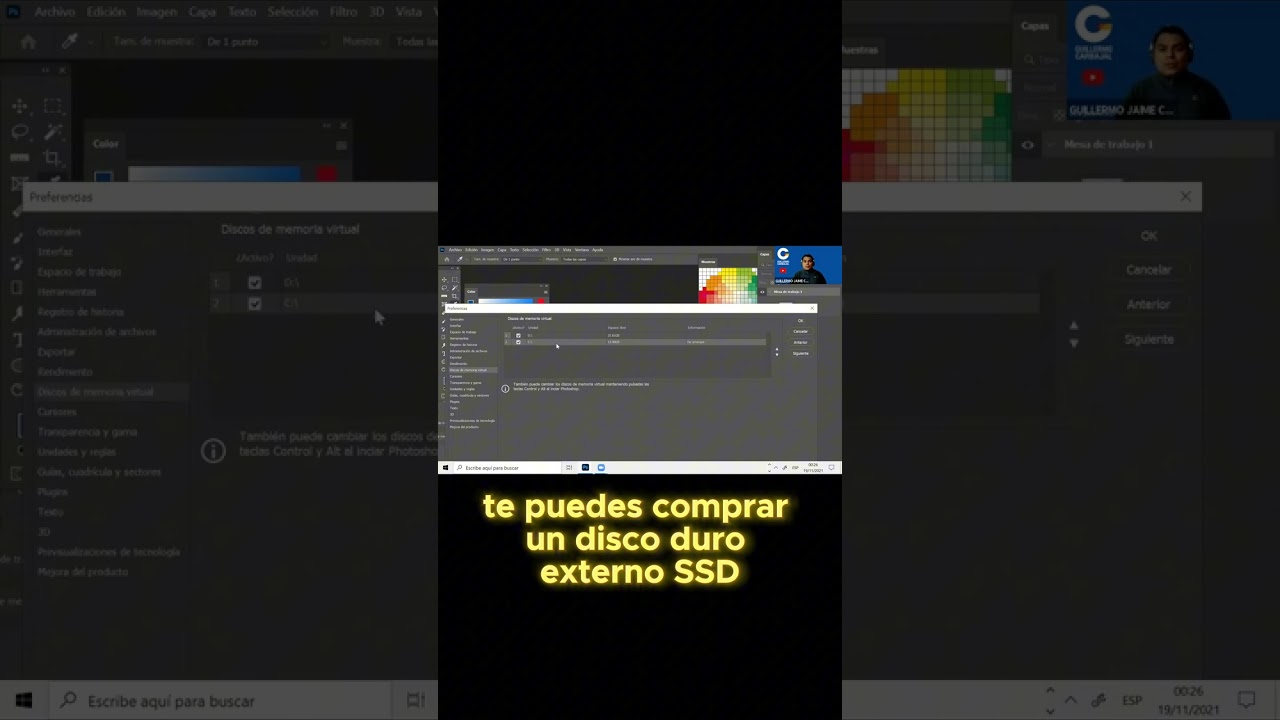
Si al abrir un archivo o al aplicar un filtro Photoshop muestra los avisos «No se han podido completar las solicitudes porque los discos de memoria virtual están llenos» o «No se ha podido inicializar Photoshop porque los discos de memoria virtual están llenos», el programa no puede usar su disco de memoria virtual (el llamado scratch disk), que es el espacio del disco duro que reserva como memoria extra cuando la RAM se queda corta. Casi siempre la causa es que la unidad configurada (en la mayoría de los casos C:) no tiene espacio libre suficiente. La salida más rápida es liberar sitio en esa unidad o apuntar el scratch a otra con más GB libres, y los pasos siguientes sirven en Windows 10 y Windows 11.
Qué significa este aviso y por qué Photoshop usa un disco extra
Cuando Photoshop trabaja con archivos grandes (RAW, PSD con muchas capas, pinceles, etc.) usa la RAM del equipo; si no le llega, vuelca datos temporales al disco duro, en la carpeta de scratch disk. Esa «memoria virtual» de Photoshop no es el pagefile.sys de Windows: es un área que el propio programa reserva en una unidad para guardar cachés, historiales y volcados de operaciones. Si la unidad elegida tiene menos de unos pocos GB libres, Photoshop no puede escribir ahí y avisa con los mensajes «No se han podido completar las solicitudes porque los discos de memoria virtual están llenos» o, si la falta de espacio es total, «No se ha podido inicializar Photoshop porque los discos de memoria virtual están llenos».
Edición > Preferencias > Discos de memoria virtual. Por defecto suele ser C:, la misma unidad donde está Windows, y por eso el aviso aparece cuando el sistema se queda sin espacio.Por qué Photoshop dice que el disco de memoria virtual está lleno
| Lo que ves | Causa más probable | Dónde se arregla |
|---|---|---|
Aviso al abrir un archivo grande; C: con menos de 20 GB libres |
La unidad de scratch es la misma del sistema y está casi llena | Libera espacio en el disco donde Photoshop guarda el scratch |
| Aviso al iniciar Photoshop y no deja abrir nada | El scratch está en una unidad llena o inaccesible | Cambia el disco de memoria virtual a una unidad con sitio |
| Aviso con archivos medianos en un PC con poca RAM | Photoshop está forzando la RAM y el scratch se llena antes | Reduce el uso de RAM para que el scratch disk trabaje menos |
| Aviso tras actualizar Photoshop o tras un cierre brusco | Preferencias corruptas, incluido el ajuste de scratch | Si el aviso sigue tras liberar espacio y ajustar preferencias |
Comprueba cuánto queda en cada disco antes de tocar nada
Antes de cambiar ajustes, mira cuánto espacio libre tiene cada unidad. Si la unidad de scratch tiene menos de unos 20 GB libres, esa es la causa; si tiene más, el problema es de configuración o de RAM y el arreglo va por otro lado.
El espacio libre de cada unidad en Configuración
Abre Configuración con Win+I y comprueba los GB libres de cada unidad. En Windows 11 y Windows 10 la página es la misma, solo cambia el nombre del menú.
- Pulsa Win+I para abrir Configuración.
- Entra en Sistema y luego en Almacenamiento.
- Verás cada unidad con el espacio usado y libre. Anota los GB libres de
C:y de la unidad donde Photoshop guarda el scratch. - Si
C:tiene menos de 20 GB libres, esa es la causa más probable.
Qué unidad usa Photoshop como scratch y cuánto espacio tiene
Si Photoshop abre, mira directamente qué unidad tiene marcada como scratch.
- En Photoshop, abre el menú Edición y elige Preferencias > Discos de memoria virtual.
- Anota la unidad que está marcada con un tick (suele ser
C:). - Cierra Photoshop y abre el Explorador de archivos (Win+E).
- En Este equipo, comprueba el espacio libre de esa unidad.
- Si es la misma que
C:y está casi llena, el aviso es por eso; ve a «Libera espacio en el disco donde Photoshop guarda el scratch».
Libera espacio en el disco donde Photoshop guarda el scratch
Si la unidad de scratch (normalmente C:) está casi llena, lo más rápido es hacer hueco en ella. Vaciar la caché de Photoshop y los temporales del sistema suele recuperar varios GB sin perder nada importante.
Vacía la caché y los temporales de Photoshop
Photoshop guarda sus temporales en %TEMP%; purgarlos desde dentro del programa y borrar la carpeta Temp del usuario libera espacio y, de paso, descarta archivos que pueden estar bloqueando el scratch.
- En Photoshop, abre Edición > Purgar > Todo. Al elegir Todo se borra también el historial de deshacer, así que guárdalo antes si lo necesitas.
- Cierra Photoshop.
- Pulsa Win+R, escribe
%TEMP%y pulsa Enter. - Selecciona todo con Ctrl+E y pulsa Suprimir; deja lo que Windows no te deje borrar.
%TEMP%, la carpeta debería estar casi vacía y, en Configuración > Sistema > Almacenamiento, la unidad debería tener más GB libres. Si no ha cambiado nada, sigue con el siguiente punto.Borra lo que Windows puede limpiar solo
Configuración tiene un apartado de «Recomendaciones de limpieza» que borra archivos temporales, la papelera y restos de Windows Update de forma segura, sin tocar tus archivos.
- Abre Configuración (Win+I) y entra en Sistema > Almacenamiento.
- Pulsa Recomendaciones de limpieza.
- Marca Archivos temporales, Papelera de reciclaje y, si aparece, la opción de Windows Update.
- Pulsa Ver más categorías si quieres borrar más tipos de archivo.
- Confirma con el botón de limpieza y reinicia el equipo.
- Abre Photoshop y comprueba si el aviso sigue.
C:\Windows (como WinSxS o System32); para reducir WinSxS se usa DISM /Online /Cleanup-Image /StartComponentCleanup en una consola abierta como administrador.Cambia el disco de memoria virtual a una unidad con sitio
Si liberar espacio no basta, lo más eficaz es mover el scratch a otra unidad con más GB libres (un SSD aparte, un disco secundario o, si tu equipo lo permite, una unidad interna que no sea la del sistema). Photoshop puede usar varias unidades a la vez.
Asigna una unidad distinta en Preferencias de Photoshop
Esta es la forma normal, con Photoshop abierto.
- En Photoshop, abre Edición > Preferencias > Discos de memoria virtual.
- Desmarca la unidad pequeña (la que se está llenando) y marca una que tenga al menos 20-50 GB libres.
- Pulsa Aceptar y reinicia Photoshop para que aplique el cambio.
Apunta Photoshop a otra unidad desde fuera si no abre
Cuando el aviso es al iniciar y Photoshop no carga, existe un atajo para elegir el scratch antes de que el programa termine de arrancar.
- Cierra Photoshop por completo (también desde el icono de la bandeja del sistema, si está ahí).
- Mantén pulsadas Ctrl+Alt mientras haces doble clic en el icono de Photoshop.
- Aparecerá el selector de scratch disk antes de cargar el programa.
- Elige una unidad con espacio libre y pulsa Aceptar.
Reduce el uso de RAM para que el scratch disk trabaje menos
Si aun con espacio el scratch se llena, es porque Photoshop está volcando a disco más de lo razonable. Bajando el porcentaje de RAM que se permite usar y quitando la recuperación automática, el programa escribe menos en el scratch y rinde más estable.
Ajusta la memoria permitida y desactiva la recuperación automática
- En Photoshop, abre Edición > Preferencias > Rendimiento.
- Baja el deslizador Uso de memoria desde el 80-90 % hasta un 60-70 %.
- Pulsa Aceptar y vuelve a Edición > Preferencias > Administración de archivos.
- Quita la marca de Guardar información de recuperación automáticamente cada para que no se acumulen archivos
.psbde respaldo.
Cierra pestañas, programas de fondo y reinicia el PC
A veces el scratch se llena porque hay otros programas comiendo RAM a la vez.
- Abre el Administrador de tareas con Ctrl+Mayús+Esc.
- Ordena la columna Memoria y cierra lo que no estés usando (navegadores con muchas pestañas, otros editores).
- Reinicia Windows y abre solo Photoshop.
Si el aviso sigue tras liberar espacio y ajustar preferencias
Cuando nada de lo anterior ha funcionado, suele deberse a un ajuste de Photoshop dañado o a una instalación con archivos corruptos. Restablecer preferencias y reinstalar son los dos últimos pasos antes de contactar con Adobe.
Restablece las preferencias de Photoshop a sus valores por defecto
Photoshop tiene una opción para borrar sus preferencias al salir, lo que incluye el ajuste de scratch si está corrupto.
- Cierra todos los documentos abiertos en Photoshop.
- Abre Edición > Preferencias > General.
- Marca Restaurar preferencias al salir y pulsa Aceptar.
- Cierra Photoshop; al reiniciarlo cargará los valores por defecto.
Reinstala o repara Photoshop desde Creative Cloud
Si el aviso sigue, la instalación puede estar dañada. Creative Cloud puede repararla o reinstalarla sin tocar tus archivos de proyecto.
- Abre la aplicación de Creative Cloud.
- Busca Photoshop en la lista de aplicaciones instaladas.
- Pulsa los tres puntos (Más acciones) sobre Photoshop.
- Elige Desinstalar y, cuando termine, vuelve a instalarlo desde la misma app, o usa el botón Reparar instalación si existe en tu versión.
- Abre Photoshop y comprueba si el aviso ha desaparecido.
Lo que ya has descartado del error «disco de memoria virtual lleno»
- El aviso significa que la unidad de scratch no tiene espacio, no que el PC se haya quedado sin RAM.
- La causa más frecuente es la unidad
C:casi llena; la segunda, tener el scratch en una unidad llena y la tercera, preferencias corruptas. - El
pagefile.sysde Windows es otra cosa: Photoshop no lo usa como scratch, solo usa su propia carpeta temporal. - Lo primero que conviene probar es vaciar la caché de Photoshop y los temporales del sistema; lo siguiente, mover el scratch a otra unidad.
- Si aun así sigue, reinstalar Photoshop desde Creative Cloud suele cerrar el caso.
- Con
winver(Win+R) puedes comprobar la versión de Windows que tienes; los pasos de este artículo sirven en Windows 10 22H2 y Windows 11 (todas las versiones con soporte).
Fuentes
- MicrosoftLiberar espacio en el disco C: — documentación oficialconsultado el 16/10/2026
- Microsofthiberfil.sys y pagefile.sys (archivos enormes en C:) — documentación oficialconsultado el 16/10/2026
- MicrosoftWindows no reconoce el USB, el pendrive o el disco externo — documentación oficialconsultado el 16/10/2026
- MicrosoftMemoria RAM al 100 % o «el equipo tiene poca memoria» — documentación oficialconsultado el 16/10/2026
- MicrosoftAislamiento del núcleo e integridad de memoria (HVCI) — documentación oficialconsultado el 16/10/2026