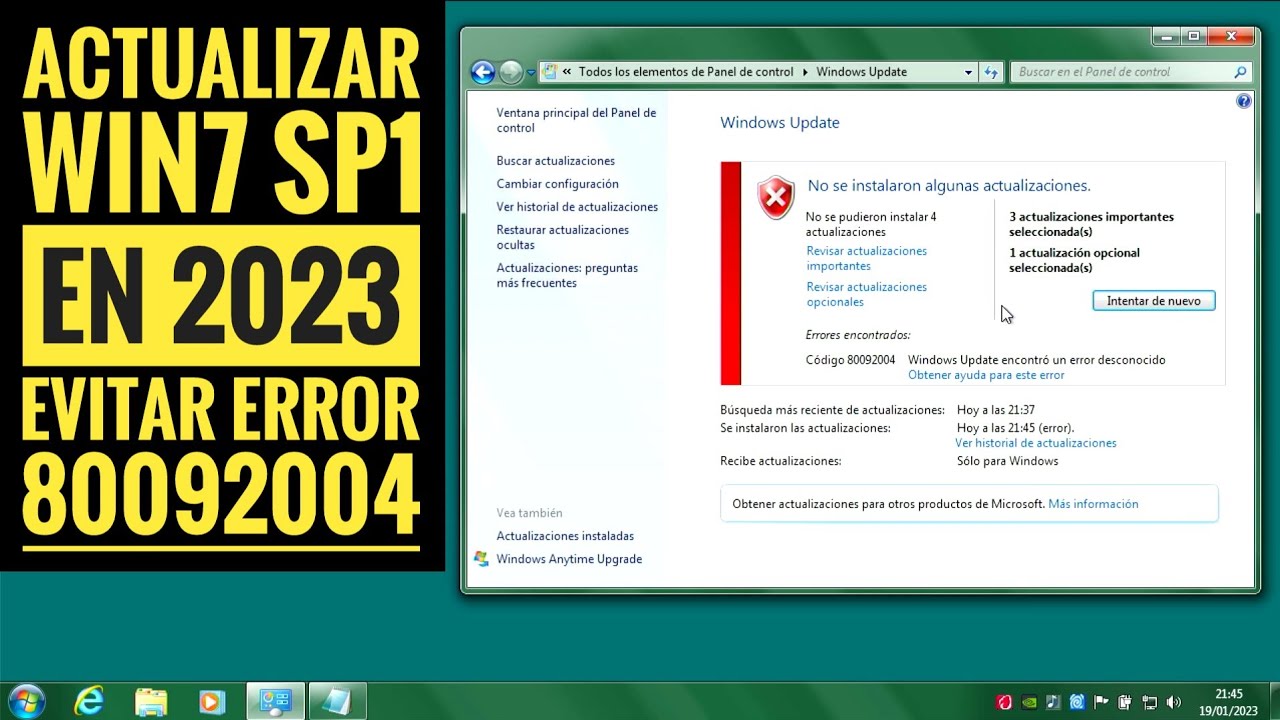
El error 0x80092004 es uno de esos códigos que Windows Update muestra con el mensaje genérico «Windows Update encontró un error desconocido». En la práctica significa que una actualización no se ha podido instalar y se ha revertido. Aparece sobre todo en Windows 7 SP1 al instalar actualizaciones a partir de julio de 2019, cuando Microsoft pasó a firmar solo con SHA-2; en Windows 10 y Windows 11 suele deberse a la caché de Windows Update o a archivos del sistema dañados.
Qué significa 0x80092004 en Windows Update
0x80092004 es un error HRESULT de la categoría Win32 (códigos que empiezan por 0x8007), concretamente corresponde al error Win32 0x2004. Windows Update lo presenta con un mensaje genérico y no dice qué KB ha fallado. En Windows 7 SP1 casi siempre indica que el equipo no puede verificar la firma SHA-2 de la actualización; en Windows 10 y 11 suele aparecer tras un corte de luz o un apagado a media instalación.
Por qué sale 0x80092004: lo que puede estar fallando
| Lo que ves | Causa probable |
|---|---|
| Windows 7 SP1, fallan todas las actualizaciones desde 2019 | Falta SHA-2: ve a «Falta SHA-2 en Windows 7 SP1: instala KB4490628 y KB4474419» |
| Windows 10 u 11, fallan varias o todas tras un corte | Caché de Windows Update rota: ve a «La caché de Windows Update está rota: vacía SoftwareDistribution» |
| Cualquier Windows, falla un solo KB y se revierte | Actualación dañada: ve a «Falla un solo KB y se revierte: instálalo a mano» |
| Ninguno de los pasos anteriores lo arregla | Archivos del sistema dañados: ve a «Archivos del sistema dañados: repara Windows con DISM y SFC» |
Confirma la causa de 0x80092004 antes de tocar nada
Antes de aplicar ningún arreglo conviene saber dos cosas: qué Windows tiene el PC (la ruta cambia) y si falla con todas las actualizaciones o solo con una (la causa cambia). Tres comprobaciones rápidas dejan el caso claro.
Comprueba qué Windows tienes instalado
- Pulsa Win+R, escribe
winvery pulsa Intro. - Anota la versión y la compilación.
- Si es Windows 7 SP1, ve al arreglo de SHA-2.
- Si es Windows 10 u 11, ve al de caché o archivos del sistema.
Mira el historial de actualizaciones de Windows Update
- Abre Configuración (Win+I).
- Ve a Windows Update > Historial de actualizaciones.
- Si solo un KB falla, anota su número.
- Si fallan varios o todos, apunta a SHA-2 (en Windows 7) o a la caché (en Windows 10/11).
En Windows 10 la ruta es Configuración > Actualización y seguridad > Windows Update > Ver historial de actualizaciones.
Revisa el Visor de eventos buscando el origen Windows Update
- Pulsa Win+R, escribe
eventvwr.mscy pulsa Intro. - En Registros de Windows > Aplicación busca entradas con origen Windows Update.
- Los ID 20 y 25 con texto 80092004 confirman el fallo al instalar o revertir el paquete.
winver te dice a qué arreglo ir.Falta SHA-2 en Windows 7 SP1: instala KB4490628 y KB4474419
Aplica solo si el PC es Windows 7. Windows 7 no tiene soporte desde el 14/01/2020 y las actualizaciones de pago (ESU) terminaron en enero de 2023; lo recomendable es pasar a Windows 10 u 11 si el equipo cumple los requisitos.
Comprueba que tienes instalado el Service Pack 1
- Pulsa Win+R, escribe
sysdm.cply pulsa Intro. - En la pestaña General lee si aparece Service Pack 1.
- Si no aparece SP1, Windows Update rechaza las actualizaciones con «esta actualización no es aplicable a su equipo».
Descarga KB4490628 desde el Catálogo de Microsoft Update
- Abre https://catalog.update.microsoft.com en el navegador.
- Busca KB4490628 y descarga el .msu para x64 o x86 según el equipo.
- Ejecuta el .msu como administrador (clic derecho > Ejecutar como administrador) y reinicia antes de seguir.
KB4490628 para x64: windows6.1-kb4490628-x64.msu
KB4490628 para x86: windows6.1-kb4490628-x86.msuDescarga KB4474419 desde el Catálogo de Microsoft Update
- En el mismo catálogo busca KB4474419 y descarga el .msu para tu arquitectura.
- Instálalo como administrador y reinicia al terminar.
- Vuelve a Windows Update a buscar actualizaciones.
Si ya no aparece 0x80092004, el problema era SHA-2. Más detalles en la página oficial de soporte de SHA-2.
Falla un solo KB y se revierte: instálalo a mano
Para Windows 7, 8.1, 10 u 11 cuando solo una actualización devuelve 80092004 y las demás pasan.
Busca el KB en el Catálogo de Microsoft Update
- Abre https://www.catalog.update.microsoft.com.
- Busca el número de KB que apuntaste en el historial.
- Descarga el .msu que coincida con la versión de Windows de
winver.
Instálalo en silencio y reinicia
- Abre Terminal o Símbolo del sistema como administrador (clic derecho en Inicio > Terminal [Administrador] en Windows 11, o Windows PowerShell [Administrador] en Windows 10).
- Ve a la carpeta del .msu con
cd. - Ejecuta el instalador en silencio.
wusa /quiet /norestart windows6.1-kb4516065-x64.msu- Cuando pida reiniciar, reinicia manualmente y comprueba en el historial que ahora aparece como instalada.
La caché de Windows Update está rota: vacía SoftwareDistribution
Para Windows 10 y Windows 11 cuando falla con varias actualizaciones o con todas tras un corte de luz a media instalación.
Detén y vuelve a arrancar los servicios de Windows Update
- Abre Terminal o Símbolo del sistema como administrador.
- Ejecuta los
net stopen este orden.
net stop wuauserv
net stop cryptSvc
net stop bits
net stop msiserver- Ejecuta los
net starten el mismo orden.
net start msiserver
net start bits
net start cryptSvc
net start wuauserv
Cada comando debe devolver «se ha detenido» o «se ha iniciado» correctamente.
Borra el contenido de C:\Windows\SoftwareDistribution\Download
- Pulsa Win+R, escribe
%windir%\SoftwareDistribution\Downloady pulsa Ctrl+Mayús+Intro para abrir como administrador. - Selecciona todo (Ctrl+A) y borra.
- Reinicia y vuelve a Windows Update a comprobar.
SoftwareDistribution entera, solo el contenido de Download. Borrar la carpeta puede dejar Windows Update sin sus archivos de trabajo.Archivos del sistema dañados: repara Windows con DISM y SFC
Para Windows 10 y Windows 11 cuando 0x80092004 sigue tras vaciar la caché. Necesita Terminal o Símbolo del sistema como administrador.
Repara la imagen de Windows con DISM
- Abre Terminal o Símbolo del sistema como administrador.
- Ejecuta DISM y espera (puede tardar varios minutos).
DISM.exe /Online /Cleanup-image /RestorehealthDebe terminar con «La operación de restauración se completó correctamente».
Comprueba los archivos protegidos con SFC
- En la misma ventana, ejecuta SFC.
Sfc /scannow- Si encuentra errores y los repara, reinicia y vuelve a probar Windows Update.
- Si no puede arreglar alguno, anótalo para el siguiente paso.
Si nada funciona: reparación en lugar de reinstalar
Último recurso cuando 0x80092004 vuelve tras los pasos anteriores. Antes de seguir, haz copia de seguridad de tus archivos.
Ejecuta el solucionador de problemas de Windows Update
En Windows 10 la ruta es Configuración > Actualización y seguridad > Solucionar problemas > Windows Update. Aplica el que toque, reinicia y comprueba.
Repara Windows manteniendo archivos y programas
En Windows 10: Configuración > Actualización y seguridad > Recuperación > Restablecer este PC > Mantener mis archivos. Tras el proceso, reinicia y vuelve a Windows Update.
Lo que ya has descartado de 0x80092004
- En Windows 7 casi siempre es SHA-2 (KB4490628 y KB4474419).
- En Windows 10 y 11 suele ser caché o archivos del sistema.
- Windows 7 ya no tiene soporte y conviene pasarlo a Windows 10 u 11 si el equipo lo permite.
Siguiente paso: si el equipo es Windows 7, plantéate actualizarlo a Windows 10 u 11 mientras aún funcione el hardware.
Datos comprobados en octubre de 2026.
Fuentes
- Microsoftupdate error 80092004 for Win 7, can't install – Microsoft Q&Aconsultado el 17/10/2026
- MicrosoftWindows 7 no se actualiza: SHA-2, KB4474419 y KB4490628 (y el fin de soporte) — documentación oficialconsultado el 17/10/2026