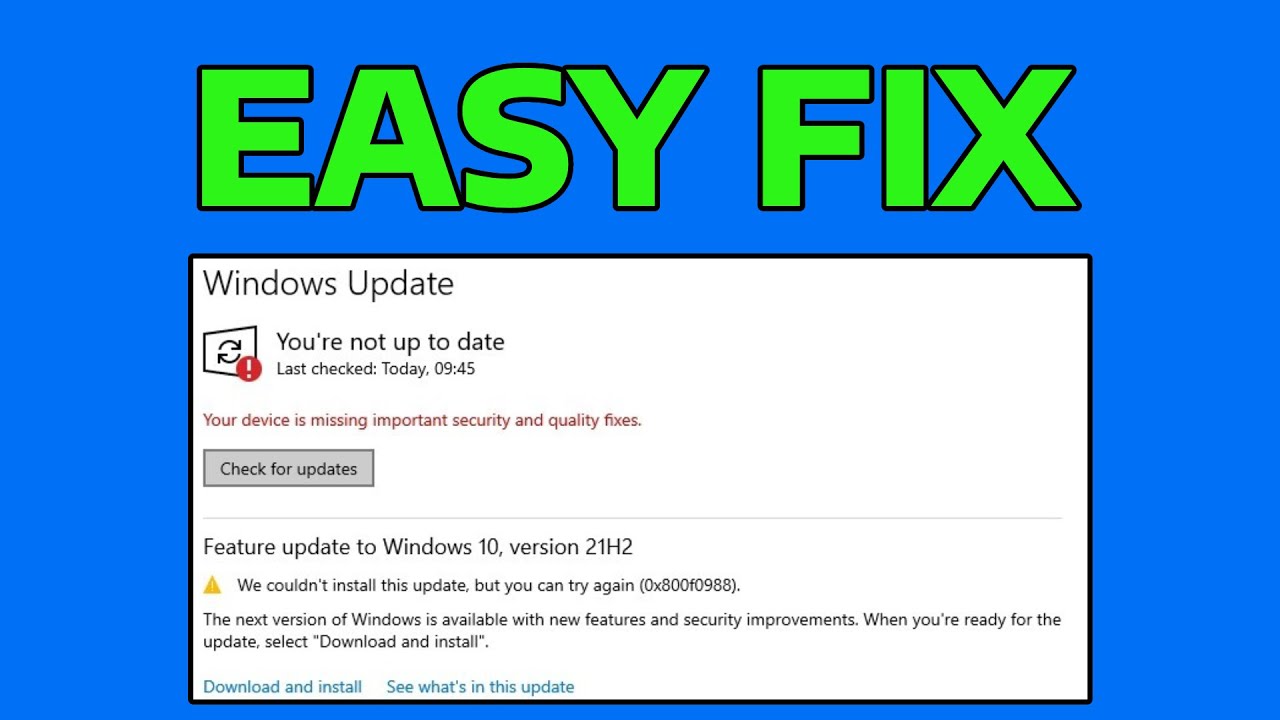
El error 0x800f0988 aparece al intentar instalar una actualización de Windows Update y, casi siempre, señala que a Windows le falta algún archivo de la propia actualización, del paquete de idioma o del almacén de componentes. Antes de tocar nada, conviene mirar qué KB falla y comprobar si afecta a todas las actualizaciones o solo a una. En la mayoría de casos se resuelve reparando los componentes de Windows Update con SFC y DISM; si está bajo una directiva de grupo, hay que desactivarla. Este artículo aplica a Windows 10 y Windows 11.
Qué significa el error 0x800f0988
El código 0x800f0988 es un HRESULT de Windows Update que envuelve el error Win32 0x988 (decimal 2440). En la práctica, indica que Windows no puede completar la instalación porque algún archivo de la actualización o del paquete de idioma está dañado, falta o ha sido bloqueado por una directiva. Suele salir al instalar una actualización acumulativa (CU) y, con menos frecuencia, al instalar componentes opcionales o paquetes de idioma como el japonés (ja-JP). El mensaje que muestra Windows Update es genérico y no siempre apunta a la causa real.
0x800f09xx. Fíjate en las dos últimas cifras: 0988 apunta a componentes dañados o directiva; 0989, a un estado interno distinto.Lo que ves con 0x800f0988 y su causa probable
| Lo que ves | Causa probable | Dónde se arregla |
|---|---|---|
| Falla con cualquier KB y no descarga nada | Componentes de Windows Update dañados | Restablece los componentes de Windows Update |
| Falla con la CU y usas un paquete de idioma (p. ej. japonés) | Faltan archivos de idioma en el almacén de componentes | Repara los componentes dañados del idioma |
| Falla solo con un KB aislado | Ese KB concreto o su SSU previo pendiente | Instálalo a mano desde el Catálogo de Microsoft Update |
Empezó tras tocar gpedit o unir el PC a un dominio |
Directiva de grupo bloqueando componentes opcionales | Habilita la instalación de componentes opcionales |
| Vuelve a aparecer tras cada CU nueva | Almacén de componentes tocado de fondo | Repara la imagen de Windows con una reinstalación in situ |
Confirma la causa de 0x800f0988 antes de tocar nada
Antes de reparar nada, hay que saber qué actualización falla y si el bloqueo viene del equipo o de una directiva. Tres comprobaciones rápidas aclupan casi todos los casos: mirar el historial de Windows Update, verificar que los servicios están arrancados y revisar el Visor de eventos.
El historial de Windows Update: qué KB falla
Abre el historial y mira la columna "Resultado" de la última actualización. Si solo falla un KB, ve a "Instálalo a mano". Si fallan todas, lo más probable es un problema de componentes o de directiva.
Los servicios de Windows Update están arrancados
sc query wuauserv
sc query cryptSvc
sc query bits
sc query msiserverNOMBRE_SERVICIO: wuauserv
TIPO : 30 WIN32
ESTADO : 4 RUNNINGSi los cuatro aparecen como RUNNING, los servicios están bien. Si alguno sale como STOPPED, los componentes de Windows Update están tocados: ve a "Restablece los componentes de Windows Update".
El Visor de eventos: el origen Setup o CBS
CBS y descripción "Component not found" o que mencionan un idioma (ja-JP, etc.) apuntan a un paquete de idioma dañado: ve a "Repara los componentes dañados del idioma". Los eventos que mencionan "group policy" o "administrative template" apuntan a una directiva: ve a "Habilita la instalación de componentes opcionales".0x800f0988 con todas las actualizaciones: restablece los componentes de Windows Update
Si el error sale con cualquier KB, lo primero es restablecer los componentes de Windows Update. Esta solución repara la cadena de servicios que descarga e instala las actualizaciones y, con ella, se arreglan la mayoría de casos en los que falla cualquier CU.
Para los servicios y renombra SoftwareDistribution y Catroot2
net stop wuauserv bits cryptSvc msiserver
ren C:\Windows\SoftwareDistribution SoftwareDistribution.old
ren C:\Windows\System32\catroot2 Catroot2.old
net start wuauserv bits cryptSvc msiserver
Detener los servicios libera los archivos que Windows usa para descargar actualizaciones; renombrar las carpetas obliga a Windows a crearlas de nuevo la próxima vez que arranque. Después de ejecutarlo, abre Configuración y pulsa "Buscar actualizaciones".
0x800f0988, los componentes ya están bien. Si sigue fallando, pasa a DISM.Repara los archivos del sistema con SFC y DISM
sfc /scannow
DISM /Online /Cleanup-Image /RestoreHealthWindows Resource Protection did not find any integrity violations.
The restore operation completed successfully.sfc /scannow revisa los archivos protegidos de Windows y repara los que estén dañados. DISM /Online /Cleanup-Image /RestoreHealth repara el almacén de componentes desde Windows Update; necesita conexión a Internet. Si termina con "The restore operation completed successfully", reintenta la actualización.
0x800f0988 porque falta un paquete de idioma: repara los componentes dañados
Esta causa se da sobre todo en Windows Server 2019 y se reproduce en Windows 10 y 11 cliente. Aparece cuando el idioma de pantalla o los componentes de un idioma concreto (por ejemplo, ja-JP) están a medio instalar: faltan archivos en el almacén y, al intentar aplicar la CU, sale 0x800f0988.
Averigua qué idioma falta en tu Windows
Get-WindowsCapability -Online | Where-Object State -eq "NotPresent" | Select-Object Name, StateEl comando lista los paquetes de idioma o capacidad con estado NotPresent, es decir, los que faltan o están dañados. Apunta el Name exacto (empieza por Language.Foo~~~), porque lo necesitarás en el siguiente paso.
Restaura los componentes del idioma con DISM
DISM /Online /Cleanup-Image /RestoreHealth
DISM /Online /Add-Capability /CapabilityName:Language.Foo~~~0.0.1.0
El primer DISM repara el almacén de componentes; el segundo vuelve a añadir el idioma o capacidad concreta que faltaba. Sustituye Language.Foo~~~0.0.1.0 por el Name exacto que devolvió el comando de PowerShell.
0x800f0988 no vuelve a salir, el idioma era la causa.0x800f0988 por una directiva de grupo: habilita la instalación de componentes opcionales
En equipos unidos a un dominio, o tras tocar el Editor de directivas de grupo local, puede quedarse activa la plantilla "Especificar la configuración para la instalación de componentes opcionales y la reparación de componentes". Esa plantilla bloquea justo lo que DISM necesita para reparar, y el resultado es 0x800f0988 al intentar instalar la CU.
Desactiva la directiva que bloquea la instalación de componentes
- Pulsa Win+R, escribe
gpedit.mscy pulsa Enter. - Navega a Configuración del equipo > Plantillas administrativas > Sistema.
- Abre "Especificar la configuración para la instalación de componentes opcionales y la reparación de componentes".
- Marca "Deshabilitada" y pulsa "Aplicar" y "Aceptar".
- Abre Terminal como administrador (clic derecho en Inicio > Terminal (Administrador) en Windows 11; en Windows 10, Windows PowerShell (Administrador)) y ejecuta
gpupdate /force. - Reintenta la actualización desde Configuración > Windows Update.
En Windows Home esta directiva no existe
gpedit.msc no está en Windows 10 Home ni en Windows 11 Home. En Home, sigue por la parte "Restablece los componentes de Windows Update" y por DISM. Si aún así quieres revisar la directiva equivalente, mira las claves HKLM\SOFTWARE\Policies\Microsoft\Windows\WindowsUpdate\AU y HKLM\SOFTWARE\Policies\Microsoft\Windows\WindowsUpdate\Components en el Editor del Registro (abre con Win+R > regedit).0x800f0988 con un solo KB: instálalo a mano
Si solo falla una CU concreta y el resto actualiza bien, lo más probable es que ese KB o su SSU previo no se esté aplicando bien desde el propio Windows Update. Descargarlo del catálogo oficial e instalarlo como administrador suele saltarse el bloqueo.
Descárgalo del Catálogo de Microsoft Update
- Abre el Catálogo de Microsoft Update en el navegador.
- Busca el KB exacto que aparece como fallido en el historial.
- Filtra por tu versión de Windows (10 u 11) y tu arquitectura (x64 o x86) y descarga el archivo
.msu. - Comprueba que el SSU (Servicing Stack Update) más reciente esté instalado; si no, instálalo antes de la CU.
Instálalo como administrador
- Ve a la carpeta donde está el
.msudescargado. - Haz clic derecho sobre el archivo y elige "Ejecutar como administrador".
- Sigue el asistente y acepta el reinicio cuando lo pida.
- Vuelve a Configuración > Windows Update y comprueba que ya no aparece como pendiente.
0x800f0988, ve a "Repara la imagen de Windows".Si 0x800f0988 vuelve tras cada actualización: repara la imagen de Windows
Cuando el error reaparece con cada CU nueva, el problema ya no es un KB suelto ni una directiva: el almacén de componentes está dañado de fondo y ni DISM consigue restaurarlo desde Windows Update.
Una reinstalación in situ con la ISO oficial
- Desde la página oficial de Microsoft, descarga la Herramienta de creación de medios (Windows 10) o la Asistente de instalación (Windows 11) y genera la ISO de tu versión actual.
- Haz doble clic sobre el
.isodescargado para montarlo y entra en la carpeta que aparece en el Explorador de archivos. - Ejecuta
setup.exey elige "Conservar archivos y aplicaciones". - Deja que el asistente descargue lo que necesite y reinicie; no apagues el equipo.
0x800f0988, queda como último paso reinstalar Windows desde cero.Lo que ya has descartado de 0x800f0988
- No es un antivirus: Windows Update descarga el paquete aunque haya antivirus; el código no es de ese tipo de bloqueo.
- No es la red: el error sale al instalar, no al descargar.
- No es el espacio en disco: Windows Update avisa de espacio con otro código, normalmente
0x80070070. - No es una DLL suelta: este error es de Windows Update y de componentes, no de librerías individuales.
- Vuelve sobre todo por componentes dañados, idioma faltante, directiva que bloquea la CU o un KB concreto con su SSU previo pendiente.
Si tras reparar componentes, idioma y directiva el error sigue, lo siguiente es la reinstalación in situ con la ISO oficial.
Fuentes
- MicrosoftUpdate KB5065428 failed 0X800f0988 – Microsoft Q&Aconsultado el 17/10/2026