La HP Laser MFP 135w es una impresora láser monocromo de HP que puede trabajar por red wifi, y lo más habitual es que el lector llegue aquí porque la acaba de comprar y no consigue que Windows la detecte, o porque la tenía funcionando y de repente no imprime. La causa más frecuente es que se intenta unir a una red de 5 GHz (esta solo soporta 2,4 GHz) o que la contraseña se ha escrito mal. Antes de tocar la impresora, conviene confirmar que el PC tiene internet: si el navegador no abre ninguna web, el problema no es la impresora, es la red del PC. Los pasos siguientes sirven para Windows 10 y Windows 11 con la HP Laser MFP 135w conectada a la corriente y con tóner y papel.
Qué necesitas para poner la HP Laser MFP 135w en la red wifi
La HP Laser MFP 135w solo se conecta a redes wifi de 2,4 GHz; no entiende las de 5 GHz. Antes de empezar, reúne esto:
- La impresora enchufada a la corriente, encendida y con papel.
- La contraseña de tu red wifi (la del router, no la del PC).
- Un PC con Windows 10 u 11 conectado al mismo wifi, con internet.
- La app HP Smart (desde la web oficial de HP o desde Microsoft Store) o el driver completo de la 135w, si tu modelo lo pide.
Hay dos caminos: desde el panel de la impresora (con WPS o con el asistente) o desde el PC con HP Smart. Si el panel no responde, empieza por HP Smart.
Por qué la HP Laser MFP 135w no se conecta al wifi: lo que puede estar fallando
| Lo que ves | Causa más probable | Dónde se arregla |
|---|---|---|
| La impresora no ve tu red en el listado | Tu router emite solo 5 GHz o la red es de 5 GHz | Conecta la HP Laser MFP 135w al wifi con el asistente del panel |
| Escribes la contraseña y da error | Contraseña mal escrita o con mayúsculas cambiadas | Conecta la HP Laser MFP 135w al wifi con el asistente del panel |
| El botón WPS no hace nada | Tu router no tiene WPS o lo tienes desactivado | Conecta la HP Laser MFP 135w al wifi con WPS |
| La IP de la impresora empieza por 169.254 | El router no le está dando dirección | Comprueba que la impresora está en la misma red que el PC |
| Windows no detecta la impresora | Firewall del PC o driver sin instalar | Conecta la HP Laser MFP 135w al PC con HP Smart (cuando falla el panel) |
| Se conecta y se cae sola | Ahorro de energía del adaptador wifi del PC | La HP Laser MFP 135w se conecta y se desconecta del wifi |
Comprueba que el wifi del PC está bien antes de tocar la impresora
Si el PC no tiene internet, arreglar la impresora no sirve de nada. Abre el navegador y carga cualquier web; si no carga, el problema está en la red del PC o del router, no en la HP Laser MFP 135w.
En ese caso, ve al artículo de wifi conectado sin internet y aplica sus pasos (reiniciar router, solucionador de red, olvidar la red y volver a conectar, restablecer red). Cuando el navegador vuelva a abrir webs, vuelve aquí.
El adaptador wifi: ¿sale con algún error en el Administrador de dispositivos?
Si el PC se conecta al wifi pero la impresora no aparece, mira el estado del adaptador:
Pasos:
- Abre el Administrador de dispositivos.
- Despliega Adaptadores de red y clic derecho en el adaptador wifi > Propiedades.
- En la pestaña General, mira Estado del dispositivo.
Si ves un triángulo amarillo y el texto «Este dispositivo no se puede iniciar. (Código 10)», el problema es del PC, no de la impresora: actualiza o reinstala el driver del adaptador wifi. Si el adaptador sale limpio, la culpa puede estar en la red, no en la 135w.
Comprueba que la impresora está en la misma red que el PC
Si el PC y la impresora están en redes distintas (por ejemplo, el PC en 2,4 GHz y la 135w en otra banda o en una red de invitados), Windows no la verá.
Pasos en el PC:
- Abre Terminal (clic derecho en Inicio > Terminal) o Símbolo del sistema (Win+R, escribe
cmdy Aceptar). - Escribe:
ipconfig- Anota la Puerta de enlace predeterminada (suele ser 192.168.1.1 o 192.168.0.1) y la Dirección IPv4 del PC.
Pasos en la impresora:
- En el panel de la HP Laser MFP 135w, mantén pulsado el botón Cancelar unos segundos hasta que imprima una página de Informe de configuración de red.
- En esa página mira la Dirección IP y la SSID (nombre de la red).
Si la IP de la impresora empieza por 169.254, no ha conseguido dirección del router: reinícialo y repite la conexión. Si la IP empieza igual que la del PC (por ejemplo, 192.168.1.X) y la SSID coincide con tu red, están en la misma red.
Conecta la HP Laser MFP 135w al wifi con WPS
Este método sirve cuando tu router tiene un botón WPS físico y no quieres escribir la contraseña a mano.
Pasos:
- Coloca la HP Laser MFP 135w cerca del router.
- Pulsa el botón WPS del router (suele estar en la parte trasera; tiene el icono de dos flechas en círculo).
- Antes de que pasen dos minutos, mantén pulsado el botón wifi del panel de la impresora hasta que el indicador parpadee.
- Espera a que el indicador deje de parpadear y se quede fijo: eso significa que se ha asociado.
Comprueba que se ha conectado imprimiendo un informe
Pasos:
- Mantén pulsado el botón Cancelar unos segundos hasta que imprima la página de configuración de red.
- Comprueba dos cosas:
– La Dirección IP NO empieza por 169.254. – La SSID es el nombre de tu red de 2,4 GHz.
Conecta la HP Laser MFP 135w al wifi con el asistente del panel
Este método es el más fiable cuando WPS no está disponible o no funciona.
Pasos:
- En el panel de la impresora, abre el menú y entra en Configuración > Red > Asistente wifi.
- El asistente mostrará las redes disponibles. Selecciona tu red de 2,4 GHz (si ves dos nombres iguales, elige el que no dice "5G" ni "_5G").
- Escribe la contraseña con cuidado: respeta mayúsculas y minúsculas.
- Confirma y espera a que la impresora reinicie su adaptador.
- Al terminar, imprime el informe de configuración de red (botón Cancelar unos segundos) y comprueba la IP.
Si tu red es de 5 GHz, cámbiala a 2,4 GHz antes de seguir
La HP Laser MFP 135w no detecta redes de 5 GHz. Si tu router tiene las dos bandas con el mismo nombre, la 135w puede intentar unirse a la de 5 GHz y no verla.
Pasos:
- Entra en la configuración del router escribiendo la Puerta de enlace predeterminada en el navegador del PC y accediendo con la contraseña del router.
- Busca el apartado de wifi y separa las bandas (por ejemplo, "Casa_2.4G" y "Casa_5G") o desactiva temporalmente la banda de 5 GHz.
- Vuelve al asistente wifi de la impresora y conéctala a la red de 2,4 GHz.
- Cuando esté conectada, puedes volver a activar la banda de 5 GHz en el router.
Conecta la HP Laser MFP 135w al PC con HP Smart (cuando falla el panel)
Si el panel no responde, la red no aparece en el asistente o Windows no detecta la impresora, usa HP Smart: la app detecta la 135w por USB o por la red local y la une al wifi paso a paso.
Pasos:
- Descarga HP Smart desde la web oficial de HP o desde Microsoft Store e instálala.
- Conecta la HP Laser MFP 135w al PC con un cable USB solo durante la configuración.
- Abre HP Smart, inicia sesión con tu cuenta HP si la pide y sigue el asistente hasta que detecte la 135w.
- Cuando el asistente lo pida, selecciona tu red wifi de 2,4 GHz y escribe la contraseña.
- Cuando termine, imprime una página de prueba desde HP Smart.
- Desconecta el cable USB.
Windows no encuentra la HP Laser MFP 135w durante el asistente
Si HP Smart no detecta la impresora por red, conéctala por USB al PC solo durante la configuración.
Pasos:
- Conecta la 135w al PC con un cable USB.
- Abre HP Smart y deja que la detecte.
- Sigue los pasos del asistente hasta que la impresora esté unida al wifi.
- Cuando el asistente confirme que está en red, desconecta el cable USB.
- Añade la impresora de nuevo desde Configuración > Bluetooth y dispositivos > Impresoras y escáneres > Agregar dispositivo para que Windows la tome por wifi.
La HP Laser MFP 135w se conecta y se desconecta del wifi
Si la 135w aparece y desaparece de la red, lo más habitual es que el adaptador wifi del PC esté entrando en ahorro de energía, o que la impresora esté lejos y pierda cobertura.
Pasos:
- Abre el Administrador de dispositivos (clic derecho en Inicio > Administrador de dispositivos).
- Despliega Adaptadores de red, clic derecho en el adaptador wifi > Propiedades.
- Abre la pestaña Administración de energía y desmarca Permitir apagar este dispositivo para ahorrar energía.
- Acepta y reinicia el PC.
- Acerca la 135w al router y evita paredes gruesas o microondas entre medias.
- Reinicia el router (apágalo 30 segundos y vuelve a encenderlo).
Apaga el proxy manual y limpia la caché DNS del PC
Un proxy mal configurado o una caché DNS corrupta también hacen que Windows pierda la impresora.
Pasos:
- Abre Terminal como administrador (clic derecho en Inicio > Terminal (Administrador) en Windows 11; Windows PowerShell (Administrador) en Windows 10).
- Escribe estos comandos uno a uno, pulsando Enter después de cada uno:
netsh winsock reset
netsh int ip reset
ipconfig /flushdns- Reinicia el PC.
- Después ve a Configuración > Red e Internet > Proxy (Windows 11) o Configuración > Red e Internet > Proxy (Windows 10) y comprueba que Detección automática esté activado y que Usar un servidor proxy esté desactivado, salvo que tu empresa lo pida.
Reinstalar los drivers cuando Windows reconoce la impresora pero no imprime
Si Windows ve la 135w pero al imprimir sale error o no sale nada, el driver puede estar dañado o ser genérico.
Pasos:
- Abre Configuración > Bluetooth y dispositivos > Impresoras y escáneres (Windows 11) o Configuración > Dispositivos > Impresoras y escáneres (Windows 10).
- Selecciona la HP Laser MFP 135w y pulsa Quitar.
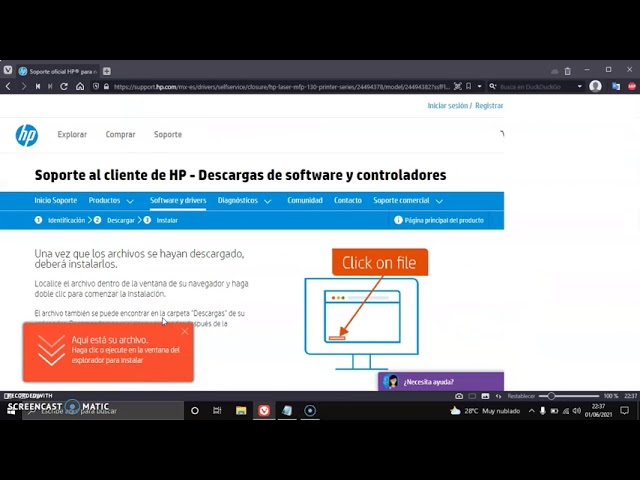
- Entra en la web de soporte oficial de HP y descarga el driver completo de la 135w para tu versión de Windows. No uses páginas de terceros.
- Ejecuta el instalador y reinicia el PC cuando termine.
- Vuelve a Impresoras y escáneres y comprueba que la 135w aparece y está marcada como predeterminada si quieres.
Si nada funciona: restablecer la red de la impresora y actualizar el firmware
Cuando todo lo anterior falla, restaura la red de la 135w a sus valores de fábrica y comprueba si hay firmware nuevo. Antes de tocar nada, ten a mano la contraseña del wifi.
Pasos:
- En el panel de la impresora entra en Configuración > Red > Restaurar configuración de red y confirma.
- Espera a que la 135w se reinicie.
- Vuelve a conectarla al wifi con el asistente del panel o con HP Smart.
- Entra en la web oficial de soporte de HP y busca el apartado de firmware de la 135w. Si hay una versión más reciente, sigue los pasos de HP para actualizarla (suele pedir USB o conexión de red temporal).
- Si sigue sin conectarse, contacta con el soporte de HP y ten a mano el número de serie de la 135w (está en una pegatina del lateral o en el informe de configuración de red).
Lo que ya has descartado de la HP Laser MFP 135w y su wifi
- Red de 5 GHz no soportada por la 135w.
- Drivers sin instalar o dañados en el PC.
- Firewall del PC o proxy manual bloqueando la impresora.
- Ahorro de energía del adaptador wifi apagando la conexión.
- Contraseña del wifi mal escrita o con mayúsculas cambiadas.
Si el PC con internet sigue sin reconocer la HP Laser MFP 135w tras revisar todo esto, contacta con el soporte de HP con el número de serie: el fallo puede ser de la propia placa wifi de la impresora.
Datos comprobados en octubre de 2026.
Fuentes
- HpMultifunción HP Laser 135wr : configuración | Soporte de HP®consultado el 17/10/2026
- MicrosoftWi-Fi conectado sin internet, conexión limitada o que se corta — documentación oficialconsultado el 17/10/2026