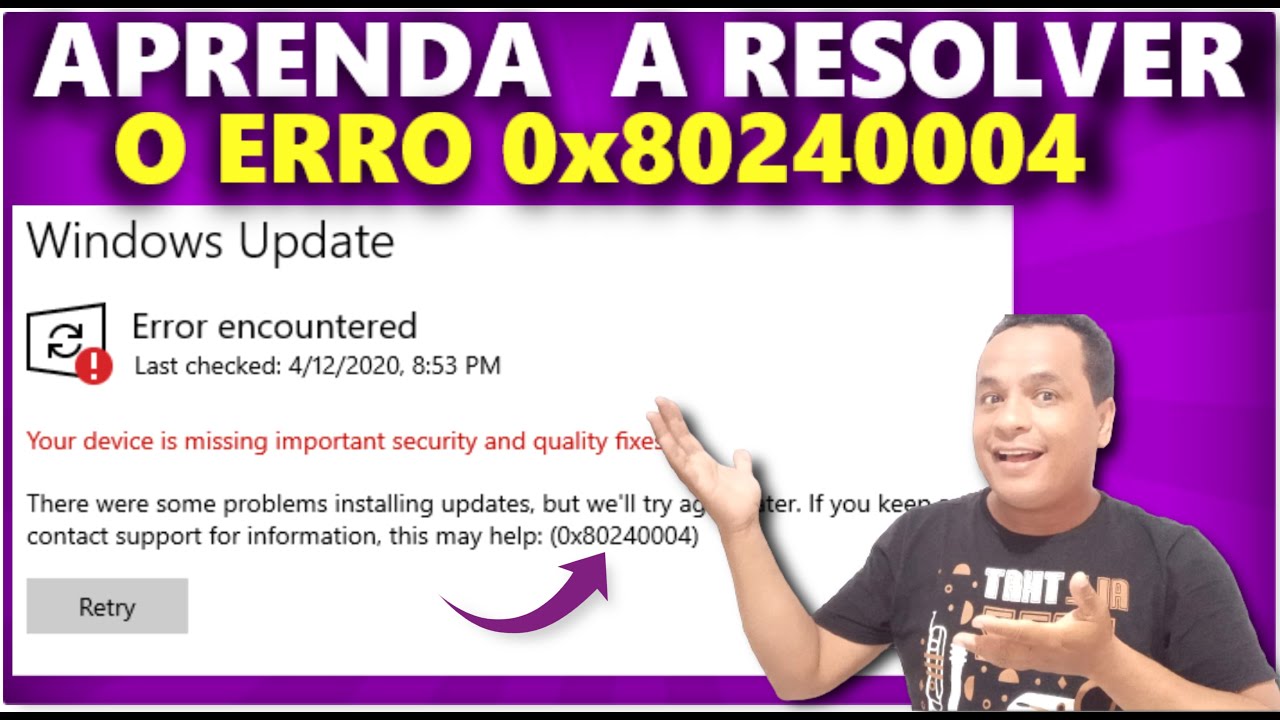
El código 0x80240004 aparece sobre todo al intentar descargar o actualizar aplicaciones en Microsoft Store y al instalar actualizaciones desde Configuración > Windows Update. Es el código WU_E_NOT_INITIALIZED del agente de Windows Update, que significa "no se pudo inicializar el objeto"; en decimal con signo equivale a -2145124348. Lo más probable es que los componentes de Windows Update o la caché de Microsoft Store estén dañados; lo primero que conviene probar es restablecer los servicios y las carpetas de caché. Aplica a Windows 10 (ya sin soporte desde el 14/10/2025) y a Windows 11.
Datos comprobados en octubre de 2026.
Qué es el error 0x80240004 y cuándo aparece
El código 0x80240004 lo asigna el agente de Windows Update y se llama WU_E_NOT_INITIALIZED, con el significado "no se pudo inicializar el objeto": cuando Windows Update arranca sus componentes, no consigue prepararlos para descargar o instalar actualizaciones. Su equivalente en decimal con signo es -2145124348.
Sale en dos sitios principales. En Microsoft Store, al intentar descargar o actualizar una app, aparece un cuadro con el texto "Try that again" junto al código. En Configuración > Windows Update, tras un fallo de instalación de una actualización, puede mostrarse el código junto al mensaje "Hubo algunos problemas al instalar las actualizaciones, pero lo volveremos a intentar más tarde".
Por qué Windows Update devuelve 0x80240004: lo que puede estar fallando
| Lo que ve el lector | Causa más probable y parte del artículo donde se arregla |
|---|---|
| Falla al buscar o instalar actualizaciones desde Configuración > Windows Update | Componentes de Windows Update dañados: servicios caídos o carpetas SoftwareDistribution y catroot2 con archivos corruptos (0x80240004 al buscar actualizaciones: restablece los componentes de Windows Update). |
| Falla solo al instalar o actualizar apps en Microsoft Store con "Try that again" | Caché de Microsoft Store o registro de la app dañados (0x80240004 solo en Microsoft Store: repara la tienda). |
| Falla con una KB concreta que no termina de bajar o instalar | Actualización concreta con archivos corruptos en la cola (0x80240004 con un KB concreto que no termina de instalar). |
| Falla después de muchos intentos, en cualquier escenario, incluido DISM | Archivos del sistema dañados (0x80240004 que vuelve siempre: repara los archivos de Windows). |
Comprueba los componentes de Windows Update antes de tocar nada
Antes de empezar a restablecer nada, conviene confirmar qué pieza está detrás. Empieza por los servicios: abre services.msc (Win+R, escribe services.msc, Intro) y comprueba que Windows Update, BITS (Background Intelligent Transfer Service) y CryptSvc (Cryptographic Services) estén en estado "En ejecución" y con tipo de inicio "Manual" o "Automático". Si alguno aparece como "Deshabilitado", ahí está tu pieza caída.
Después, en el Explorador de archivos (Win+E), comprueba que existen estas dos carpetas: C:\Windows\SoftwareDistribution y C:\Windows\System32\catroot2. Que existan no significa que estén sanas (lo sabrás al restablecerlas en la parte siguiente), pero si alguna no está, es una pista clara.
Por último, abre el Visor de eventos (Win+R, escribe eventvwr.msc, Intro), ve a Registros de Windows > Sistema y busca el origen WindowsUpdateClient. Si al momento del fallo hay eventos con Id. 20 ("Instalación correcta…") o 25 (relacionados con el agente), anota la fecha y hora: eso confirma que el error salió de Windows Update y descarta que venga de tu red o de un antivirus.
WindowsUpdateClient registra el Id. 20 o 25 a la hora del fallo, ve a la parte "0x80240004 al buscar actualizaciones". Si solo falla en la Store, salta a "0x80240004 solo en Microsoft Store".0x80240004 al buscar actualizaciones: restablece los componentes de Windows Update
Esta parte le toca a quien ve el código en Configuración > Windows Update o al pulsar "Buscar actualizaciones" y obtenerlo casi siempre. Lo que arregla son los servicios caídos y la caché rota de SoftwareDistribution y catroot2.
Detén los servicios de Windows Update
Abre el Símbolo del sistema como administrador: pulsa Win+R, escribe cmd y, sin pulsar Intro, pulsa Ctrl+Mayús+Intro (te aparecerá el cuadro de Control de cuentas de usuario pidiendo confirmación; di Sí). Luego ejecuta los cuatro comandos, uno por uno, pulsando Intro tras cada uno.
net stop wuauserv
net stop bits
net stop cryptsvc
net stop appidsvc
Cada uno responde con "se está deteniendo" y, tras unos segundos, "se detuvo correctamente". Si alguno dice "El servicio no está iniciado", no es problema: sigue con el siguiente.
Renombra las carpetas de caché y reinicia los servicios
Desde el mismo Símbolo del sistema, renombra las dos carpetas para que Windows las rehaga limpias en el siguiente arranque:
ren C:\Windows\SoftwareDistribution SoftwareDistribution.old
ren C:\Windows\System32\catroot2 catroot2.old
Ahora reinicia los servicios en orden inverso:
net start bits
net start cryptsvc
net start appidsvc
net start wuauserv
Cierra la ventana, reinicia el PC y vuelve a Configuración > Windows Update > Buscar actualizaciones.
0x80240004 solo en Microsoft Store: repara la tienda
Esta parte le toca a quien solo ve el código en Microsoft Store, dentro del cuadro "Try that again" con 0x80240004, y Windows Update funciona con normalidad. Lo que arregla es la caché local de la Store y su registro de instalación.
Vacía la caché de Microsoft Store con WSReset
Pulsa Win+R, escribe WSReset.exe y pulsa Intro. Se abrirá una ventana negra del Símbolo del sistema que ejecuta el comando y, al terminar, Microsoft Store se abre sola. Espera a que cargue, cierra y vuelve a intentar lo que estabas haciendo (instalar o actualizar una app).
Si con esto no basta, el siguiente paso es desde Configuración. En Windows 11, abre Configuración > Sistema > Componentes del sistema. En Windows 10, abre Configuración > Aplicaciones > Aplicaciones instaladas. Busca Microsoft Store en la lista, pulsa sobre ella y entra en Opciones avanzadas. Pulsa primero Reparar y espera a que termine; si el problema sigue, pulsa ahora Restablecer (esto reinstala la Store y borra sus datos).
Reinstala Microsoft Store con el solucionador de aplicaciones
En Windows 11, abre Configuración > Sistema > Solucionar problemas > Otros solucionadores y ejecuta Aplicaciones de la Microsoft Store; deja que termine y reinicia el PC al acabar.
En Windows 10, abre Configuración > Actualización y seguridad > Solucionar problemas > Solucionadores de problemas adicionales y ejecuta Aplicaciones de la Tienda Windows; reinicia al terminar.
ruta (Windows 11) Configuración > Sistema > Solucionar problemas > Otros solucionadores > Aplicaciones de la Microsoft Store</p><pre><code>ruta (Windows 10)
Configuración > Actualización y seguridad > Solucionar problemas > Solucionadores de problemas adicionales > Aplicaciones de la Tienda Windows
0x80240004 con un KB concreto que no termina de instalar
Esta parte le toca a quien ve el código asociado a un número KB concreto en el historial de Windows Update, y siempre con ese mismo KB. Lo que arregla es el instalador de esa actualización, que se ha descargado mal o se ha corrompido en la cola.
Descarga esa KB desde el Catálogo de Microsoft Update e instálala a mano
Primero, anota el número KB: abre Configuración > Windows Update > Historial de actualizaciones, busca la actualización que falla y copia el número KB (ejemplo: KB5034763). Después, abre el Catálogo de Microsoft Update (catalog.update.microsoft.com), escribe el KB en el buscador y descarga el .msu que coincida con tu arquitectura (x64 para la mayoría de equipos, arm64 si tu PC usa procesador ARM; puedes comprobarlo con Win+R, msinfo32, Intro y mirando "Tipo de sistema").
Ejecuta el archivo .msu descargado, sigue los pasos del instalador y reinicia si te lo pide. Al volver, abre Configuración > Windows Update y comprueba que esa KB ya no aparezca pendiente.
.msu solo de catalog.update.microsoft.com (web oficial de Microsoft); otras webs que dicen ofrecer KB sueltas suelen venir con adware o modificadas.0x80240004 que vuelve siempre: repara los archivos de Windows
Esta parte le toca a quien ya ha probado lo anterior y el código sigue saliendo, a veces en Windows Update y a veces en Microsoft Store. Aquí ya se trata de un daño en los archivos del propio Windows, no solo de su configuración.
DISM y SFC desde la Terminal
Abre la Terminal como administrador (en Windows 11, clic derecho en el botón Inicio > Terminal (Administrador); en Windows 10, clic derecho en Inicio > Windows PowerShell (Administrador)). Ejecuta primero DISM y espera a que termine, puede tardar varios minutos:
DISM /Online /Cleanup-Image /RestoreHealthSi todo va bien, al terminar verás: "La operación de restauración se ha completado correctamente." Ahora ejecuta el comprobador de archivos:
sfc /scannowSi no encuentra nada dañado, verás: "La protección de recursos de Windows no encontró ninguna infracción de integridad." Si sí encontró y pudo arreglar, dirá "Successfully…". Reinicia el PC y vuelve a probar Windows Update.
Actualización local de Windows desde la web de Microsoft
En Windows 10, descarga la herramienta de creación de medios desde la web oficial de Microsoft, ejecútala y elige Actualizar este equipo ahora; deja marcadas las opciones para conservar archivos y aplicaciones. En Windows 11, descarga el Asistente de instalación desde la web oficial, ejecútalo y acepta; deja igualmente conservar archivos y aplicaciones.
La herramienta descarga la última versión compatible con tu equipo, hace una instalación de reparación sobre el Windows actual y deja tus programas y archivos en su sitio. Tarda entre 45 y 90 minutos y puede reiniciar el PC varias veces.
Lo que ya has descartado del error 0x80240004
- Servicios
wuauserv,bits,cryptsvcyappidsvcparados y vueltos a arrancar. - Carpetas
C:\Windows\SoftwareDistributionyC:\Windows\System32\catroot2renombradas a.oldpara que Windows las rehaga. - Caché de Microsoft Store vaciada con
WSReset.exey Store reparada/ restablecida, o reinstalada con el solucionador. - KB concreto instalada a mano desde el Catálogo de Microsoft Update.
- Archivos del sistema reparados con
DISMysfc /scannow. - Instalación de reparación con la herramienta oficial de Microsoft.
- Windows 10 22H2 dejó de tener soporte el 14/10/2025; en ese Windows puede haber más errores como este.
Si nada de esto ha funcionado, el origen suele ser un daño profundo del sistema; el siguiente paso es reinstalar Windows desde cero (desde un USB de instalación o desde la nube), conservando o no los datos según tu situación.
Fuentes
- MicrosoftError code (0x80240004) after trying update to the newest windows …consultado el 16/10/2026
- MicrosoftWU_E_NOT_INITIALIZED (0x80240004) — documentación oficialconsultado el 16/10/2026