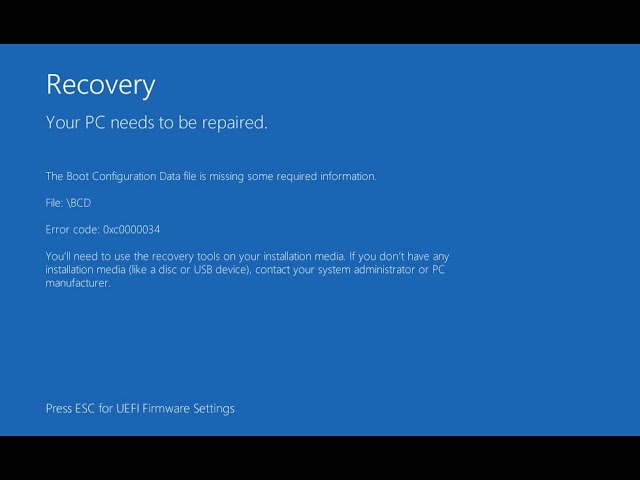
El pantallazo azul con el mensaje «Stop code: UNEXPECTED_STORE_EXCEPTION» y el código 0x00000154 apunta, según Microsoft Learn, a un fallo en el componente de almacenamiento del kernel: puede ser el disco, su firmware, el controlador de almacenamiento o un problema de energía. Es un error técnico que aparece sobre todo tras actualizar de Windows 10 a Windows 11, tocar la BIOS, instalar un disco nuevo o al añadir overclock. Antes de reinstalar Windows, conviene confirmar dónde está el fallo con el Visor de eventos, chkdsk y el Diagnóstico de memoria. Lo que se explica aquí vale para Windows 11 y Windows 10.
Qué es UNEXPECTED_STORE_EXCEPTION y por qué Windows lo muestra
La pantalla azul muestra el nombre oficial del error: Stop code: UNEXPECTED_STORE_EXCEPTION, y el número hexadecimal 0x00000154 aparece después en el Visor de eventos y en el archivo de volcado (C:\Windows\Minidump). Según la documentación de Microsoft Learn (Bug Check 0x154), se produce cuando el componente de almacenamiento de memoria del kernel captura una excepción inesperada. Esto significa que Windows, al intentar leer o escribir datos en el disco, se encontró con algo que el controlador de almacenamiento no supo gestionar. El parámetro 1 del error apunta al contexto de almacenamiento o gestor de datos afectado; los parámetros 2, 3 y 4 dan información técnica adicional que solo un depurador interpreta.
En la práctica, el fallo casi nunca está en el propio usuario: está en el disco, en su firmware, en el driver de almacenamiento que comunica Windows con el disco, o en un corte de energía. Cuando una de estas piezas falla, el kernel lanza este código de parada para no seguir trabajando con datos a medias.
Por qué sale UNEXPECTED_STORE_EXCEPTION: lo que puede estar fallando
| Lo que ves | Causa más probable | Dónde se arregla |
|---|---|---|
Evento crítico de disk, storahci, Ntfs o volsnap en el Visor de eventos a la hora del pantallazo |
El disco o su firmware falla | El disco o su firmware fallan |
Pantallazo tras actualizar Windows, cambiar placa o instalar un SSD; evento de storahci |
Driver de almacenamiento o BIOS desfasados | El driver de almacenamiento o el BIOS |
| Diagnóstico de memoria detecta errores, o el error empezó al subir el overclock | RAM inestable u overclock | La RAM o el overclock |
| El error comenzó al instalar un antivirus, una utilidad de discos o una herramienta de terceros | Conflicto con un programa o servicio | Un programa o antivirus de terceros |
| El minidump señala un driver desconocido y nada anterior encaja | Driver gráfico, de chipset o de otro dispositivo | Lee el minidump (sección "Si nada lo arregla") |
Confirma dónde está el fallo antes de tocar nada
Antes de cambiar nada, conviene saber cuál de las causas es la del lector. Tres comprobaciones técnicas, en este orden, suelen bastar: el Visor de eventos confirma que el pantallazo es UNEXPECTED_STORE_EXCEPTION y señala si fue disco o driver; chkdsk y el Diagnóstico de memoria descartan disco y RAM. Cada H3 dice qué resultado apunta a qué causa.
El Visor de eventos: el evento 1001 con BugCheckCode 0x00000154
Abre el Visor de eventos con Win+R y eventvwr.msc, y ve a Registros de Windows > Sistema. Busca el evento con id 1001 cuyo origen sea BugCheck; en la pestaña Detalles, en el XML del evento, aparece BugCheckCode con el valor 0x00000154. Este evento, solo, confirma que el pantallazo fue UNEXPECTED_STORE_EXCEPTION. Si alrededor de la misma hora hay otros eventos críticos, la mayoría suelen ser la causa real.
El Visor de eventos: errores críticos de disk, storahci o Ntfs en el mismo momento
En el mismo Visor de eventos, quédate en Registros de Windows > Sistema y filtra por la hora exacta del pantallazo. Si los eventos críticos son de los orígenes disk, storahci, Ntfs o volsnap, el problema está en el disco o en su firmware. Si los críticos son de Display o dxgkrnl, apunta al driver de gráficos (se mira en el minidump más adelante). Si no hay eventos críticos en esa franja, el fallo suele ser de driver de almacenamiento o de BIOS.
El estado del disco con CHKDSK y el de la RAM con el Diagnóstico de memoria
Abre el Símbolo del sistema como administrador (clic derecho en Inicio > Terminal (Administrador) en Windows 11, o Windows PowerShell (Administrador) en Windows 10) y ejecuta chkdsk C: /f /r. Si encuentra errores en el sistema de archivos o en sectores del disco, el causante es el disco. Para la RAM, escribe Diagnóstico de memoria de Windows en Inicio, abre la herramienta, pulsa F1 para elegir el test extendido y F10 para reiniciar y probar. Si el test detecta errores, la culpable es la RAM.
El disco o su firmware fallan: repara el almacenamiento
El evento crítico de disk, storahci o Ntfs, o un chkdsk con errores, apuntan al disco o a su firmware. Primero se prueba lo que no rompe nada (reconectar cables y herramienta del fabricante); si sigue, se repara el sistema de archivos con SFC y DISM.
Comprueba el cable, los conectores y la salud del disco con su herramienta del fabricante
- Apaga el PC y desconecta el cable de alimentación.
- Si sabes abrir la torre o el portátil con cuidado, desconecta y vuelve a conectar el cable de datos (SATA) y el de energía del disco.
- Descarga desde la web oficial del fabricante del disco (Seagate, Western Digital, Samsung, Crucial, Kingston, etc.) su herramienta de diagnóstico.
- Ejecútala siguiendo sus instrucciones y deja que termine.
Un resultado malo significa que el disco está fallando: hay que cambiarlo antes de que pierda datos. Un resultado bueno pasa al siguiente paso.
Repara el sistema de archivos con SFC y DISM
Abre Terminal como administrador y ejecuta los comandos siguientes, uno cada vez, esperando a que termine cada uno:
sfc /scannowDISM /Online /Cleanup-Image /RestoreHealthAl terminar, reinicia el equipo. sfc /scannow repara archivos de sistema de Windows que estuvieran dañados; DISM repara la imagen base desde la que Windows se repara a sí mismo.
sfc no detecta corrupciones, el problema estaba en archivos del sistema. Si reaparece, ve al siguiente apartado (driver de almacenamiento o BIOS).El driver de almacenamiento o el BIOS están desfasados: actualízalos
Si el error empezó tras actualizar a Windows 11, cambiar de placa o instalar un SSD nuevo, y los eventos críticos del Visor de eventos son de storahci, el driver de almacenamiento o la BIOS están desfasados. Primero el driver desde el Administrador de dispositivos; si sigue, BIOS y chipset desde la web del fabricante.
Reinstala el driver de almacenamiento desde el Administrador de dispositivos
Abre el Administrador de dispositivos con Win+X o con devmgmt.msc. Despliega «Controladoras de disco» y «Controladoras de almacenamiento IDE ATA/ATAPI» (en Windows 11 el nombre puede variar ligeramente; los dispositivos reales son el disco y el controlador AHCI/NVMe). En cada uno: clic derecho > Actualizar controlador > Buscar drivers en mi equipo > Elegir de una lista. Si Windows no encuentra uno mejor, desinstala el dispositivo marcando «Eliminar software de driver» y reinicia; Windows lo reinstalará al arrancar.
Actualiza BIOS y chipset desde la web del fabricante de la placa
- Entra en la web del fabricante del PC (HP, Lenovo, Dell, ASUS, MSI…) o de la placa base (si es un equipo a medida).
- Busca tu modelo exacto y descarga la última BIOS y los drivers de chipset para ese modelo.
- Sigue solo el proceso oficial que indica el fabricante, sin saltarte pasos.
La RAM o el overclock son inestables: descarta la memoria
Si el error sale con cargas variadas o volvió al subir el overclock, la memoria puede ser la culpable. Primero el diagnóstico; si pasa, se prueba con módulos sueltos y se quita el overclock.
Pasa el Diagnóstico de memoria de Windows en modo extendido
Escribe Diagnóstico de memoria de Windows en Inicio, ábrelo, pulsa F1 para elegir «Extended» y F10 para reiniciar y empezar la prueba. Al volver a Windows, mira el resultado en el Visor de eventos (Registros de Windows > Sistema, origen MemoryDiagnostics-Results).
Si detecta errores, apaga el PC y prueba los módulos de uno en uno en cada zócalo de RAM de la placa: el módulo que falla siempre se repite en el mismo banco de pruebas.
Quita el overclock y desactiva Fast Startup
- Entra en la BIOS/UEFI (normalmente con Supr, F2 o F10 al arrancar; mira la pantalla de arranque o la web del fabricante).
- Deja la CPU y la RAM en sus valores por defecto (opción «Load Optimized Defaults» o equivalente).
- En Windows, abre Panel de control > Opciones de energía > «Elegir el comportamiento de los botones de inicio/apagado» > «Cambiar la configuración actualmente no disponible» y desmarca «Activar inicio rápido».
Un programa o antivirus de terceros lo provoca: Clean Boot y desinstalación
Si el pantallazo empezó tras instalar un antivirus, una utilidad de discos o una herramienta del sistema, lo más probable es un conflicto de software. Se limpia el inicio con Clean Boot para aislar al servicio culpable.
Arranca en Clean Boot para aislar el servicio culpable
- Pulsa Win+R, escribe
msconfigy acepta. - En la pestaña «Servicios», marca «Ocultar todos los servicios de Microsoft» y pulsa «Deshabilitar todo».
- Acepta, reinicia y comprueba si el pantallazo sigue.
Si en Clean Boot no aparece, ve activando servicios en grupos (los dejas marcados y reinicias) hasta dar con el que vuelve a provocar el pantallazo. Ese servicio pertenece casi siempre al programa tercero que se sospecha.
Desinstala el antivirus o la utilidad de terceros y comprueba
Ordena por fecha de instalación, elige el antivirus o la herramienta sospechosa, pulsa Desinstalar y sigue los pasos. Reinicia y usa el PC un rato.
Si nada lo arregla: analiza el volcado o reinstala Windows
Si nada de lo anterior ha aislado la causa, queda mirar el volcado de memoria para ver qué driver falló; como último recurso, reinstalar Windows conservando los archivos.
Lee el minidump con BlueScreenView para ver qué driver falla
Entra en C:\Windows\Minidump y descarga BlueScreenView desde la web oficial de NirSoft (revisa que sea la original). Ábrelo, selecciona el .dmp más reciente y fíjate en el driver o módulo resaltado en rojo: es el que estaba en ejecución cuando se produjo el pantallazo, y muchas veces es el causante real aunque el código de parada fuera 0x00000154. Busca ese driver por su nombre en la web del fabricante y actualízalo.
Reinstalar Windows desde el inicio avanzado del propio equipo
En Configuración > Sistema > Recuperación, pulsa «Reiniciar ahora» junto a Inicio avanzado. Tras reiniciar, elige Solucionar problemas > Reinstalar Windows conservando mis archivos. Windows guarda los archivos personales y reinstala el sistema.
Lo que ya has descartado de UNEXPECTED_STORE_EXCEPTION
0x00000154es un código del kernel, no un virus: ningún antivirus «limpia» este error.- Las causas más frecuentes son disco, driver de almacenamiento, BIOS desfasada, RAM inestable o un programa de terceros.
- Antes de tocar nada, conviene confirmar con el Visor de eventos,
chkdsky el Diagnóstico de memoria. - Si nada encaja, el minidump con BlueScreenView suele señalar al driver culpable.
- Como último recurso queda reinstalar Windows conservando archivos.
Siguiente paso: si aún te queda el error tras seguir todo lo anterior, lleva el equipo a un taller para que revisen disco y placa con herramientas de fabricante.
Los datos de este artículo se han comprobado en octubre de 2026.
Dudas sobre el error UNEXPECTED_STORE_EXCEPTION (0x00000154)
1. Qué significa el error UNEXPECTED_STORE_EXCEPTION (0x00000154) en Windows
Es una pantalla de parada (pantalla azul) que aparece cuando el componente del sistema que gestiona el almacenamiento detecta un problema grave, casi siempre por un archivo dañado o por un disco (SSD o HDD) que falla. Lo normal es que se pueda seguir usando con Windows y revisando el estado de la unidad antes de intentar nada más.
2. Cómo arreglar el error unexpected_store_exception (0x154) en Windows 11
Empieza por abrir el símbolo del sistema como administrador y ejecutar "chkdsk C: /f /r" para que revise el disco; después, "sfc /scannow" y "DISM /Online /Cleanup-Image /RestoreHealth" reparan los archivos de Windows dañados. Si vuelve al reiniciar, comprueba el estado del SSD o HDD con CrystalDiskInfo: si dice "Precaución" o "Mal", hay que cambiar la unidad.
3. Qué hacer si el error 0x154 no se completa y el PC se queda colgado
Si la pantalla se queda colgada ahí y no termina el proceso, reinicia en Modo seguro (Configuración > Sistema > Recuperación > Inicio avanzado > Reiniciar ahora) y desde ahí pasa el "chkdsk", "sfc /scannow" y "DISM" sin que carguen los programas que puedan estar bloqueándolo. También desconecta unidades externas y desactiva el inicio rápido antes de volver a Windows normal.
4. Qué causa el error 0x154 en Windows
Las causas más habituales son un disco duro o SSD que está fallando, archivos de sistema dañados por un cierre brusco, controladores de almacenamiento (Intel RST, AMD RAID) desactualizados y, con Windows 11 24H2, conflictos conocidos con ciertos SSD NVMe que se resuelven actualizando la BIOS y los drivers. Una regla útil: si el error se repite más de dos veces, conviene hacer copia de seguridad cuanto antes.
Fuentes
- MicrosoftBug Check 0x154 UNEXPECTED_STORE_EXCEPTIONconsultado el 14/10/2026
- MicrosoftUNEXPECTED_STORE_EXCEPTION (comprobacion de errores 0x154) — documentación oficialconsultado el 14/10/2026