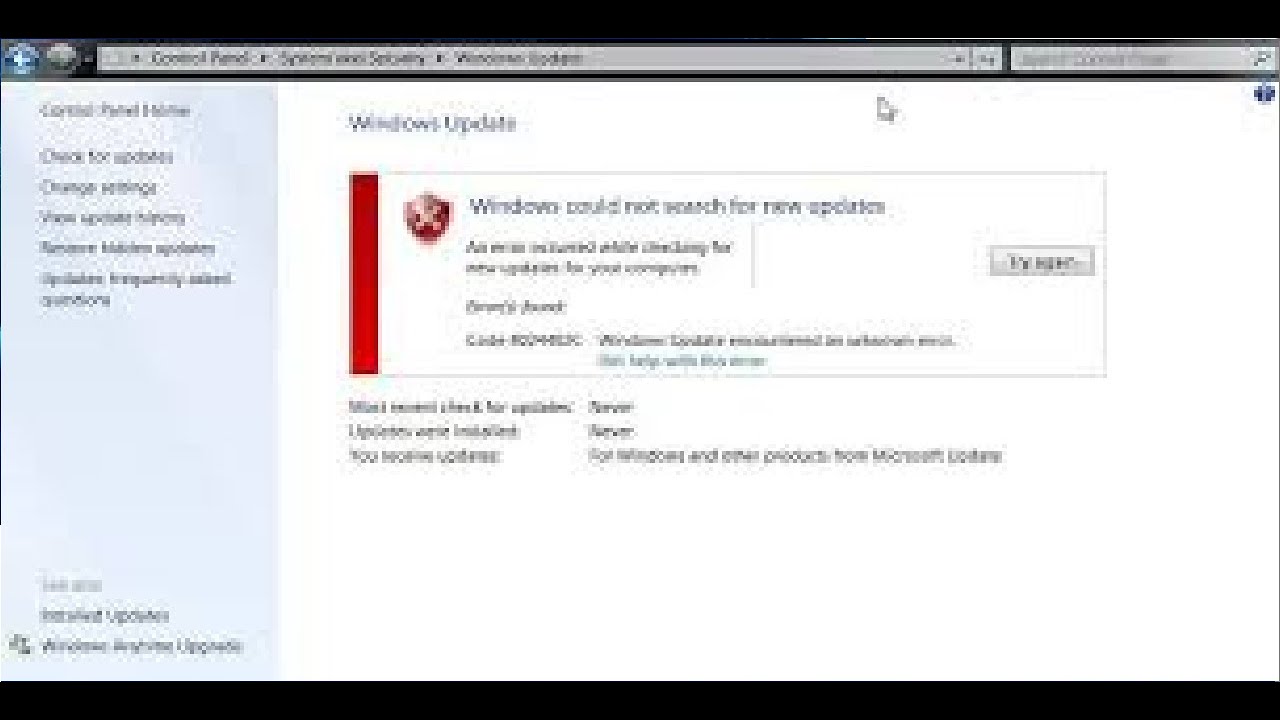
Si Windows Update falla con el código 8024402c, el agente del equipo no consigue resolver el nombre del servidor de Microsoft ni del proxy: es un problema de red o de DNS, no de los archivos de Windows. Lo primero que conviene probar es lo más sencillo: reiniciar el router, abrir Configuración > Red e Internet > Proxy y desactivar cualquier proxy, y volver a buscar actualizaciones. En este artículo se toma el significado del código como WU_E_PT_WINHTTP_NAME_NOT_RESOLVED. Los pasos sirven para Windows 10 y Windows 11; en Windows 10 hay que tener en cuenta que ya no tiene soporte desde el 14 de octubre de 2025, así que el problema puede venir también de un cliente anticuado.
Qué significa el código 8024402c de Windows Update
El 8024402c es el error WU_E_PT_WINHTTP_NAME_NOT_RESOLVED del agente de Windows Update. Su significado real es el mismo que el de ERROR_WINHTTP_NAME_NOT_RESOLVED: el equipo ha intentado conectar con el servidor de Microsoft Update (o con el proxy de la red) y el sistema no ha podido traducir el nombre a una dirección IP, así que la descarga ni siquiera empieza. Es un error de red, no de archivos: los datos de Windows Update están bien, lo que falla es la conexión.
winver y comprueba la versión de Windows que tienes delante.Por qué Windows Update devuelve 8024402c: lo que puede estar fallando
| Lo que ves | Causa probable | Dónde se arregla |
|---|---|---|
| Internet funciona en el navegador, pero Windows Update no descarga | Proxy mal apuntado o activado a mano | Windows Update no resuelve el nombre: proxy, DNS y servidor |
| El error empezó al instalar un antivirus, firewall o acelerador web | Ese programa corta la conexión de Windows Update | Un antivirus, firewall o acelerador bloquea SVCHOST: desactívalo un momento |
| El PC lo administra una empresa o usa WSUS | El servidor WSUS está caído o el portátil está fuera de la red | El PC está en una red de empresa con WSUS |
| El error vuelve siempre, incluso tras reiniciar | Caché de Windows Update o servicios corruptos | Vacía la caché de Windows Update y renueva los servicios |
| Nada de lo anterior lo arregla | Archivos del sistema dañados o redirección a WSUS forzada | Si el 8024402c sigue tras todo lo anterior |
Confirma la causa del 8024402c antes de tocar nada
Antes de cambiar ajustes, hay que saber si la causa es de red, de servicios o del propio Windows Update. Tres comprobaciones rápidas, en este orden, lo dejan claro.
Comprueba si tu PC resuelve los servidores de Microsoft
Abre Terminal o Símbolo del sistema y ejecuta nslookup windowsupdate.microsoft.com.
nslookup windowsupdate.microsoft.comServidor: UnKnown
Address: 188.8.131.52
Respuesta no autoritativa:
Name: windowsupdate.microsoft.com
Addresses: 13.107.4.50Si responde con una dirección IP, el DNS funciona y la causa no es el DNS. Si dice «no se puede resolver» o «server can't find», el problema está en el DNS o en el proxy, y hay que ir a la parte de Windows Update no resuelve el nombre: proxy, DNS y servidor.
Mira los servicios de Windows Update
En la misma ventana, ejecuta sc query wuauserv y después sc query bits. Los dos servicios tienen que estar en estado RUNNING. Si alguno aparece STOPPED, Windows Update no puede descargar ni aunque la red esté bien, y la causa es local.
sc query wuauserv
sc query bits
Revisa el Visor de eventos
Abre el Visor de eventos con Win+R, escribe eventvwr.msc y mira Registros de Windows > Sistema. Busca entradas con origen WindowsUpdateClient y fíjate en los ID: si ves el 80072EE7 y el 8024402C en la misma franja horaria, confirman que la descarga falla justo al resolver el nombre del servidor.
RUNNING y no hay eventos 80072EE7, el 8024402c no viene de tu PC: el problema está en la red o en el servidor.Windows Update no resuelve el nombre: proxy, DNS y servidor
Esta parte cubre el caso más frecuente: el PC no llega al servidor de Microsoft porque el proxy está mal apuntado, la detección automática está desactivada o el DNS no responde. Si Internet va bien en el navegador pero Windows Update no descarga, empieza por aquí.
Activa la detección automática de la red en Internet Explorer
El ajuste que la respuesta aceptada de Microsoft recomienda cuando el PC está en casa es el de «Detectar automáticamente la configuración» de la LAN, en Opciones de Internet. Aunque uses Edge o Firefox, este ajuste es el que Windows Update consulta.
- Abre Internet Explorer.
- Pulsa la tecla
Altpara ver la barra de menús o usa el icono de la rueda arriba a la derecha. - Elige Opciones de Internet.
- Entra en la pestaña Conexiones.
- Pulsa Configuración de LAN.
- Marca la casilla Detectar automáticamente la configuración.
- Acepta y cierra.
Desactiva el proxy temporal del sistema
Un proxy que ya no usas o que se quedó activado por un programa sigue mandando las peticiones de Windows Update a un servidor que no existe. Desactívalo un momento y vuelve a probar.
En Windows 10:
- Abre Configuración (Win+I).
- Ve a Red e Internet > Proxy.
- En Configuración automática de proxy, apaga Detectar la configuración automáticamente.
- En Proxy manual, apaga Usar un servidor proxy.
- Vuelve a Windows Update y prueba.
Cambia el DNS a un servidor de automático
Si nslookup no resolvió antes, el DNS del router o del proveedor está fallando. Poner DNS público suele arreglarlo.
- Abre Configuración > Red e Internet > Wi-Fi (o Ethernet, según cómo te conectes).
- Entra en Propiedades de hardware de la red en uso.
- Pulsa Asignación de servidor DNS > Editar.
- Elige Automático (DHCP) para volver al de tu proveedor, o Manual y escribe
184.108.40.206y220.127.116.11(DNS público de Cloudflare y Google, por este orden). - Guarda y repite
nslookup windowsupdate.microsoft.com: ahora debería devolver una IP.
Un antivirus, firewall o acelerador bloquea SVCHOST: desactívalo un momento
Si el 8024402c empezó justo después de instalar un antivirus nuevo, un anti-espionaje, un firewall de terceros o un acelerador web, ese programa está cortando la conexión de Windows Update. Estos productos interceptan el tráfico de svchost.exe y, cuando no reconocen el destino, lo bloquean.
Desactiva el programa de seguridad temporalmente
Cierra o pausa el antivirus, el anti-espionaje y el acelerador web durante la actualización, según las instrucciones del fabricante (suelen tener un botón «Pausar protección» o un icono en la bandeja del sistema con un menú para salir). Después vuelve a abrir Windows Update y comprueba.
Desinstálalo si sigue bloqueando
Si al desactivarlo Windows Update ya descarga, pero al reactivarlo vuelve el 8024402c, lo mejor es desinstalarlo y usar la versión web del fabricante o un producto que no corte SVCHOST.
En Windows 10:
- Busca el programa en la lista.
- Pulsa Desinstalar y sigue el asistente.
- Reinicia y prueba Windows Update otra vez.
El PC está en una red de empresa con WSUS
Si el equipo lo administra una empresa, las actualizaciones no vienen de Microsoft, sino de un servidor interno llamado WSUS (Windows Server Update Services). Un WSUS caído, un portátil fuera de la oficina o un usuario sin permisos sobre el servidor dan justo el 8024402c: el PC intenta resolver el nombre del WSUS, no lo encuentra y Windows Update falla.
Conéctate a la red del trabajo o por VPN
Conecta el portátil a la red de la oficina (cable o wifi corporativo) o levanta la VPN de la empresa y prueba Windows Update otra vez. Si el 8024402c solo aparece cuando estás fuera de la oficina, esa es la causa: WSUS solo responde dentro de la red.
Habla con el administrador de red
Vacía la caché de Windows Update y renueva los servicios
Si el error vuelve siempre, los archivos de descarga o los servicios pueden estar corruptos. Renombrar la carpeta SoftwareDistribution y reiniciar los servicios fuerza a Windows Update a empezar de cero.
Detén los servicios y renombra SoftwareDistribution
Abre Terminal como administrador (clic derecho en el botón de Inicio > Terminal (Administrador) en Windows 11; en Windows 10, Windows PowerShell (Administrador)). Ejecuta los comandos en este orden:
net stop wuauserv
net stop bits
ren C:\Windows\SoftwareDistribution SoftwareDistribution.old
net start wuauserv
net start bits
Cuando termine, abre Windows Update y busca actualizaciones otra vez.
SoftwareDistribution el 8024402c desaparece y la actualización descarga, la causa era una caché dañada. La carpeta renombrada (SoftwareDistribution.old) puede borrarse unos días después, cuando confirmes que todo va bien.Ejecuta el solucionador de problemas de Windows Update
Antes de hacer nada más, deja que el propio sistema intente arreglarlo. La herramienta automática detecta y repara problemas típicos: servicios parados, archivos dañados, ajustes de red de Windows Update.
En Windows 10:
- Abre Configuración > Windows Update > Opciones avanzadas > Solucionar problemas (en Windows 11) o Actualización y seguridad > Solucionar problemas > Windows Update (en Windows 10).
- Selecciona Windows Update.
- Pulsa Ejecutar el solucionador de problemas.
- Deja que termine y aplica los cambios que proponga.
Si el 8024402c sigue tras todo lo anterior
Si tras revisar red, proxy, DNS, software de seguridad, WSUS y caché el error sigue, queda un último grupo de arreglos: cambiar el Registro para salir de WSUS, reparar los archivos del sistema o reinstalar Windows sin perder archivos.
Apunta el PC a Microsoft Update en lugar del servidor WSUS
- Abre Win+R, escribe
regedity pulsa Intro. - Ve a
HKEY_LOCAL_MACHINE\SOFTWARE\Policies\Microsoft\Windows\WindowsUpdate. - Busca el valor
UseWUServer. Si no existe, no hay nada que cambiar aquí. - Haz doble clic y cambia el dato del valor de
1a0. - Cierra regedit y reinicia el equipo.
Repara los archivos del sistema con DISM y SFC
Los errores repetidos de Windows Update pueden dejar archivos del sistema dañados. DISM repara la imagen de Windows desde los servidores de Microsoft, y sfc /scannow repara los archivos del sistema a partir de esa imagen.
Abre Terminal como administrador y ejecuta, en este orden:
DISM /Online /Cleanup-Image /RestoreHealth
sfc /scannow
DISM puede tardar varios minutos. Cuando termine, ejecuta sfc /scannow y espera a que acabe.
sfc dice «La protección de recursos de Windows no encontró ninguna infracción de integridad», los archivos del sistema están bien. Si DISM no puede reparar, busca en la web de soporte de Microsoft el paso siguiente para tu versión de Windows.Reinicia Windows desde un USB de instalación sin perder archivos
Si todo falla, la solución es reinstalar Windows encima de la instalación actual, conservando los archivos personales y, en muchos casos, las apps. Antes, haz copia de seguridad de todo lo que te importe: aunque «Conservar mis archivos» suele funcionar, no hay garantías.
- Entra en la web oficial de Microsoft y descarga la Herramienta de creación de medios o la Media Creation Tool para tu versión de Windows.
- Crea un USB de instalación siguiendo el asistente (mínimo 8 GB).
- Reinicia el PC y arranca desde el USB (puede hacer falta cambiar el orden de arranque en la BIOS/UEFI).
- Elige Conservar mis archivos cuando el asistente lo pregunte.
Lo que ya has descartado del 8024402c
- El error 8024402c significa
WU_E_PT_WINHTTP_NAME_NOT_RESOLVED: no se resuelve el nombre del servidor. - La causa más frecuente es el proxy o el DNS, no los archivos de Windows.
- Un antivirus, firewall o acelerador web puede cortar la conexión de
svchost.exey dar este mismo error. - Si el PC es de empresa, el servidor WSUS caído es un culpable habitual.
- El orden de los pasos importa: primero red, luego proxy, luego servicios, luego Registro.
- Si el DNS resuelve y el navegador funciona, el problema está en Windows Update o en algo que lo bloquea.
El siguiente paso, si nada de esto funciona, es pedir ayuda al soporte de Microsoft o al administrador de la red con los logs del Visor de eventos a mano.
Dudas sobre el error 8024402c de Windows Update
1. Código de error 8024402c en Windows Update, ¿qué significa?
Es un error de Windows Update que aparece cuando el equipo no consigue comunicarse bien con el servidor de Microsoft. Suele deberse a un proxy mal configurado, a la fecha y hora incorrectas o a que un servicio de actualización está detenido. Para empezar, reinicia el equipo, comprueba la hora y desactiva el proxy si tienes uno puesto.
2. Cómo arreglar el error 0x8024402c en Windows 10
En Windows 10, abre Servicios con Win+R y services.msc, y comprueba que «Actualización de Windows» y «Transferencia inteligente en segundo plano» estén en «En ejecución» y con tipo de inicio «Automático». Si usas proxy, quítalo en Configuración > Red e Internet > Proxy y vuelve a probar Windows Update.
3. Qué significa el error 0x8024402c y cómo solucionarlo
Indica que Windows Update no llega al servidor de Microsoft, normalmente por la red, por un proxy o por servicios detenidos. Empieza por reiniciar el PC, ajustar fecha y hora, y vaciar la caché de Update con el comando net stop wuauserv seguido de ren C:\Windows\SoftwareDistribution SoftwareDistribution.old.
4. Qué pasa con el código 0x8024402 en Windows Update
El código 8024402 es una variante abreviada del mismo fallo: Windows no contacta con el servidor de actualizaciones. Revisa la conexión, desactiva el proxy y asegúrate de que los servicios de actualización están iniciados; si persiste, ejecuta el solucionador de problemas de Windows Update desde Configuración > Solucionar problemas.
Fuentes
- MicrosoftWindows update error 0x8024402C and errors found after running …consultado el 17/10/2026
- MicrosoftMarch 26, 2026—KB5079391 (OS Builds 26200.8116 and …consultado el 17/10/2026
- MicrosoftWU_E_PT_WINHTTP_NAME_NOT_RESOLVED (0x8024402C) — documentación oficialconsultado el 17/10/2026