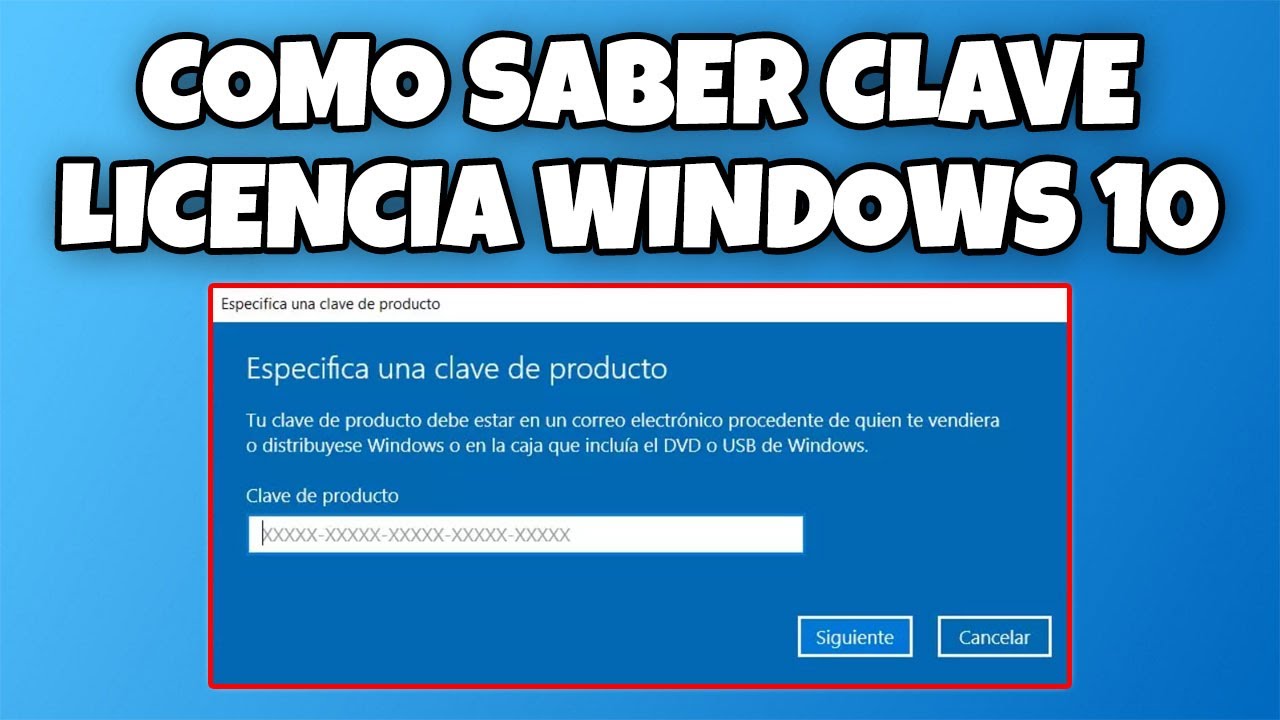
Te ha llegado un código de 25 caracteres con el formato XXXXX-XXXXX-XXXXX-XXXXX-XXXXX y al meterlo en Activación Windows lo rechaza o te sigue saliendo la marca de agua «Activar Windows». Lo más probable es que la clave no sea de la edición instalada o que sea una clave por volumen (KMS o MAK) sin el servidor que la active. Antes de comprar otra, conviene comprobar con slmgr /dli qué edición y qué tipo de licencia tienes ya en el equipo. Esta guía aplica a Windows 10 22H2, la última versión de esta línea y que ya no recibe soporte desde el 14/10/2025.
Qué es la clave de producto de Windows 10 y dónde se usa
La clave de producto de Windows 10 es un código de 25 caracteres que acredita que esa copia de Windows está pagada y se puede activar sin marcas de agua ni restricciones. Se mete en Configuración > Sistema > Activación > «Cambiar la clave de producto» y, si es válida para la edición instalada, Windows pasa a quedar activado de forma permanente. En Windows 10 la ruta es Configuración > Actualización y seguridad > Activación. Es distinta del número de serie del PC y de la licencia digital: la licencia digital la guarda Microsoft ligada a tu cuenta o a la placa base, y al reinstalar Windows se reactiva sola al conectarte a Internet, sin pedir clave. La clave de 25 caracteres sirve cuando no hay licencia digital o cuando quieres cambiar de edición, por ejemplo de Home a Pro.
Por qué Windows 10 rechaza la clave: lo que puede estar fallando
| Lo que ves en pantalla | Causa más probable | Dónde se arregla |
|---|---|---|
| «La clave de producto no coincide con ninguna de las imágenes de Windows» | La clave es de otra edición (Home en Pro, Pro en Home, etc.) | La clave es de otra edición: cambia a la que te corresponde |
| «Error 0xC004F074» al activar con una clave por volumen | La clave es MAK o KMS y no hay un host KMS válido en la red | La clave es KMS pero no hay servidor: instala la GVLK |
| «La clave de producto ya se ha usado» o «esta clave no funciona» al meter una comprada | La clave ya fue gastada o bloqueada por Microsoft (comprada en una web de segunda mano o regalada) | La clave ya estaba usada y Windows la bloquea: qué hacer |
| Marca de agua «Activar Windows» en la esquina inferior derecha tras cambiar la placa base | Cambio de hardware sin transferir la licencia digital | La clave ya estaba usada y Windows la bloquea: qué hacer |
| Marca de agua «Activar Windows» tras instalar Windows 10 en 2026 | Windows 10 ya no tiene soporte desde el 14/10/2025 y la licencia ha caducado o nunca se metió | Windows 10 muestra la marca de agua «Activar Windows»: cómo quitar la limitación |
Comprueba el estado de activación y la edición antes de meter la clave
Antes de comprar otra clave o reinstalar, abre Configuración y mira qué dice exactamente la pantalla de Activación: «Windows está activado con una licencia digital», «Windows está activado con una clave de producto» o, si no lo está, «Windows no está activado». Debajo verás «La edición de Windows es Windows 10 Home» o «Windows 10 Pro». Apunta esa edición, porque la clave que metas tiene que ser de esa misma edición, si no, será rechazada.
Después cruza ese dato con la herramienta de licencias de Windows, que da información más detallada y es la que usa el propio sistema para decidir si una clave vale:
- Abre el Símbolo del sistema como administrador: clic derecho en el botón de Inicio (o Win+X) y elige Terminal (Administrador) o Símbolo del sistema (Administrador).
- Escribe
slmgr /dliy pulsa Enter.
slmgr (Software Licensing Management Tool) es la herramienta de Windows para ver y cambiar el estado de la licencia. /dli muestra un resumen con la edición instalada, el tipo de licencia (RETAIL, OEM, VOLUME_KMSCLIENT, VOLUME_MAK) y si está activada o no.La edición instalada: slmgr /dli y la línea «Descripción»
slmgr /dliDescripción: Windows(R) Operating System, RETAIL channel
Nombre: Windows(R), Professional edition
Estado de la licencia: Con licenciaFíjate en la línea que empieza por «Descripción»: si termina en «Home edition», la clave que metas tiene que ser Home; si dice «Professional edition», Pro. Si la descripción dice «Home» y tu clave es «Pro», Windows la rechazará con el mensaje de que la clave no coincide con ninguna imagen. En ese caso ve a La clave es de otra edición: cambia a la que te corresponde.
El tipo de licencia: KMS, MAK o retail en slmgr /dli
slmgr /dliDescripción: Windows(R) Operating System, VOLUME_KMSCLIENT channelAquí el dato clave es el campo «channel» o «Descripción»:
- RETAIL o OEM: licencia comercial normal comprada en tienda o venida con el PC.
- VOLUME_KMSCLIENT: licencia por volumen pensada para activarse contra un servidor KMS (Key Management Service) en la red local.
- VOLUME_MAK: licencia por volumen que se activa por teléfono o por internet, una sola vez por equipo.
Si dice «VOLUME_KMSCLIENT» o «VOLUME_MAK», tu equipo está preparado para licencia por volumen; si la clave que tienes es de ese tipo pero no hay servidor KMS en la red, ve a La clave es KMS pero no hay servidor: instala la GVLK.
La clave es de otra edición: cambia a la que te corresponde
Esto le pasa a quien ha comprado una clave «Pro» pensando que servía para cualquier Windows 10, o al revés. La clave de producto está ligada a una edición: una Home no activa Pro y una Pro no activa Home. La solución es meter la clave de la edición que dice slmgr /dli en el campo «Descripción», no la que tú querías.
- Abre
Configuración > Sistema > Activación(en Windows 10:Configuración > Actualización y seguridad > Activación). - Pulsa Cambiar la clave de producto.
- Escribe la clave de 25 caracteres de la edición instalada (la que te dio
slmgr /dli). - Pulsa Siguiente y espera a que Windows la valide.
- Reinicia el equipo cuando te lo pida.
En Windows 10:
Configuración > Activación debe decir «Windows está activado con una clave de producto» y la marca de agua «Activar Windows» habrá desaparecido. Si sigue diciendo que la clave no es válida, confirma con slmgr /dli que la edición coincide y que la clave no tiene espacios ni guiones de más.Las claves de producto de Windows 10 por edición
- Windows 10 Home
- Windows 10 Home N
- Windows 10 Home Single Language
- Windows 10 Pro
- Windows 10 Pro N
- Windows 10 Pro Education
- Windows 10 Pro Education N
- Windows 10 Pro for Workstations
- Windows 10 Pro for Workstations N
- Windows 10 Education
- Windows 10 Education N
- Windows 10 Enterprise
- Windows 10 Enterprise N
Cada clave solo funciona en su propia edición. Meter una Home en un Pro (o al revés) da el error de clave que no corresponde a ninguna imagen.
La clave es KMS pero no hay servidor: instala la GVLK
Si en slmgr /dli ves «VOLUME_KMSCLIENT», tu equipo está configurado como cliente KMS, lo que significa que necesita un servidor KMS en la red local para activarse. Si no lo tienes, la clave que metas no hará nada. Lo que sí puedes hacer es instalar la GVLK (Generic Volume License Key), que es una clave genérica oficial de Microsoft que deja al equipo en estado «preparado para KMS»: en cuanto detecte un host KMS válido en la red, se activará solo.
- Abre el Símbolo del sistema como administrador.
- Ejecuta
slmgr /ipk <clave GVLK>con la clave genérica de tu edición. - Pulsa Enter y espera el mensaje «Clave de producto instalada correctamente».
- Reinicia el equipo.
slmgr /ipk W269N-WFGWX-YVC9B-4J6C9-T83GXslmgr /dli, en «Descripción» debe seguir diciendo «VOLUME_KMSCLIENT». Si la red tiene un host KMS, el equipo se activará solo al reiniciar; si no lo tiene, el equipo quedará en estado notificado y mostrará «Windows no está activado» hasta que se conecte a uno o metas una clave MAK o comercial.Si no hay host KMS en la red
La GVLK por sí sola no activa nada. Si tu equipo es un PC de casa, de una pyme sin servidor de licencias o de un aula sin infraestructura KMS, necesitas una licencia comercial: una clave retail comprada en Microsoft Store o en un vendedor autorizado, o una MAK (Multiple Activation Key) que se activa por internet una vez y queda ligada al hardware. Las claves GVLK regaladas en páginas de activadores no son licencias válidas y Microsoft las bloquea al detectarlas.
La clave ya estaba usada y Windows la bloquea: qué hacer
Esto le ocurre a quien compró una clave barata en una web de reventa o usó una clave «gratis» encontrada en foros. Cuando Microsoft detecta que esa misma clave se ha activado en demasiados equipos, la bloquea y deja de funcionar. También pasa al cambiar la placa base sin volver a transferir la licencia digital.
- Si la licencia iba ligada a una cuenta Microsoft, sal de esa cuenta en el equipo antiguo:
Configuración > Cuentas > Correo electrónico y cuentas, selecciona la cuenta y pulsa Quitar. - En el equipo nuevo, abre
Configuración > Activacióny pulsa Solucionar problemas. - Elige Cambié el hardware recientemente y sigue los pasos: te pedirá iniciar sesión con la cuenta Microsoft que tenía la licencia digital y seleccionar el equipo actual como el «dispositivo principal».
- Si tras esto Windows sigue rechazando la clave, compra una licencia nueva en Microsoft Store o en un vendedor autorizado.
Configuración > Activación debe aparecer «Windows está activado con una licencia digital» tras iniciar sesión con la cuenta correcta. Si sigue diciendo que la clave no es válida, la clave está bloqueada y solo queda comprar una nueva en un canal oficial.Windows 10 muestra la marca de agua «Activar Windows»: cómo quitar la limitación
La marca de agua sale cuando Windows no está activado, ya sea porque nunca metiste clave, porque la clave que metiste no era válida o porque la edición se ha quedado sin licencia tras un cambio de hardware. La forma de quitarla es la misma que para activar Windows correctamente.
- Abre
Configuración > Sistema > Activación(en Windows 10:Configuración > Actualización y seguridad > Activación). - Pulsa Cambiar la clave de producto y mete una clave válida de tu edición.
- Si ya tienes una clave metida y la marca sigue, fuerza la activación abriendo el Símbolo del sistema como administrador y ejecutando
slmgr /ato. Espera a que diga «Producto activado correctamente». - Reinicia el equipo.
slmgr /atoConfiguración > Activación debe decir «Windows está activado». Si la marca sigue, ve a la subsección siguiente para reparar los archivos del sistema.Reparar los archivos del sistema si la activación falla por error 0xC004F074 o 0x80072F8F
Los errores 0xC004F074 (no se puede contactar con el servidor KMS o la clave no es válida) y 0x80072F8F (error de red al contactar con los servidores de activación) suelen deberse a archivos del sistema dañados. Antes de tocar nada más, repara esos archivos.
- Abre el Símbolo del sistema como administrador.
- Ejecuta
sfc /scannowy espera a que termine (puede tardar varios minutos). - Si al final dice «Recursos de Windows protegidos no repararon todos los archivos», ejecuta después:
DISM /Online /Cleanup-Image /RestoreHealth
- Espera a que termine, reinicia el equipo y vuelve a probar
slmgr /ato.
sfc /scannowDISM /Online /Cleanup-Image /RestoreHealthsfc /scannow debe terminar diciendo «La protección de recursos de Windows no encontró ninguna infracción de integridad» o «La protección de recursos de Windows encontró archivos dañados y los reparó correctamente». Tras reiniciar y volver a ejecutar slmgr /ato, la activación debería completarse sin los errores 0xC004F074 o 0x80072F8F.Lo que ya has descartado de la clave de Windows 10
La clave correcta es la de la edición que dice slmgr /dli en «Descripción»: Home en Home, Pro en Pro, Enterprise en Enterprise. Las claves GVLK solo activan si hay un servidor KMS en la red; sin él, dejan el equipo preparado pero no activado. Las claves regaladas en webs no oficiales quedan bloqueadas por Microsoft al detectarlas y dejan de funcionar. Windows 10 sin soporte sigue funcionando con la clave correcta, pero ya no recibe actualizaciones de seguridad desde el 14/10/2025, salvo las del programa ESU para particulares hasta el 13/10/2026.
Datos comprobados en octubre de 2026.
Fuentes
- Microsoftactivacion windows 10 home – Microsoft Q&Aconsultado el 17/10/2026