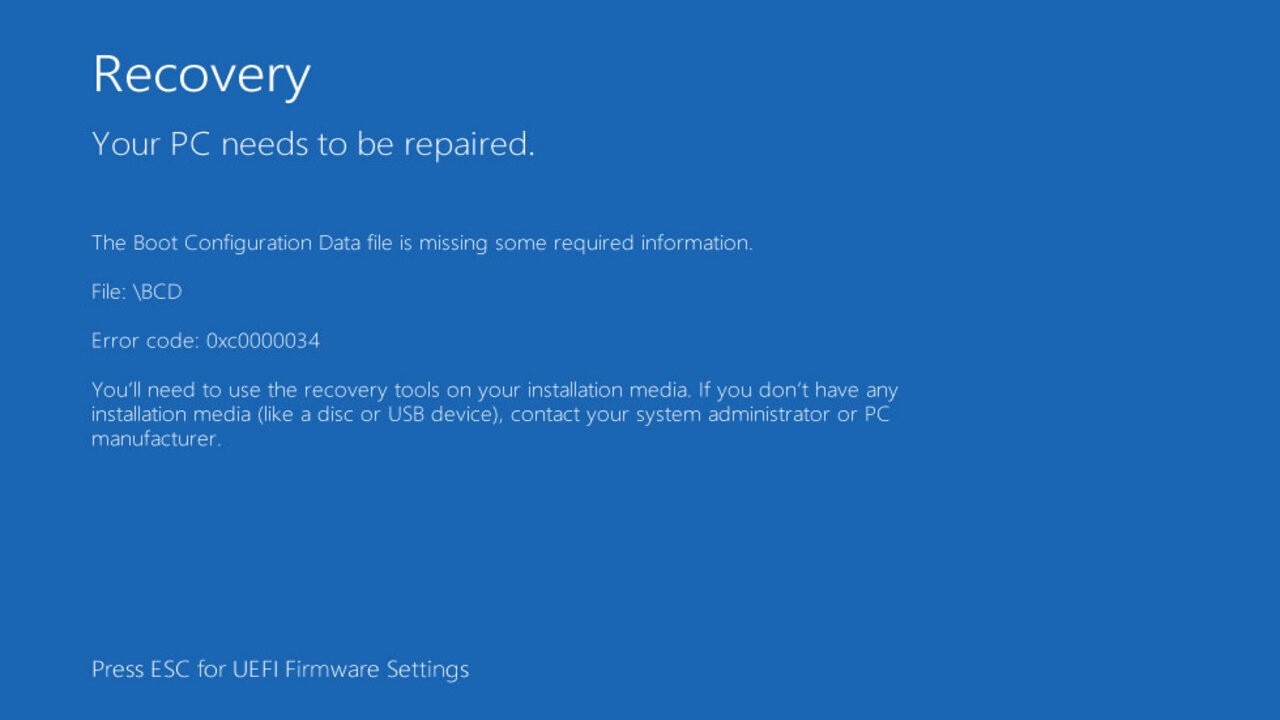
Si tu PC se queda en negro de golpe y al reiniciar ves una pantalla azul con el texto VIDEO_TDR_FAILURE y el código 0x00000116, el problema está en el controlador de la tarjeta gráfica (GPU). El archivo que aparece bajo el nombre del error (por ejemplo nvlddmkm.sys, atikmpag.sys o igdkmd64.sys) dice de qué marca es la GPU. Lo más probable es un controlador dañado o incompatible; después, una fuente de alimentación justa y, en menor medida, sobrecalentamiento o la propia tarjeta defectuosa. Esta guía sirve para Windows 10 y Windows 11 en sus versiones con soporte (consulta la tuya con winver, Win+R).
Qué es VIDEO_TDR_FAILURE y por qué sale en Windows
Windows lleva un mecanismo llamado TDR (Timeout, Detection and Recovery) que vigila la GPU: si el controlador de vídeo deja de responder durante más de 2 segundos, Windows intenta reiniciarlo sin que el usuario lo note. Cuando ese reinicio falla, salta la pantalla azul con el nombre VIDEO_TDR_FAILURE y, justo debajo, el archivo .sys del controlador implicado: nvlddmkm.sys en tarjetas NVIDIA, atikmpag.sys o amdkmdag.sys en AMD, e igdkmd64.sys en Intel. El número 0x00000116 aparece después en el Visor de eventos (con el origen BugCheck y el id 1001) y en el fichero de volcado C:\Windows\Minidump.
Lo que ves en VIDEO_TDR_FAILURE y su causa probable
| Lo que te pasa | Causa más probable | Dónde se arregla |
|---|---|---|
| Pantallazo al jugar o con carga gráfica alta | Controlador de la GPU desactualizado o dañado | El controlador de la GPU falla: reinstálalo en limpio |
| Empezó justo después de actualizar el driver | Ese driver concreto es incompatible | Si empezó tras una actualización, revierte el driver |
| Días estable y, de repente, varios pantallazos seguidos | Entrega de energía insuficiente (PSU o conector flojo) | La fuente o la entrega de energía no da la talla |
| Temperatura de la GPU por encima de 90 °C | Sobrecalentamiento por polvo o pasta térmica vieja | La GPU se sobrecalienta o está en mal estado |
| Pantallazo al apagar o al cerrar un archivo concreto | Síntoma secundario relacionado con Ntfs.sys |
Confirma quién causa el VIDEO_TDR_FAILURE antes de tocar nada |
| Solo falla con un programa o juego | Conflicto de ese programa con el driver | El controlador de la GPU falla: reinstálalo en limpio |
Confirma quién causa el VIDEO_TDR_FAILURE antes de tocar nada
Antes de reinstalar nada, abre el último minivolcado para ver qué archivo .sys nombra. Si es nvlddmkm.sys, atikmpag.sys, amdkmdag.sys o igdkmd64.sys, la causa es el controlador de la GPU y debes ir a la parte de reinstalación del driver. Si apunta a otro archivo, la causa es distinta y esta guía no te aplica.
Lee el minivolcado con WinDbg o WhoCrashed
- Abre
C:\Windows\Minidumpy ordena por fecha; el más reciente es el del último pantallazo. - Si tienes WinDbg instalado, ábrelo como administrador, ve a
File > Open Crash Dump, elige el.dmpy, en la línea de comandos, escribe!analyze -v. - Si prefieres algo más sencillo, instala WhoCrashed desde su web oficial y abre el último informe; muestra el módulo culpable.
- Fíjate en la línea que nombra un
.sys: si esnvlddmkm,atikmpag/amdkmdagoigdkmd64, la causa es la GPU.
!analyze -v.sys, busca otra guía específica para ese archivo.Revisa el Visor de eventos: id 1001 y la fuente BugCheck
- En el panel derecho pulsa "Filtrar registro actual".
- En "Orígenes del evento" marca BugCheck y acepta.
- Abre el evento más reciente: verás "BugCheck 0x116" y, casi siempre, el mismo
.sysdel driver de la GPU.
nvlddmkm, atikmpag/amdkmdag o igdkmd64, confirma el diagnóstico y pasa a la parte del driver.Mide temperaturas, voltaje y carga de la GPU
- Descarga HWiNFO64 desde su web oficial (hwinfo.com) y ejecútalo en modo Sensors Only.
- Deja la ventana abierta y, cuando se reproduzca el fallo, mira tres cosas: temperatura de la GPU (sostenida por encima de 90 °C es problema), carga de la GPU y voltaje del raíl de 12 V.
- Si el raíl cae por debajo de 11,4 V bajo carga, la fuente no da la talla y debes ir a la parte de energía.
El controlador de la GPU falla: reinstálalo en limpio
Esta parte es para cuando el minivolcado nombra nvlddmkm.sys, atikmpag.sys, amdkmdag.sys o igdkmd64.sys, o cuando el pantallazo empezó tras una actualización de driver. La causa más común es un driver dañado o incompatible. Reinstalarlo en limpio (eliminando por completo el anterior) lo resuelve en la mayoría de los casos.
Descarga DDU y desinstala el driver actual
- Descarga Display Driver Uninstaller (DDU) desde guru3d.com/files-details/display-driver-uninstaller-download.html.
- Si Windows no arranca bien, reinicia el PC tres veces seguidas para entrar en Modo seguro (recuperación automática).
- Abre DDU y elige Normal mode (si estás en Modo seguro, la opción cambia a Safe mode).
- En el selector de fabricante, elige NVIDIA, AMD o Intel según tu GPU y pulsa Clean and Restart.
- Tras reiniciar, abre el Administrador de dispositivos con Win+X y pulsa Acción > Buscar cambios de hardware; Windows instala el driver base genérico.
Instala el driver estable desde la web del fabricante
- Elige la versión estable o Studio (en NVIDIA), no la Beta.
- Selecciona el modelo exacto de tu GPU y la versión de Windows (
winver, Win+R, para confirmarla). - Ejecuta el instalador con la opción Limpia o Factory Reset si está disponible, y reinicia.
Si empezó tras una actualización, revierte el driver
- Si el botón está activo, púlsalo y reinicia; Windows vuelve a la versión anterior.
- Si no está activo, abre Windows Update > Opciones avanzadas > Actualizaciones opcionales > Actualizaciones de controladores (Windows 11) o Actualización y seguridad > Windows Update > Ver actualizaciones opcionales (Windows 10), busca la actualización del driver de la GPU y elige Desinstalar.
La fuente o la entrega de energía no da la talla
Esta parte es para cuando el patrón es estable días → inestable de golpe → vuelve a estabilizarse, o cuando HWiNFO64 muestra el raíl de 12 V por debajo de 11,4 V bajo carga. Suele aparecer en tarjetas de gama alta (RTX 4090, RTX 5090) con el conector de 16 pines (12VHPWR) o su adaptador 3×8 pines mal enchufado, o con una fuente de alimentación (PSU) que no entrega los picos que pide la tarjeta.
Revisa el conector de la GPU y los cables
- Apaga el PC y desenchúfalo de la corriente.
- Localiza el conector que alimenta la GPU: en tarjetas nuevas es uno de 16 pines; en modelos con adaptador, son 3 conectores de 8 pines que se unen a uno.
- Desconéctalo, comprueba que no hay holgura ni polvo y vuelve a encajarlo hasta el fondo.
- Si usas adaptador, sustitúyelo por el cable nativo de 16 pines del fabricante de la PSU o por un adaptador genuino del fabricante de la tarjeta.
- Vuelve a montar y prueba el PC bajo carga.
Limita la potencia de la GPU al 80 % como prueba
- Descarga MSI Afterburner desde la web oficial y ábrelo.
- Quita cualquier overclock y baja el control deslizante Power Limit al 80 %.
- Aplica con el botón del disquete y prueba el PC bajo carga.
La GPU se sobrecalienta o está en mal estado
Esta parte es para cuando la temperatura sostenida de la GPU supera los 90 °C en HWiNFO64, o cuando la tarjeta falla igual al probarla en otro slot PCIe u otro equipo.
Limpia ventiladores, cambia pasta térmica y mejora el flujo de aire
- Con el PC apagado y desenchufado, abre la caja.
- Limpia con aire comprimido el disipador de la GPU y los ventiladores de la caja.
- Comprueba que los ventiladores frontales metan aire fresco y los traseros lo saquen.
- Si la tarjeta tiene 3-4 años y la temperatura sigue alta, sustituye la pasta térmica del disipador (recomendable en servicio técnico).
- Revisa en MSI Afterburner que la curva de ventiladores suba con la temperatura.
Prueba la GPU en otro slot PCIe y, si puedes, en otro equipo
- Apaga, saca la tarjeta y conéctala en otro slot PCIe x16 disponible en la placa.
- Si sigue fallando, pruébala en otro equipo con una fuente adecuada.
- Si falla también allí, la pieza está defectuosa: gestiona la garantía o sustitúyela.
Si nada de esto funciona: repara Windows y, en último caso, reinstala
Cuando el driver está limpio, la energía y las temperaturas están bien y el pantallazo sigue, queda reparar los archivos del sistema. Si aun así persiste, la reinstalación de Windows es el último recurso.
DISM y SFC para reparar archivos del sistema
- Abre Terminal como administrador: clic en Inicio, escribe
Terminal, clic derecho y Ejecutar como administrador (en Windows 10, Windows PowerShell (Administrador) desde Win+X). - Ejecuta, en este orden:
DISM /Online /Cleanup-Image /RestoreHealthsfc /scannow- Reinicia cuando termine.
sfc /scannow muestra "La protección de recursos de Windows no encontró ninguna infracción de integridad", todo está bien. Si muestra "No pudo reparar algunos archivos", copia el contenido de C:\Windows\Logs\CBS\CBS.log para diagnóstico.Instalación desde cero conservando o no los archivos
- Elige Restablecer el equipo.
- Escoge Mantener mis archivos para una reparación que conserva documentos; si no se soluciona, repite eligiendo Quitar todo con copia previa hecha.
- Tras la reinstalación, vuelve a instalar el driver de la GPU desde la web del fabricante.
Lo que ya has descartado de VIDEO_TDR_FAILURE
- Driver reinstalado en limpio desde la web del fabricante.
- Conector y cables de la PSU revisados y bien encajados.
- Temperaturas y voltaje controlados con HWiNFO64.
- Archivos del sistema reparados con DISM y SFC.
Si tras todo esto el pantallazo sigue, la GPU probablemente está defectuosa y corresponde gestionarla por garantía o sustitución.
Datos comprobados en octubre de 2026.
Dudas sobre el pantallazo VIDEO_TDR_FAILURE (0x00000116)
1. Cómo arreglar el error VIDEO_TDR_FAILURE (0x00000116) en un portátil con Windows
En un portátil el origen casi siempre es el controlador de la tarjeta gráfica: desinstálalo desde el Administrador de dispositivos (reinstalar el dispositivo y marcar «Eliminar el software de controlador»), reinicia y deja que Windows lo reinstale. Si vuelve a fallar, descarga el driver directamente desde la web del fabricante del portátil o de la gráfica (NVIDIA, AMD o Intel) en vez de usar Windows Update.
2. Qué significa el error Video TDR failure con nvlddmkm.sys en Windows 10
El archivo nvlddmkm.sys pertenece al controlador de NVIDIA, así que el pantallazo indica que la tarjeta gráfica NVIDIA se ha colgado o se ha reiniciado y Windows ha detenido el equipo para no perder datos. Para arreglarlo reinstala una versión limpia del driver de NVIDIA (con la opción «Instalación limpia» del instalador) y comprueba que la tarjeta no se sobrecaliente.
3. Cuál es la solución más eficaz para el error VIDEO_TDR_FAILURE (0x00000116) en Windows
El arreglo que mejor funciona es reinstalar el controlador de la tarjeta gráfica desde cero: desinstálalo en el Administrador de dispositivos marcando «Eliminar el software de controlador», reinicia y vuelve a instalar la última versión publicada por NVIDIA, AMD o Intel en su web, eligiendo «Instalación limpia» cuando el instalador lo permita.
Fuentes
- GithubGitHub – abuzant/VIDEO_TDR_FAILURE-in-NVidia: A Deep-Dive …consultado el 14/10/2026
- MicrosoftVideo_TDR_failure nvlddmkm.sys – Microsoft Q&Aconsultado el 14/10/2026
- AcerHow to Fix VIDEO_TDR_FAILURE (nvlddmkm.sys) Blue Screen Errorsconsultado el 14/10/2026
- NvidiaVIDEO_TDR_FAILURE (0x116) after system unlock – GPU fails to …consultado el 14/10/2026
- MicrosoftPantallazos de la tarjeta gráfica: VIDEO_TDR_FAILURE y la pantalla que se va a negro — documentación oficialconsultado el 14/10/2026