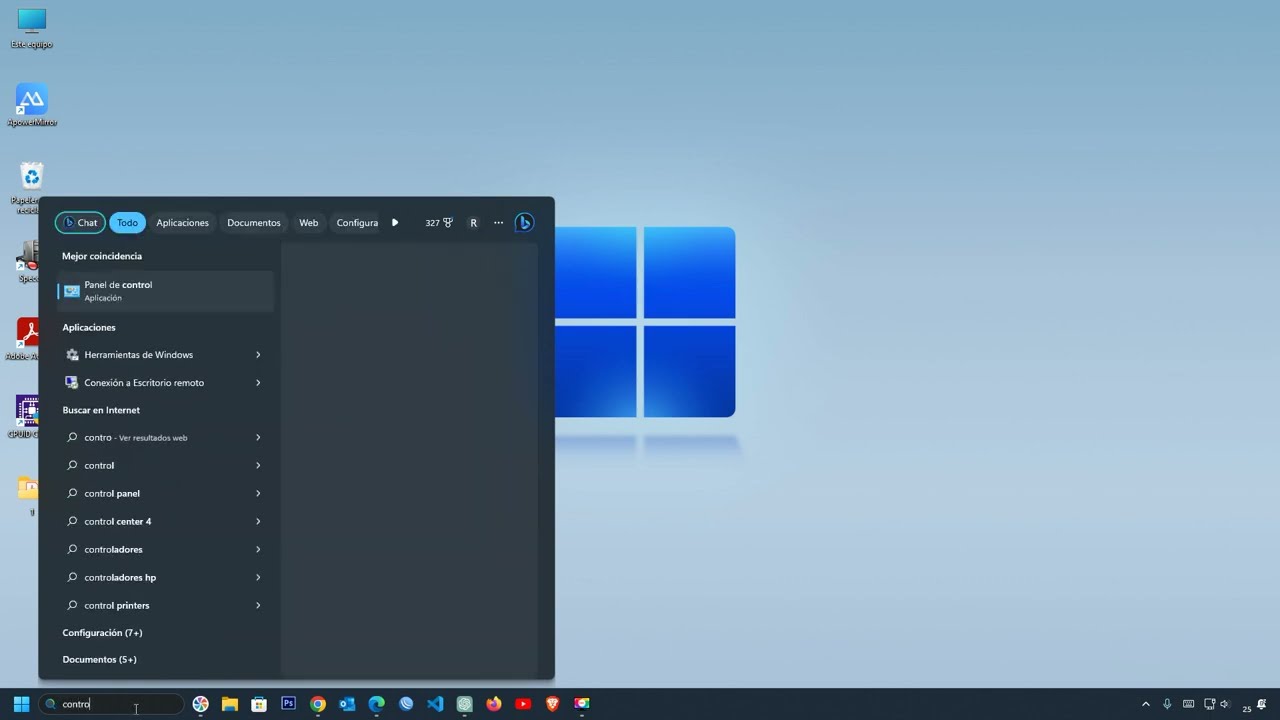
Activar Escritorio remoto en Windows 11 suele ser tan sencillo como mover un interruptor en Configuración > Sistema > Escritorio remoto. Pero ese interruptor a veces se desactiva solo, muestra el mensaje "Tu organización administra algunas opciones" o, una vez encendido, el cliente mstsc no consigue entrar. Esta guía explica qué necesitas para usarlo, por qué puede fallar al activarlo y cómo arreglar cada caso. Lo que sigue vale para Windows 11 24H2, 25H2, 26H1 y 26H2; las ediciones Pro, Enterprise y Education pueden recibir conexiones; Home solo puede iniciarlas como cliente.
Qué es Escritorio remoto y qué necesitas para usarlo en Windows 11
Escritorio remoto es la herramienta de Windows que permite controlar desde un PC el escritorio de otro PC que está en la misma red o conectado por internet. El programa cliente se llama Conexión a Escritorio remoto y se abre con mstsc (Win+R, escribir mstsc y Aceptar); también existe la app moderna Windows App.
Para que funcione se tienen que dar a la vez estas condiciones:
- El PC al que quieres entrar debe ejecutar Windows 11 Pro, Enterprise o Education. Las ediciones Home no admiten conexiones entrantes (solo pueden conectarse a otros equipos como cliente).
- En la red local, el equipo remoto debe estar encendido y tener Escritorio remoto activado.
- Para entrar desde fuera de casa, hace falta una VPN al router o a la empresa, o una solución intermedia como Asistencia rápida, Chrome Remote Desktop o AnyDesk. Abrir el puerto 3389 del router directamente a internet no se recomienda.
- Las cuentas que se conecten deben tener contraseña robusta y el equipo debe estar en una red de confianza: tener el puerto a la escucha expone el equipo.
Por qué no puedes activar Escritorio remoto en Windows 11: lo que puede estar fallando
Cuando el interruptor de Configuración se resiste o se desactiva solo, suele ser por una de estas razones, ordenadas de la más frecuente a la menos:
| Lo que ves en el PC | Causa probable | Dónde se arregla |
|---|---|---|
| El interruptor se enciende y se apaga solo al salir de la pantalla | Una directiva de grupo (GPO) lo desactiva en segundo plano | Quita la directiva que lo bloquea |
| Aparece "Tu organización administra algunas opciones" sobre Escritorio remoto | Una GPO local o de dominio aplica la configuración | Quita la directiva que lo bloquea |
| La edición es Windows 11 Home | Home no admite conexiones entrantes de RDP | Si este PC es Home, cambia a Pro o usa otro como destino |
| El interruptor se queda en gris o no se puede tocar | El valor fDenyTSConnections del Registro está en 1 |
Cambia el valor del Registro y reinicia TermService |
| Tras activar, el cliente no consigue entrar | El servicio Servicios de Escritorio remoto (TermService) está parado |
Comprueba el servicio Servicios de Escritorio remoto y el firewall |
| El cliente no conecta aunque el interruptor esté verde | El firewall de Windows o del router bloquea el puerto 3389 | Prueba por IP, abre mstsc y revisa el firewall |
| El interruptor vuelve a su estado al reiniciar | Una GPO o el Registro lo devuelven a Desactivado | El interruptor se desactiva solo: directiva, Registro o servicio |
Antes de tocar nada: comprueba edición, directivas y servicios
Antes de modificar nada, tres comprobaciones rápidas te dicen cuál de las causas anteriores es la tuya.
Comprueba la edición de Windows 11
En la sección "Especificaciones de Windows" verás la edición. Si pone Home, este PC no puede ser el equipo al que se entra; tendrás que usar otro PC Pro/Enterprise/Education como destino. Para verlo de un vistazo, abre winver (Win+R, escribir winver y Aceptar): el cuadro muestra la edición y la versión instalada.
Mira si una directiva o el Registro están bloqueando Escritorio remoto
Si aparece el mensaje "Tu organización administra algunas opciones", hay una GPO aplicando la configuración. Para revisarla, abre el Editor de directivas:
gpedit.mscLa entrada Permitir que los usuarios se conecten remotamente debe estar Habilitada o No configurada (Pro o superior; en Home gpedit no existe). En el Registro, abre regedit (Win+R, regedit) y mira:
El valor fDenyTSConnections debe ser 0; si está en 1, Escritorio remoto está denegado.
Comprueba el servicio Servicios de Escritorio remoto y el firewall
Busca Servicios de Escritorio remoto (nombre interno TermService): debe estar En ejecución y con tipo de inicio Manual. Si está Detenido, arrancar con clic derecho > Iniciar y volver a Configuración. Después revisa el firewall:
Escritorio remoto debe estar marcado en la columna Privado como mínimo. Si no lo está, cambia la configuración.
fDenyTSConnections está en 0, TermService está En ejecución y el firewall permite Escritorio remoto en Privado, el interruptor debería quedarse verde.Activar Escritorio remoto en Windows 11 Pro desde Configuración
Este es el camino normal cuando nada lo bloquea: el interruptor se queda en verde tras activarlo.
Enciende Escritorio remoto y permite que te descubran en la red privada
Pasos:
- Pon el interruptor Activar Escritorio remoto en Activado.
- Confirma con Confirmar en el cuadro emergente.
- Deja marcada la casilla Hacer que mi PC se pueda detectar en redes privadas para que la conexión automática desde otro equipo funcione.
Añade los usuarios que podrán entrar
En la misma pantalla, pulsa Seleccionar usuarios que pueden acceder de forma remota (en versiones recientes puede llamarse Usuarios de Escritorio remoto), luego Agregar, escribe el nombre de la cuenta local o de Microsoft y pulsa Aceptar. Los miembros del grupo Administradores ya tienen permiso por defecto.
El interruptor se desactiva solo: directiva, Registro o servicio
Cuando Configuración no deja encenderlo o lo enciende y se apaga solo, lo que está pasando es que otra pieza de Windows está ganando la partida: una GPO, un valor del Registro o el servicio TermService parado.
Quita la directiva que lo bloquea
Abre gpedit.msc y ve a la ruta anterior. En Permitir que los usuarios se conecten remotamente elige Habilitada y pulsa Aceptar. Si lo aplica una GPO de dominio (en un equipo del trabajo), no se puede cambiar localmente: hay que hablar con el administrador de la red.
Cambia el valor del Registro y reinicia TermService
Abre regedit como administrador (Win+R, regedit, Ctrl+Mayús+Intro) y ve a:
Crea o modifica el DWORD fDenyTSConnections: 0 permite conexiones entrantes; 1 las deniega. Tras guardar, abre services.msc, busca Servicios de Escritorio remoto, clic derecho > Reiniciar, y vuelve a Configuración > Sistema > Escritorio remoto para confirmar que el interruptor se queda verde.
El PC es Home o quieres entrar desde fuera de casa
Hay dos situaciones en las que el interruptor, por mucho que lo pulses, no va a funcionar: el equipo es Home o quieres entrar desde fuera de tu red local.
Si este PC es Home, cambia a Pro o usa otro como destino
Windows 11 Home no admite conexiones entrantes de Escritorio remoto. Tienes tres salidas oficiales:
- Pasar a Windows 11 Pro desde Configuración > Sistema > Activación (necesitas una clave o licencia de Pro) y usar el interruptor como se describe arriba.
- Usar como destino un PC de la red que sí sea Pro, Enterprise o Education.
- Usar una herramienta de asistencia remota que funcione como cliente y servidor en cualquier edición:
– Asistencia rápida (Win+Q, escribir "Asistencia rápida"), integrada en Windows 11. – Chrome Remote Desktop, desde el navegador Chrome. – AnyDesk, app de terceros con versión gratuita.
Conectar desde fuera sin abrir el 3389 a internet
La opción segura es una VPN al router de casa o a la red de la empresa; una vez conectado a la VPN, el equipo remoto responde como si estuvieras en la red local. Si necesitas acceder por reenvío de puertos (abrir el 3389 del router), sigue la guía oficial de Microsoft para acceso externo, pero ten presente que no se recomienda exponer el 3389 a internet sin más protección: usa contraseñas robustas y limita las IP permitidas.
mstsc conecta al equipo remoto por su IP o nombre local.Activar Escritorio remoto no funciona: probarlo y arreglar lo que aún falla
Si el interruptor está verde pero mstsc no entra, la causa suele estar al otro lado: el puerto 3389 no responde, el firewall lo bloquea o hay un error de CredSSP.
Prueba por IP, abre mstsc y revisa el firewall
Desde el equipo cliente, abre PowerShell (Win+X, Terminal) y comprueba si el puerto responde:
Test-NetConnection <IP_del_remoto> -Port 3389Si TcpTestSucceeded es True, el puerto está abierto y respondiendo. Si es False, el firewall, el router o el servicio lo están bloqueando. Abre el cliente clásico con Win+R, escribir mstsc, escribir la IP en Equipo y pulsar Conectar. Si falla, revisa en el equipo remoto: Seguridad de Windows > Firewall y protección de red, que Escritorio remoto esté permitido en Privado.
Error de autenticación de CredSSP al conectar
Este mensaje significa que el equipo cliente tiene la actualización de CredSSP (de CVE-2018-0886) y el servidor no. La solución correcta es instalar Windows Update en el remoto (y en el cliente). Puedes confirmarlo mirando el evento 6041 del origen LsaSrv en el Visor de eventos > Registros de Windows > Sistema del servidor.
gpedit.msc > Configuración del equipo > Plantillas administrativas > Sistema > Delegación de credenciales > Corrección de oráculo de cifrado > Habilitada > Vulnerable, o el DWORD AllowEncryptionOracle en 2 dentro de HKLM\Software\Microsoft\Windows\CurrentVersion\Policies\System\CredSSP\Parameters. Hay que deshacerlo en cuanto el servidor esté actualizado.mstsc abre la ventana de usuario y contraseña del equipo remoto y la conexión se establece.Reinstalar o reparar mstsc y Windows App cuando el cliente no abre
Si ni siquiera el cliente arranca o se cierra al abrirlo, repara o restablece la app antes de tocar nada del sistema.
Repara o restablece la aplicación de Escritorio remoto y Windows App
Busca Conexión a Escritorio remoto o Windows App en la lista, pulsa Opciones avanzadas, primero Reparar y, si sigue fallando, Restablecer. Si no aparece o sigue rota, reinstálala desde su web oficial o Microsoft Store.
Actualiza Windows 11 y repara archivos del sistema
Ve a Configuración > Windows Update > Buscar actualizaciones e instala lo pendiente. Si mstsc está roto de verdad, abre Terminal como administrador (Win+X, Terminal (Administrador)) y ejecuta:
sfc /scannowProtección de recursos de Windows no encontró ninguna infracción de integridad.Si SFC encuentra errores pero no los repara, ejecuta después:
DISM /Online /Cleanup-Image /RestoreHealthTras terminar, reinicia y vuelve a abrir mstsc.
mstsc abre su ventana de conexión sin cerrarse y permite escribir la IP o el nombre del equipo remoto.Lo que ya tienes claro sobre activar Escritorio remoto en Windows 11
- Hace falta Windows 11 Pro, Enterprise o Education en el equipo al que se entra; Home solo puede ser cliente.
- El camino normal es el de Configuración > Sistema > Escritorio remoto > Activado y Confirmar.
- Si el interruptor se desactiva solo, hay que mirar GPO, Registro (
fDenyTSConnections = 0) y el servicioServicios de Escritorio remoto(TermService). - Para entrar desde fuera de casa, usa una VPN o Asistencia rápida/Chrome Remote Desktop/AnyDesk; abrir el 3389 a internet no se recomienda.
- Si el cliente no entra aun con todo verde, prueba por IP con
Test-NetConnection ... -Port 3389, revisa el firewall y, si sale el error de CredSSP, actualiza el servidor.
Datos comprobados en octubre de 2026.
Dudas sobre activar Escritorio remoto en Windows 11
1. Cómo activar el Escritorio remoto en Windows 11
Abre Configuración > Sistema > Escritorio remoto y activa el interruptor de “Escritorio remoto”. Después anota el nombre del PC que aparece en esa misma pantalla, lo necesitarás para conectarte desde otro equipo con la app Conexión a Escritorio remoto (mstsc.exe).
2. Cómo configurar el Escritorio remoto en Windows 11 para conectarse desde fuera de la red local
En el PC al que quieras entrar, abre Configuración > Sistema > Escritorio remoto, actívalo y anota su nombre. Luego redirige el puerto TCP 3389 del router hacia la IP local de ese equipo y conéctate desde fuera escribiendo esa IP pública en la app Conexión a Escritorio remoto.
3. Cómo activar el Escritorio remoto en Windows Server 2022
En el servidor, abre el Administrador del servidor > Servicios de Escritorio remoto y selecciona el rol de Host de sesión; al instalarlo, el acceso remoto queda activo automáticamente. Para habilitarlo a mano, abre la app “Configuración de host de sesión de Escritorio remoto” y cambia la directiva “Permitir conexiones” a Permitidas.
4. Por qué no puedo conectarme a Escritorio remoto en Windows 11
Comprueba que la opción esté activada en Configuración > Sistema > Escritorio remoto y que el equipo remoto pertenezca al mismo grupo de trabajo o dominio. Si sale “No se puede conectar”, suele ser porque el puerto 3389 está bloqueado por el firewall de Windows o por el router; desactívalo un momento para probar.
5. Cómo activar el Escritorio remoto en Windows Server 2016
Abre el Administrador del servidor y añade el rol Servicios de Escritorio remoto con la opción Host de sesión, lo que activa el servicio. Después abre el complemento “Configuración de host de sesión” y en “Conexiones” deja marcada la casilla “Permitir conexiones de usuarios remotos”.
6. Cómo descargar la aplicación Conexión a Escritorio remoto
En Windows viene ya instalada como mstsc.exe: búscala en Inicio o ejecútala con Win+R escribiendo mstsc. Si prefieres la versión moderna, descarga “Escritorio remoto de Microsoft” gratis desde Microsoft Store o desde la página oficial aka.ms/rdc.
7. Cómo descargar el cliente de Escritorio remoto para Windows 10
Pulsa Win+R, escribe mstsc y se abrirá el cliente clásico que ya incluye Windows 10. Para la app moderna con varias pantallas remotas, búscala como “Microsoft Remote Desktop” en Microsoft Store o descárgala desde aka.ms/rdc.
Fuentes
- MicrosoftDesinstalar y reinstalar la aplicación de conexión de Escritorio …consultado el 16/10/2026
- MicrosoftCómo usar Escritorio remoto | Microsoft Supportconsultado el 16/10/2026
- MicrosoftEscritorio remoto (RDP) no conecta: «No se puede conectar al equipo remoto» — documentación oficialconsultado el 16/10/2026
- MicrosoftWindows App (Escritorio remoto) — documentación oficialconsultado el 16/10/2026