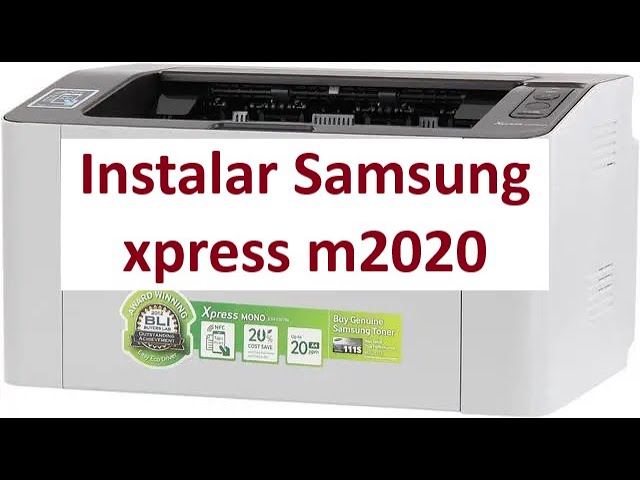
Si tu impresora Samsung no imprime, no se instala o Windows no la reconoce, el problema casi siempre está en el driver. Hoy los drivers, el firmware y el soporte de las impresoras Samsung los lleva HP desde noviembre de 2017, así que el primer paso es ir a la web de soporte de HP con el modelo exacto, no a la de Samsung. Esta guía aplica a Windows 11 y Windows 10.
Qué ha pasado con los drivers de las impresoras Samsung
En noviembre de 2017 HP absorbió el negocio de impresoras de Samsung Electronics, de modo que los drivers, el software y el soporte de las impresoras Samsung ya no están en la web de Samsung: están en la de soporte de HP. Cuando Samsung redirige allí, lo hace porque HP es ahora el responsable legal y técnico de esos productos.
Por eso, si hoy tu Samsung no funciona, no busques en samsung.com: busca en support.hp.com/es-es/drivers con el modelo exacto de la Samsung y la versión de Windows que tienes. Para Mac, Apple ofrece el paquete "Samsung Printer Drivers v2.6 for OS X" en su web de soporte. La consecuencia práctica: cualquier driver de Samsung que no venga de HP o, en el caso de Mac, de Apple, no es oficial y puede dejar de funcionar tras una actualización.
Por qué tu impresora Samsung no imprime o no se instala
| Lo que ves | Causa más probable | Dónde se arregla |
|---|---|---|
| Windows no la ve al conectarla | Driver genérico de Microsoft o driver de Samsung antiguo | Descarga el driver correcto desde la web de soporte de HP |
| Aparece como "sin conexión" | Cambió la IP, está en reposo o el servicio Cola de impresión está parado | Instala la impresora Samsung cuando Windows no la reconoce |
| Errores 0x0000011B y 0x00000BCB al imprimir desde otro PC | Protocolo RPC de impresión bloqueado por las protecciones de Microsoft | Errores 0x0000011B y 0x00000BCB al imprimir desde otro PC |
| Imprime pero sale mal, en blanco o con códigos raros | Driver incompatible con la edición de Windows | Si la Samsung sigue sin imprimir |
Comprueba qué driver tienes y qué falla
Antes de descargar nada, conviene saber qué driver está usando Windows ahora mismo y si el Visor de eventos está dejando pistas. Sin este paso puedes instalar un driver encima de otro incompatible y liarlo más.
El modelo exacto y la versión de Windows
Abre la Samsung en Configuración > Bluetooth y dispositivos > Impresoras y escáneres y anota el nombre exacto del modelo: lo necesitas para buscar el driver en HP. Después, con Win+R abre Ejecutar y escribe winver; la ventana te dice la edición (Home, Pro) y la compilación de Windows. Con esos dos datos, HP te ofrece el driver correcto para tu Samsung.
El driver que Windows está usando
pnputil /enum-driversMicrosoft Print To PDF
...
Samsung SCX-3400 Series...Abre Terminal como administrador (clic derecho en Inicio > Terminal (Administrador) en Windows 11; en Windows 10, Windows PowerShell (Administrador)) y ejecuta pnputil /enum-drivers. Busca el driver de tu Samsung en la lista: si aparece con un nombre genérico o con fecha muy antigua, ese es el problema. Si el driver falla, en pnputil /enum-devices /problem lo verás marcado con un código de problema del Administrador de dispositivos.
Errores de impresión en el Visor de eventos
Abre el Visor de eventos y ve a Registros de Windows > Aplicación. Busca las entradas con origen PrintService y Print. El ID 316 del Visor de eventos de Aplicación suele señalar un driver incompatible con la compilación de Windows; el ID 340 apunta a un puerto mal configurado. Anota el origen, el ID y la hora: si tienes que buscar ayuda, eso vale más que una descripción de memoria.
pnputil ves tu Samsung y en el Visor no hay errores PrintService, el problema es de conexión o de Windows Update, no del driver.Descarga el driver correcto desde la web de soporte de HP
La web de Samsung ya no tiene drivers de impresoras: redirige a HP. Con el modelo exacto y la versión de Windows en la mano, la descarga tarda unos minutos; instalarlo mal es lo que luego obliga a reinstalar.
Entra en support.hp.com y busca por número de modelo
- Abre
https://support.hp.com/es-es/driversen el navegador. - Escribe el modelo exacto de la Samsung (el de la etiqueta) y pulsa Intro.
- Elige tu Windows (11 o 10) y descarga el archivo de la sección "Impresora" o "Multifunción".
- Ejecuta el
.execomo administrador: clic derecho sobre el archivo > Ejecutar como administrador. Sigue los pasos hasta que pida conectar la Samsung por USB o por red.
Si no encuentras el modelo, usa el buscador de HP por nombre
Alternativa: en support.hp.com entra en "Buscar por nombre", escribe la marca Samsung y el modelo. Si aun así HP no tiene tu Samsung, déjala con el "Controlador genérico de Microsoft" y agrégala desde Configuración > Bluetooth y dispositivos > Impresoras y escáneres > Agregar dispositivo: Windows Update descargará un driver compatible por ti.
Instala la impresora Samsung cuando Windows no la reconoce
A veces el driver está bien pero la cola está parada, el puerto cambió o Windows la puso "sin conexión". Estos tres arreglos son los que mejor resultado dan cuando la Samsung está en la lista pero no imprime nada.
Quita la Samsung y vuelve a agregarla
- Entra en Configuración > Bluetooth y dispositivos > Impresoras y escáneres.
- Selecciona la Samsung y pulsa Quitar.
- Vuelve a pulsar Agregar dispositivo y deja que Windows Update descargue el driver.
- Si no aparece, conecta la Samsung por USB o compártela por su dirección IP en lugar de por el nombre del PC.
Desmarca "Usar impresora sin conexión" y reinicia la cola
En la cola de impresión abre el menú Impresora y desmarca "Usar impresora sin conexión". Si la opción está en gris, abre services.msc desde Win+R, busca el servicio Print Spooler, clic derecho y Reiniciar. Windows puede poner la Samsung como "sin conexión" cuando cambia su dirección IP o entra en reposo profundo; desmarcarlo la despierta otra vez.
Pon una IP fija a la Samsung en el router
- Entra en el panel del router y reserva una IP para la MAC de la Samsung (suele estar en la propia etiqueta de la impresora o se imprime desde su menú de red).
- En Windows, ve a Impresoras y escáneres > la Samsung > Propiedades de la impresora > Puertos > Agregar puerto y elige "Standard TCP/IP Port" con la IP que acabas de reservar.
Así, cuando el router le cambie la IP, la Samsung seguirá accesible y no volverá a aparecer "sin conexión".
Errores 0x0000011B y 0x00000BCB al imprimir desde otro PC
Estos dos códigos suelen salir al imprimir en una Samsung COMPARTIDA desde otro equipo de la red. Vienen de los cambios de seguridad que Microsoft fue aplicando sobre el protocolo RPC de impresión, conocidos como PrintNightmare. Lo correcto es actualizar Windows en ambos equipos e imprimir por IP directa, no compartir la impresora por el método antiguo.
Actualiza Windows en los dos equipos
- En el PC que tiene la Samsung conectada, ve a Windows Update > Buscar actualizaciones e instala todo lo que aparezca.
- Repite lo mismo en el PC desde el que imprimes.
- Reinicia los dos.
No toques el Registro para desactivar las protecciones de Microsoft (como RpcAuthnLevelPrivacyEnabled): Microsoft las fue haciendo obligatorias por seguridad.
Imprime directamente por la IP de la Samsung, sin compartir
- En Configuración > Bluetooth y dispositivos > Impresoras y escáneres, pulsa Agregar dispositivo.
- Pulsa "Agregar manualmente" y elige "Agregar una impresora por medio de una dirección IP".
- Mete la IP fija de la Samsung y sigue los pasos.
Al imprimir por IP se evita el RPC de impresión de Windows y los dos errores desaparecen, porque ya no compartes la Samsung entre equipos.
Si la Samsung sigue sin imprimir
Cuando el driver está bien pero la Samsung no responde, el siguiente escalón es reinstalar la cola de impresión, reparar los archivos de Windows y, en último caso, una instalación de actualización in situ que conserva los archivos.
Reinicia el servicio Cola de impresión y vacía spool
net stop spooler && del /Q /F /S "%windir%\System32\spool\PRINTERS\*" && net start spoolerEn Terminal como administrador ejecuta el comando de arriba. Vacía la carpeta PRINTERS, donde Windows deja los trabajos pendientes, y vuelve a levantar el servicio. Después, en Impresoras y escáneres > la Samsung > Imprimir página de prueba. Si los trabajos atascados son el problema, vuelven a salir como nuevos.
Repara los archivos de sistema con SFC y DISM
DISM /Online /Cleanup-Image /RestoreHealthsfc /scannowEn Terminal como administrador, primero ejecuta DISM /Online /Cleanup-Image /RestoreHealth y espera a que termine. Luego ejecuta sfc /scannow. Reinicia y prueba la Samsung otra vez. SFC repara archivos de sistema dañados que pueden estar bloqueando el driver, y DISM repara la imagen desde la que SFC trabaja.
Instalación de actualización in situ
- Descarga la herramienta de instalación de Windows 11 o Windows 10 desde
microsoft.com. - Ejecútala y elige "Conservar archivos y aplicaciones".
- Deja la Samsung conectada por USB mientras el instalador corre, para que tome su driver.
Esta opción deja tus programas, archivos y la Samsung como están, pero actualiza el propio Windows: útil cuando un cambio de versión dejó el driver antiguo roto y ningún reinicio lo arregla.
Lo que ya has descartado sobre los drivers de Samsung en Windows
- Las impresoras Samsung las soporta HP desde 2017.
- El driver está en
support.hp.com/es-es/driverscon el modelo exacto. - Los errores 0x0000011B y 0x00000BCB se arreglan actualizando e imprimiendo por IP.
- No tocar el Registro para desactivar las protecciones de Microsoft.
- No descargar drivers de webs de terceros.
Si después de todo esto la Samsung sigue igual, el siguiente paso es abrir un caso en support.hp.com/es-es con el número de serie y los IDs del Visor de eventos que apuntaste antes.
Datos comprobados en octubre de 2026.
Dudas sobre el driver de impresora Samsung en Windows
1. ¿Cómo se descarga gratis el driver de la impresora Samsung Xpress M2020?
El driver oficial de la Samsung Xpress M2020 está en la página de soporte de HP, ya que Samsung vendió su división de impresión a HP en 2017. Entra en support.hp.com, busca "Samsung Xpress M2020" y descarga el archivo de la sección "Drivers and Software"; la instalación es gratis y solo necesitas el cable USB o la red Wi-Fi.
2. ¿Dónde consigo el driver de la Samsung M2070?
Lo encontrarás en support.hp.com buscando "Samsung M2070" o "Samsung Xpress M2070". Elige el sistema operativo de tu PC (Windows 10 u 11), descarga el driver completo y ejecútalo; si Windows Update lo detecta solo, también sirve para imprimir, aunque el de HP incluye el escáner y las utilidades.
3. ¿Cómo instalo el driver de la Samsung Xpress M2070W?
La M2070W es el modelo con Wi-Fi, así que necesitas el driver de HP que incluye la herramienta de conexión inalámbrica. Descárgalo de support.hp.com, ejecútalo y, cuando lo pida, elige "Conexión inalámbrica" en lugar de USB para que configure la red y deje la impresora lista.
4. ¿Qué driver usa la Samsung M2020W?
La M2020W comparte driver con la familia Xpress M2020 en HP, en support.hp.com. El paquete único cubre los modelos M2020, M2020W y M2024, con versiones para Windows 10 y Windows 11 de 32 y 64 bits; elige la que coincida con tu equipo desde Configuración > Sistema > Acerca de.
5. ¿Dónde se descarga el driver de la Samsung M2020?
El driver está en la sección de soporte de HP: entra en support.hp.com, escribe "Samsung Xpress M2020" y descarga el archivo correspondiente a tu versión de Windows. Es gratuito y basta con ejecutarlo para que reconozca la impresora por USB o por red si la conectas por cable Ethernet.
6. ¿Cómo se instala el driver de la Samsung ML-2165W?
Busca "Samsung ML-2165W" en support.hp.com y descarga el driver de impresión para tu versión de Windows. La instalación es guiada: conecta la impresora por USB cuando el programa lo indique y, si no la detecta, reinicia el equipo con la impresora encendida.
7. ¿Dónde están todos los drivers de impresoras Samsung?
HP concentra los drivers de impresoras Samsung en support.hp.com tras comprar la división en 2017. Desde la web puedes buscar por modelo (Xpress, CLP, ML, SCX) y descargar el driver completo, el de impresión solo o el paquete con escáner y fax, según lo que necesites.
Fuentes
- MicrosoftWindows 11 printer driver for Samsung SC4826 printerconsultado el 16/10/2026
- AppleSamsung Printer Drivers v2.6 for OS X – Apple Supportconsultado el 16/10/2026
- MicrosoftConfiguración > Dispositivos > Impresoras y escáneres — documentación oficialconsultado el 16/10/2026
- MicrosoftDemonio de impresora de línea (LPR/LPD) (en desuso en Windows) — documentación oficialconsultado el 16/10/2026
- HpHP: HP Smart, HP+ e Instant Ink — documentación oficialconsultado el 16/10/2026