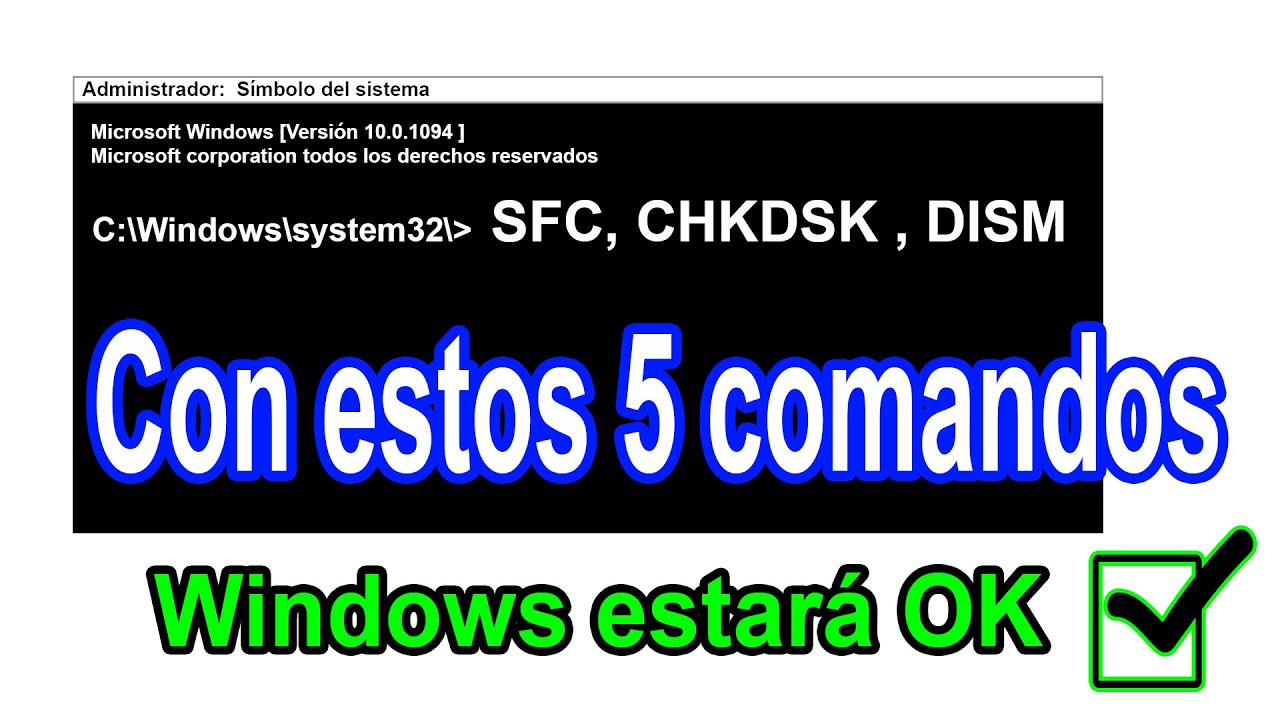
Cuando Windows 10 falla sin motivo claro, va lento, se cierra solo o muestra errores al abrir funciones que antes funcionaban, el camino más fiable para arreglarlo es usar dos comandos integrados: DISM y SFC. Son las herramientas que Microsoft recomienda para reparar archivos del sistema dañados o que faltan, y se escriben en el Símbolo del sistema con permisos de administrador. Esta guía aplica a Windows 10 en cualquiera de sus ediciones.
Qué hacen DISM y SFC en Windows 10
DISM (Deployment Image Servicing and Management, o mantenimiento de imágenes de implementación) revisa la imagen del sistema, esa copia maestra de archivos que Windows guarda para poder restaurarse a sí mismo, y la repara descargando de Windows Update las piezas que le falten o estén dañadas. SFC (System File Checker, o comprobador de archivos de sistema) compara los archivos protegidos de Windows con esa imagen reparada y, cuando alguno está dañado o no está, lo sustituye por la copia buena. Por eso DISM va siempre primero: si la imagen base está rota, SFC no tiene con qué reemplazar. Ninguno de los dos toca tus documentos, fotos, programas instalados ni la configuración personal: solo los archivos protegidos del propio Windows.
Lo que ves en tu Windows 10 y la causa que apunta cada caso
| Lo que ves | Causa probable | Dónde se arregla |
|---|---|---|
| Funciones de Windows que fallan, errores del sistema o cuelgues sin explicación | Archivos protegidos del sistema dañados o que faltan | ## Reparar los archivos del sistema con SFC |
| Errores al actualizar Windows o al activar funciones nuevas | La imagen base del sistema está dañada | ## Reparar la imagen de Windows con DISM |
sfc /scannow termina con «no pudo realizar la operación solicitada» |
Otra aplicación o servicio está usando los archivos protegidos en ese momento | ### Si SFC no puede operar, entra en modo seguro y repite |
| `sfc /scannow» termina con «no pudo corregir algunos de ellos» | Algún archivo protegido se cambió y SFC no encuentra una copia buena para reemplazarlo | ## Cuando SFC dice «no pudo corregir algunos de ellos» |
Antes de tocar nada: abre el Símbolo del sistema como administrador
DISM y SFC necesitan permisos de administrador: sin ellos, los comandos arrancan pero no hacen nada o muestran «Acceso denegado». La forma más rápida es abrir el buscador de la barra de tareas, escribir cmd, hacer clic derecho en Símbolo del sistema y elegir Ejecutar como administrador. También vale Win+R, escribir cmd y pulsar Ctrl+Mayús+Entrar para abrirlo elevado. Sabrás que estás en la consola correcta porque el título de la ventana dice Administrador: Símbolo del sistema, no solo Símbolo del sistema. Cuando Windows te pregunte si permites que la app haga cambios, pulsa Sí.
Comprueba el espacio en disco donde está Windows
DISM descarga archivos de Internet y los guarda temporalmente, y SFC necesita sitio para mover y reemplazar archivos. Si la unidad donde está Windows está casi llena, los comandos fallarán o se quedarán colgados.
- Abre el Explorador de archivos con Win+E.
- En el panel izquierdo, haz clic en Este equipo.
- Fíjate en la unidad
C:(o la que marque como Sistema): debajo del icono aparece el espacio libre. Necesitas al menos 5-10 GB libres para que DISM trabaje cómodo.
C: tiene menos de 5 GB libres, libera espacio antes de seguir (vacía la Papelera, desinstala programas que no uses, ejecuta el Liberador de espacio). Si no, DISM puede quedarse al 99 % sin terminar.Apunta qué dice SFC y DISM
Cuando acaben los comandos, aparecerá uno de estos cuatro mensajes oficiales. Apunta cuál sale, porque según cuál sea toca una cosa u otra.
Reparar la imagen de Windows con DISM
DISM se ejecuta antes que SFC porque repara la imagen desde la que SFC reemplaza los archivos protegidos. Si lo haces al revés y la imagen está rota, SFC no tiene de dónde sacar las copias buenas. Necesitas el Símbolo del sistema abierto como administrador y, salvo que uses /LimitAccess, conexión a Internet para que DISM pueda descargar de Windows Update los archivos que necesite.
Repara la imagen con conexión a internet
Este es el camino habitual. DISM contacta con los servidores de Microsoft, descarga los archivos correctos y los deja en la imagen local.
DISM.exe /Online /Cleanup-image /RestorehealthPulsa Entrar y espera. La barra de progreso irá subiendo despacio; puede quedarse varios minutos en un mismo porcentaje sin parecer que avanza, es normal. No cierres la ventana.
Versión de la imagen: 10.0.xxxxx.xxx

[===========                20.0%                          ]
...
La operación de restauración se completó correctamente.Repara la imagen sin tocar Windows Update
Cuando el cliente de Windows Update está dañado, DISM no puede descargar nada y el comando anterior se queda colgado o falla. En ese caso, /LimitAccess le dice que use solo la instalación de Windows que ya tienes en disco y que no intente descargar nada nuevo. Es menos eficaz (no trae nada de Internet), pero funciona cuando Windows Update está roto.
DISM.exe /Online /Cleanup-Image /RestoreHealth /LimitAccessPulsa Entrar y espera al 100 % igual que antes. Si termina con «La operación de restauración se completó correctamente», ya puedes pasar a SFC.
Reparar los archivos del sistema con SFC
Con la imagen ya reparada por DISM, toca SFC: este comando compara cada archivo protegido de Windows con la imagen buena y, si encuentra alguno distinto o que falta, lo reemplaza. Abre el Símbolo del sistema como administrador (el mismo que usaste para DISM vale; no lo cierres). No cierres la ventana hasta que la barra llegue al 100 %, aunque parezca que no avanza: a veces se queda varios minutos en un mismo porcentaje mientras revisa miles de archivos.
Escanear y reparar con sfc /scannow
sfc /scannowPulsa Entrar y espera. Cuando termine, lee el mensaje final y compáralo con los cuatro del apartado «Apunta qué dice SFC y DISM».
Inicio del examen del sistema.
  Fase 1: examinar archivos protegidos del sistema
  Fase 2: realizar una operación de mantenimiento del sistema
  Fase 3: verificar la operación
Examen del sistema completado.

La Protección de recursos de Windows encontró archivos dañados y los reparó correctamente.Si SFC no puede operar, entra en modo seguro y repite
Cuando SFC devuelve «no pudo realizar la operación solicitada», casi siempre es porque algún archivo protegido está siendo usado en ese momento por otra aplicación o por Windows, y SFC no puede sobrescribirlo. En modo seguro Windows arranca solo con lo imprescindible, así que esos archivos quedan libres.
Para entrar en modo seguro desde Windows 10:
Tras el reinicio, en la pantalla azul elige Solucionar problemas > Opciones avanzadas > Configuración de inicio > Reiniciar y pulsa 4 o F4 para arrancar en modo seguro.
Otra causa posible de ese mismo mensaje es que las carpetas PendingDeletes y PendingRenames no existan dentro de C:\Windows. Si falta alguna, créala vacía (clic derecho > Nueva > Carpeta) y vuelve a ejecutar sfc /scannow.
Una vez en modo seguro, abre el Símbolo del sistema como administrador y repite sfc /scannow.
Cuando SFC dice «no pudo corregir algunos de ellos»
Este mensaje significa que SFC encontró archivos protegidos dañados o cambiados, pero no encontró una copia buena en la imagen para sustituirlos: ni siquiera después de pasar DISM. La causa suele ser una actualización a medias, un programa que tocó archivos del sistema o una instalación de Windows dañada de origen.
Consulta el registro de CBS para ver qué archivo es
El comando SFC deja un registro detallado con cada archivo que no pudo reparar. Ahí verás cuál es el culpable y podrás decidir qué hacer con él.
Ábrelo con el Bloc de notas (clic derecho > Abrir con) y usa Editar > Buscar (o Ctrl+B) para localizar la cadena Cannot repair. Cada coincidencia muestra la ruta del archivo que SFC no pudo sustituir, por ejemplo C:\Windows\System32\archivo.dll. Apunta esos nombres.
Reinstala Windows 10 conservando tus archivos
Es el paso más drástico, pero es el que casi siempre resuelve el problema cuando DISM y SFC se quedan cortos: vuelve a poner Windows 10 en su sitio sin tocar tus documentos, fotos ni la mayoría de programas.
Desde la opción integrada de Windows 10:
Pulsa Conservar mis archivos, sigue los pasos y deja que reinicie. Tarda un buen rato.
La otra vía es montar el ISO de Windows 10 en la misma versión e idioma que tienes, hacer doble clic en setup.exe y elegir la opción de conservar archivos y aplicaciones (es lo que se llama «actualización en contexto»). Microsoft publica los ISO oficiales en su página de descargas de Windows 10.
chkdsk o probar la memoria.Lo que ya puedes descartar en tu Windows 10
- No se han tocado tus archivos personales, fotos ni documentos.
- No se han desinstalado los programas que tenías.
- No se ha cambiado la configuración de Windows ni la de tus cuentas.
- No se han actualizado ni tocado los controladores de dispositivos.
- Si en algún momento DISM o SFC no hicieron nada, casi siempre fue por falta de permisos de administrador o por estar sin conexión a Internet (en el caso de DISM con
RestoreHealth).
Comprueba siempre con winver (Win+R, winver, Entrar) qué versión de Windows 10 tienes. Windows 10 22H2 dejó de recibir soporte general el 14 de octubre de 2025 y solo obtiene parches de seguridad puntuales con el programa ESU hasta el 13 de octubre de 2026; si tu versión es más antigua, plantéate actualizar a Windows 11 o, como mínimo, instalar todas las actualizaciones pendientes antes de seguir.
Datos comprobados en octubre de 2026.
Dudas sobre DISM y SFC en Windows 10
1. ¿Cómo reparar Windows 10 desde el Símbolo del sistema?
Abre el Símbolo del sistema como administrador (clic derecho en el botón Inicio o Win+X) y ejecuta primero DISM /Online /Cleanup-Image /RestoreHealth y, cuando termine, sfc /scannow. Reinicia al acabar; SFC repara archivos del sistema dañados usando los de Windows Update como fuente.
2. ¿CHKDSK repara Windows 10 desde CMD?
Sí, pero repara el disco, no Windows. Ejecuta chkdsk C: /f /r desde un CMD como administrador; te pedirá reiniciar para ejecutarlo. Úsalo cuando sospeches errores en el disco duro, no para archivos del sistema.
3. ¿Se puede reparar Windows 10 desde CMD sin formatear?
Sí, con DISM y SFC casi siempre se arregla sin perder nada. Solo si tras varias pasadas sigue fallando o hay daño grave conviene el formateo; antes, prueba también restablecer el equipo desde Configuración > Actualización y seguridad > Recuperación.
4. ¿Qué comando usar para reparar Windows 11?
Los mismos que en Windows 10: abre Terminal o CMD como administrador y ejecuta DISM /Online /Cleanup-Image /RestoreHealth seguido de sfc /scannow. Reinicia al terminar y revisa si el problema desapareció.
5. ¿Cómo reparar Windows 10 desde un USB de instalación?
Arranca el PC desde el USB (configura el orden de arranque en la BIOS o usa el menú de boot con F12/F2/Supr según el fabricante) y elige Reparar el equipo > Solucionar problemas > Símbolo del sistema. Desde ahí puedes ejecutar DISM, SFC, bootrec y otros comandos de recuperación.
6. ¿Cómo reparar el inicio de Windows 10?
Desde Configuración > Actualización y seguridad > Recuperación, usa Inicio avanzado y luego Solucionar problemas > Opciones avanzadas > Reparación de inicio. Si no funciona, abre el Símbolo del sistema desde ese mismo menú y ejecuta bootrec /fixmbr, bootrec /fixboot y bootrec /rebuildbcd.
7. ¿Se puede reparar Windows 10 desde la BIOS?
La BIOS/UEFI no repara Windows; solo permite cambiar el orden de arranque y, en algunos equipos, reparar el arranque EFI o activar TPM. Para reparar Windows entra desde un USB de instalación o desde las opciones de recuperación de Windows 11 (Win+R > shutdown /r /o /t 0).
Fuentes
- MicrosoftReparaciones en linea (Windows 10) – Microsoft Q&Aconsultado el 15/10/2026
- MicrosoftAdprep (comando de la consola) — documentación oficialconsultado el 15/10/2026
- MicrosoftReparación de inicio y bootrec — documentación oficialconsultado el 15/10/2026
- MicrosoftCorregir problemas con Windows Update (reinstalar Windows sin perder nada) — documentación oficialconsultado el 15/10/2026
- MicrosoftAlt+letra subrayada: Para las acciones en los menús contextuales o de comandos, algunas ventanas y aplicaciones especifican métodos abreviados de teclado subrayando un carácter en el nombre de la acción. Presione Alt y luego la letra para realizar esa acción — documentación oficialconsultado el 15/10/2026