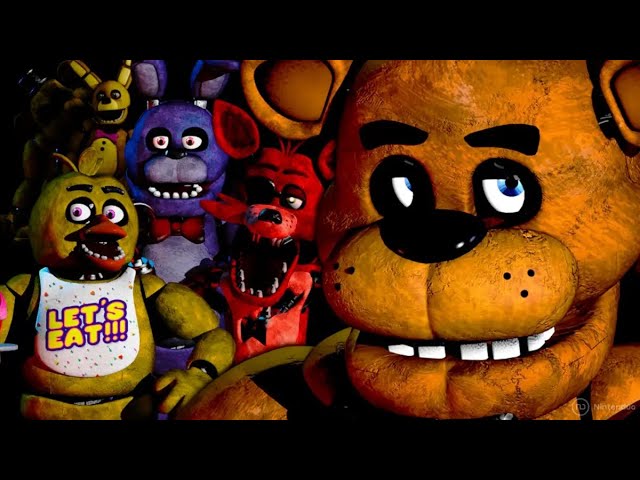
Quien busca «microsoft store five nights at freddy's» suele querer comprar e instalar la saga en su PC con Windows. La saga original (FNAF, FNAF 2, FNAF 3, FNAF 4 y Sister Location) está disponible en la Tienda para Windows, junto al spin-off myPOPGOES; el DLC de Dead by Daylight con Springtrap se compra aparte y exige el juego base. Este artículo vale para Windows 11 y Windows 10 y va de los errores y problemas más comunes al instalarlos o abrirlos desde la Tienda.
Qué hay en Microsoft Store de Five Nights at Freddy's
En la Tienda para Windows están las cinco entregas principales de la saga: Five Nights at Freddy's, FNAF 2, FNAF 3, FNAF 4 y Sister Location, además del recopilatorio "Five Nights at Freddy's: Original Series". También se vende el spin-off myPOPGOES, desarrollado por Kane Carter y publicado por Clickteam, que en PC se lanzó el 1 de agosto de 2024 y está previsto en la Tienda el 8 de octubre de 2026 al mismo precio que en Steam (4,99 USD (~4 € · ~92 MXN · ~15.880 COP · ~7.560 ARS)). El DLC de Dead by Daylight: Five Nights at Freddy's (Springtrap, The Animatronic) se compra por separado (4,99 USD (~4 € · ~92 MXN · ~15.880 COP · ~7.560 ARS)) y exige el juego base Dead by Daylight (desde 19,99 USD (~18 € · ~369 MXN · ~63.620 COP · ~30.280 ARS)). El precio final, los descuentos y la descripción los marca la ficha del producto, así que conviene mirarla antes de comprar. Si la saga no se descarga o no abre, casi siempre el problema está en la Tienda, en la cuenta o en Windows, no en el juego.
Por qué falla al instalar o abrir Five Nights at Freddy's desde la Tienda
| Lo que ves en pantalla | Causa más probable | Dónde se arregla |
|---|---|---|
| La Tienda no abre, se cierra o se queda en blanco | Caché dañada o cuenta atascada en la Tienda | La Tienda no abre o se cierra en Windows 11 y Windows 10 |
| La descarga no avanza o sale 0x803F8001 | Cuenta, región o Tienda desactualizada | La descarga no avanza o sale el código 0x803F8001 al instalar |
| El juego se instala pero no abre o se cierra al iniciar | Archivos del juego dañados o acceso directo roto | El juego se instala pero no abre o se cierra al iniciar |
| La compra no aparece o falla al instalar un DLC | Pedido sin completar o juego base sin reparar | La compra no aparece o falla al instalar un DLC como Dead by Daylight: FNAF |
| Aun con todo bien, sigue sin funcionar | Archivos de Windows dañados | Si nada de esto lo arregla: repara Windows sin tocar tus juegos |
Comprueba de dónde viene el problema antes de tocar nada
Antes de tocar nada, conviene saber si la culpa es de la Tienda, de Windows o de la cuenta. Empieza por abrir la Tienda: si no abre, el problema es la Tienda. Si abre y el juego no descarga, mira el estado de la compra en account.microsoft.com. Después abre Visor de eventos y busca errores con origen AppReadiness. Por último, comprueba que Windows Update esté al día: sin actualizaciones pendientes, ni la Tienda ni los juegos funcionan del todo. Si tras esto el problema sigue, ve a la sección que coincide con lo que ves en pantalla.
El estado de la Tienda con wsreset.exe y Reparar
- Pulsa Win+R, escribe
wsreset.exey pulsa Enter; espera a que se cierre sola la ventana negra y se abra la Tienda. - Si sigue fallando, abre Configuración y ve a la primera ruta: pulsa Reparar y espera a que termine.
- Si no basta, en la misma ventana pulsa Restablecer (cierra la sesión en la Tienda, pero no borra juegos comprados).
El Visor de eventos con el id 1006 o 3 de AppReadiness
Abre el Visor de eventos y sigue la ruta. Si ves el id 1006 con un texto que menciona Store y un código 0x80073CF6 o parecido, la caché o la instalación de la Tienda está dañada. Si aparecen ids 3 repetidos que mencionan el paquete de Five Nights at Freddy's, los archivos del juego están dañados. Anota el código y el id antes de seguir; te servirán para saber qué sección te toca.
La cuenta, la región y las actualizaciones pendientes
En Windows 10, Actualización y seguridad > Windows Update > Buscar actualizaciones.
- En Configuración > Cuentas mira que la cuenta sea una cuenta profesional o educativa válida y que sea la misma que usaste para pagar.
- En Hora e idioma > Región comprueba que coincide con la del país donde compraste; si no, la instalación se rechaza.
- En Windows Update pulsa Buscar actualizaciones, instala lo pendiente y reinicia cuando lo pida.
La Tienda no abre o se cierra en Windows 11 y Windows 10
Si la Tienda no abre, ningún juego de la saga se puede instalar. La causa casi siempre es la caché de la Tienda o una cuenta atascada. Lo primero es dejarla sana antes de tocar el juego.
Vacía la caché de la Tienda con wsreset.exe
- Pulsa Win+R, escribe
wsreset.exey pulsa Enter. - Espera a que se abra una ventana negra; no la cierres.
- Al cerrarse sola, se abre la Tienda. Inicia sesión si te lo pide.
La ruta es la misma en Windows 11 y en Windows 10.
Restablece Microsoft Store desde Configuración
- Abre Configuración y entra en Microsoft Store > Opciones avanzadas.
- Pulsa primero Reparar y espera a que termine.
- Si sigue sin responder, pulsa Restablecer (cierra la sesión y borra datos locales; los juegos comprados siguen en tu cuenta).
Solo si Reparar no basta, abre una consola como administrador: clic derecho en Inicio > Terminal (Administrador) en Windows 11 o Windows PowerShell (Administrador) en Windows 10, y repite wsreset.exe desde ahí.
La descarga no avanza o sale el código 0x803F8001 al instalar
El código 0x803F8001 es el error genérico de Microsoft Store para licencias o instalaciones que no terminan: la cuenta, la región o la Tienda desactualizada suelen ser la causa. Si la Tienda abre pero la descarga no avanza o se queda en 0 %, empieza por aquí.
Inicia sesión con la cuenta de Microsoft correcta y comprueba la región
- Abre Configuración > Cuentas y comprueba que la cuenta sea la misma con la que compraste.
- Entra en
account.microsoft.com, abre Pedidos y mira que la compra esté Completada; en Biblioteca de juegos tiene que aparecer la saga. - En Hora e idioma > Región pon la región usada al comprar; si no coincide, la instalación se rechaza aunque la Tienda abra bien.
Actualiza Windows y vuelve a intentarlo
En Windows 10: Configuración > Actualización y seguridad > Windows Update > Buscar actualizaciones.
- Pulsa Buscar actualizaciones y deja que instale todo lo pendiente.
- Reinicia cuando lo pida, aunque no veas cambios.
- Vuelve a la Tienda, abre Biblioteca y reinicia la descarga de la saga.
El juego se instala pero no abre o se cierra al iniciar
Si la instalación termina pero FNAF no abre o se cierra al inicio, casi siempre hay archivos dañados del juego o un acceso directo roto. La Tienda guarda los accesos directos en %localappdata%\Microsoft\Windows\Explorer\ShortcutAlternates y en el menú Inicio, así que se puede reinstalar sin perder el guardado en la nube.
Restablece Five Nights at Freddy's desde Aplicaciones instaladas
- Busca Five Nights at Freddy's (cada entrega por separado) y entra en Opciones avanzadas.
- Pulsa Terminar, después Reparar y espera.
- Si sigue sin abrir, pulsa Restablecer (borra ajustes locales del juego; el guardado en la nube se mantiene en los títulos que lo usan).
Reinstala desde la Tienda y reinicia Windows
- Desinstala desde el menú de Opciones avanzadas.
- Abre la Tienda, ve a Biblioteca y reinstala con la cuenta correcta.
- Reinicia Windows antes de abrir el juego; si usas Game Pass o tienes DLC, se reactivan al volver a iniciar sesión.
La compra no aparece o falla al instalar un DLC como Dead by Daylight: FNAF
El DLC de Springtrap lo vende Behaviour Interactive Inc. con clasificación ESRB MATURE 17+ y se compra solo: exige tener Dead by Daylight base. Si la compra no se ve o falla, revisa el pedido y la cuenta antes de tocar nada más.
Comprueba el pedido y reintenta desde la página del DLC
- Entra en
account.microsoft.com, abre Pedidos y comprueba que la compra está Completada. - Asegúrate de que Dead by Daylight base está en Biblioteca.
- Desde la ficha del DLC (Behaviour Interactive Inc., ESRB MATURE 17+) pulsa Instalar; si no aparece, pulsa Solucionar problemas de instalación de Microsoft Store.
Si la Tienda sigue rechazando el DLC, repara la base primero
- Repara Dead by Daylight desde Opciones avanzadas.
- Vuelve a instalar el DLC desde su ficha.
- Abre Dead by Daylight para que detecte Springtrap y el contenido adicional.
Si nada de esto lo arregla: repara Windows sin tocar tus juegos
Si la Tienda y los reinstaladores no han servido, pasa a las herramientas del sistema solo cuando todo lo anterior ha fallado.
DISM y sfc /scannow desde una consola como administrador
DISM /Online /Cleanup-Image /RestoreHealth
sfc /scannow- Abre Terminal (Administrador) o Símbolo del sistema (Administrador): clic derecho en Inicio > Terminal (Administrador) en Windows 11 o Símbolo del sistema (Administrador) en Windows 10.
- Ejecuta primero
DISM /Online /Cleanup-Image /RestoreHealth; tarda de 10 a 30 minutos y puede quedarse en el 62 % u 84 %: no canceles. - Al terminar, ejecuta
sfc /scannowy espera a que diga "La protección de recursos de Windows encontró archivos dañados y los reparó correctamente" o "no encontró ninguna infracción de integridad". - Si RestoreHealth falla con 0x800f081f, da un origen con
/Sourceapuntando alinstall.wimde una ISO de la MISMA versión y/LimitAccess; ejemplo:DISM /Online /Cleanup-Image /RestoreHealth /Source:wim:D:\sources\install.wim:1 /LimitAccess.
Reparación in situ que conserva los juegos y las compras
- Descarga la Herramienta de creación de medios desde la web oficial de Microsoft en
microsoft.com. - Elige "Actualización ahora" para la misma edición (Home o Pro) y la misma versión de Windows.
- Deja que reinstale los archivos de Windows sin tocar archivos personales ni juegos instalados.
- Tras reiniciar, la saga y el DLC vuelven a estar en Biblioteca con la misma cuenta.
Lo que ya puedes descartar de Five Nights at Freddy's en Microsoft Store
- La saga original, myPOPGOES y el DLC de Springtrap están en la Tienda para Windows.
- La Tienda es la pieza que más falla: casi todo se arregla con
wsreset.exey Reparar. - El 0x803F8001 suele ser cuenta, región o Windows desactualizado.
- Sin Dead by Daylight base, el DLC no se instala.
- Si nada arregla el problema, repara Windows sin perder juegos con DISM, sfc o la reparación in situ.
- Si aun así no aparece la saga, mira el equipo de trabajo (puede tener la Tienda bloqueada por la directiva) o un reinstalador pendiente en Windows 10, que ya no recibe soporte desde el 14/10/2025.
Dudas sobre Five Nights at Freddy's en Microsoft Store
1. ¿Hay juegos gratis en Microsoft Store?
Sí, en Microsoft Store hay una sección de juegos gratuitos con títulos compatibles con Windows 10 y Windows 11. Para acceder, abre Microsoft Store, entra en la pestaña de Juegos y aplica el filtro de precio gratuito, o busca directamente en la barra superior escribiendo “free” o “gratis”.
2. ¿Qué juegos de Microsoft puedo jugar en PC?
En PC puedes jugar a los juegos disponibles en Microsoft Store (como Forza, Halo o Age of Empires), a los del catálogo de Xbox Game Pass para PC y a los de Xbox Cloud Gaming transmitidos desde la nube. Los tres catálogos se solapan parcialmente y comparten cuenta de Microsoft.
3. ¿Se puede jugar a Five Nights at Freddy’s en Xbox Cloud Gaming?
Five Nights at Freddy’s no forma parte del catálogo de Xbox Cloud Gaming; es un título de Steam y de Microsoft Store para jugar en local. Si quieres jugarlo en un dispositivo sin instalarlo, necesitas una versión de streaming propia o servicios no oficiales, que no están soportados por Microsoft ni por el desarrollador.
4. ¿Qué es Microsoft Games for Windows?
Microsoft Games for Windows era la plataforma anterior de juegos de Microsoft para PC, sustituida por Microsoft Store, Xbox app y Xbox Game Pass. Sus funciones en vivo se cerraron en 2014; los juegos comprados en Games for Windows – Live pueden seguir ejecutándose, aunque sin los servicios online asociados.
5. ¿Qué incluye Xbox Game Pass?
Xbox Game Pass es una suscripción mensual que da acceso a un catálogo de juegos descargables: Game Pass para PC en Windows 10/11 cuesta alrededor de 9,99 USD (~9 € · ~184 MXN · ~31.800 COP · ~15.130 ARS)/mes (plan estándar a octubre de 2026) y Game Pass Ultimate, que suma Xbox Cloud Gaming, unos 14,99 USD (~13 € · ~277 MXN · ~47.710 COP · ~22.700 ARS)/mes. Ambos se contratan desde la app Xbox en Windows.
6. ¿Five Nights at Freddy’s está disponible en PlayStation?
Sí, Five Nights at Freddy’s tiene versiones para PlayStation 4 y PlayStation 5, además de las de Steam y Microsoft Store para PC. En consola de Sony lo gestiona el propio estudio y se compra en PlayStation Store, sin relación con la instalación en Windows.
7. ¿Cómo abrir la app de Microsoft Store en PC?
La app de Microsoft Store se abre desde el menú Inicio buscándola como “Microsoft Store”, desde el icono de la barra de tareas si está fijado, o con el atajo Win+S y escribiendo su nombre. Si la app no abre o se cierra sola, suele arreglarse reinstalándola con el comando Get-AppXPackage en PowerShell como administrador.
Fuentes
- MicrosoftFNaF Security breach 9 – Download and play on Windowsconsultado el 17/10/2026
- MicrosoftShop Xbox Game Deals & Video Games – Microsoft Storeconsultado el 17/10/2026
- MicrosoftMicrosoft Store — documentación oficialconsultado el 17/10/2026
- MicrosoftMicrosoft Store no se abre, no carga o no descarga — documentación oficialconsultado el 17/10/2026