La virtualización del procesador es lo que permite a Windows ejecutar dentro de tu propio PC otros Windows, distribuciones de Linux (WSL 2), aplicaciones de Android o máquinas virtuales. Si Windows te avisa de que la virtualización está deshabilitada o recibes el error 0x80370102 al abrir WSL, Hyper-V o un emulador, lo más probable es que esté apagada en la UEFI o falte la característica Plataforma de máquina virtual. Los pasos sirven para Windows 11 y Windows 10; en Windows 10 ya no hay soporte desde el 14/10/2025 (solo parches con ESU para particulares hasta el 13/10/2026), así que conviene actualizar.
Qué es activar la virtualización en Windows y para qué sirve
La virtualización del procesador es una función del propio chip del PC, no de Windows: en Intel se llama Intel VT-x y en AMD, AMD-V (o SVM, "Secure Virtual Machine"). Gracias a ella, el procesador puede crear "ordenadores virtuales" dentro del tuyo, aislados unos de otros y del sistema principal.
Windows la usa ya de forma transparente para la seguridad basada en virtualización y para el Espacio aislado de Windows. Otras funciones la necesitan encendida de forma explícita: Hyper-V, el Subsistema de Windows para Linux (WSL 2), el Subsistema de Windows para Android, Docker Desktop y los emuladores de máquinas virtuales (VirtualBox, VMware).
Por eso, cuando algo del párrafo anterior falla con un error de "virtualización deshabilitada", el problema está en uno de estos dos sitios: el interruptor de la UEFI del PC o la característica Plataforma de máquina virtual de Windows.
Por qué Windows avisa de que la virtualización está deshabilitada
| Lo que ves | Causa más probable | Dónde se arregla |
|---|---|---|
| Aviso "La virtualización asistida por hardware está deshabilitada" | Interruptor VT-x/SVM apagado en la UEFI | Activa la virtualización en la UEFI del PC |
| Error 0x80370102 en WSL, Hyper-V o un emulador | Falta Plataforma de máquina virtual en Windows | Activa la Plataforma de máquina virtual en Windows |
bcdedit /enum muestra hypervisorlaunchtype Off |
Hipervisor apagado en el arranque de Windows | Enciende el hipervisor si el anterior comando daba Off |
| "El procesador no admite SLAT" | Procesador sin Second Level Address Translation, incompatible | Comprueba la SLAT y el hipervisor |
| Hyper-V entra en conflicto con VMware o VirtualBox viejos | Versión de VMware anterior a 15.5.5 o de VirtualBox anterior a 6 | Acerca Hyper-V y convive con VMware o VirtualBox |
Comprueba qué tiene tu PC antes de tocar nada
Antes de cambiar ajustes hay que ver qué estado tiene tu equipo. Si Windows ya muestra la virtualización como "Habilitado" y aun así tienes el error, el problema no está en la UEFI y hay que mirar otra causa de la tabla.
El Administrador de tareas: la línea «Virtualización» en la CPU
En la columna derecha aparece la línea Virtualización: si dice Habilitado, la UEFI ya está bien; si dice Deshabilitado, hay que entrar en la UEFI. En la parte inferior suele indicarse también si la Plataforma de máquina virtual está disponible.
La herramienta de características de Windows
Se abre un cuadro con varias casillas. Mira si Plataforma de máquina virtual y Windows Hypervisor Platform están marcadas; si falta alguna, ese es el motivo del error.
El arranque: hypervisorlaunchtype
bcdedit /enum | findstr -i hypervisorlaunchtypeSe escribe en la Terminal como administrador: clic derecho en Inicio > Terminal (Administrador) en Windows 11, o Windows PowerShell (Administrador) en Windows 10. Debe devolver Auto.
El error 0x80370102 al abrir WSL o una máquina virtual
Este error agrupa cuatro causas posibles: la virtualización está apagada en la UEFI, falta Plataforma de máquina virtual, el hipervisor está en Off o el procesador no tiene SLAT. Hay que recorrerlas en ese orden.
Activa la virtualización en la UEFI del PC
La UEFI (también llamada BIOS en algunos PC) es el pequeño programa que se ejecuta antes que Windows y donde se enciende y se apaga el hardware. Activar la virtualización es el paso previo a casi todo lo demás: si la UEFI la tiene apagada, ningún ajuste de Windows lo arreglará.
Cómo entrar en la UEFI desde Windows sin tocar teclas al inicio
- Pulsa Win+I para abrir Configuración.
- En Windows 11 ve a Sistema > Recuperación > Inicio avanzado y pulsa Reiniciar ahora.
- En Windows 10 ve a Actualización y seguridad > Recuperación > Inicio avanzado y pulsa Reiniciar ahora.
- El PC entra en el Entorno de recuperación. Elige Solucionar problemas > Opciones avanzadas > Configuración de firmware de UEFI (en algunos Windows aparece como Opciones de UEFI).
- Pulsa Reiniciar. El equipo carga la UEFI.
Dónde está el interruptor según el fabricante
- Intel (VT-x): busca Intel Virtualization Technology o Intel VT-x, normalmente en Advanced > CPU Configuration o Security.
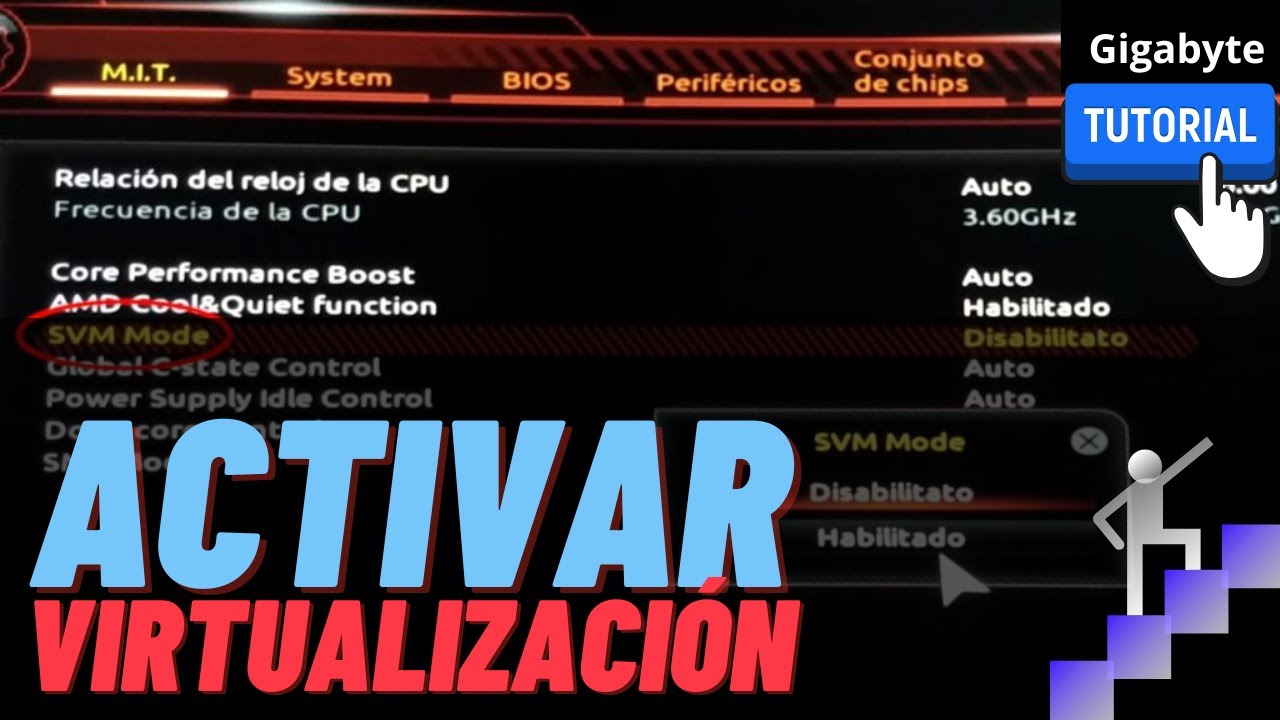
- AMD (SVM): busca SVM Mode, AMD Virtualization o Secure Virtual Machine, en Advanced > CPU Configuration.
- Acer: community.acer.com/kb/articles/14750.
- Asus (AMD): asus.com/support/FAQ/1043992; Asus (Intel, placa base): asus.com/support/FAQ/1043786; Asus (Intel, portátil): asus.com/support/FAQ/1043181.
- Dell: dell.com/support/kbdoc/000195978.
- HP: support.hp.com/us-en/document/ish_5637142-5637191-16.
- Lenovo: support.lenovo.com/solutions/ht500006.
- Microsoft Surface: la virtualización ya viene activada de fábrica, no hay que tocarla.
Activa la Plataforma de máquina virtual en Windows
Plataforma de máquina virtual es la característica de Windows que expone al sistema la virtualización del procesador. Para WSL 2, los emuladores de Android y el Espacio aislado de Windows suele bastar con encenderla, sin tocar la UEFI.
Desde «Activar o desactivar las características de Windows»
- Pulsa la
Win, escribe características de Windows y abre Activar o desactivar las características de Windows. - Marca Plataforma de máquina virtual y, si existe, también Windows Hypervisor Platform.
- Pulsa Aceptar. Windows añade lo necesario y pide reiniciar; reinicia.
Enciende el hipervisor si el anterior comando daba Off
bcdedit /set hypervisorlaunchtype AutoSe ejecuta en la Terminal como administrador (clic derecho en Inicio > Terminal [Administrador] en Windows 11; Windows PowerShell [Administrador] en Windows 10). Después, reinicia el PC.
bcdedit /enum | findstr -i hypervisorlaunchtype y debe devolver Auto.Solventa el error 0x80370102 en WSL, Hyper-V o un emulador de Android
Este error aparece cuando WSL 2, Hyper-V o un emulador intenta arrancar y Windows detecta que falta una pieza. Las soluciones van de la causa más común (UEFI apagada) a la menos (versiones antiguas de programas de virtualización).
Activa la virtualización en la UEFI y Plataforma de máquina virtual
- Sigue los pasos de "Activa la virtualización en la UEFI del PC" y comprueba en el Administrador de tareas que dice Habilitado.
- Sigue los pasos de "Activa la Plataforma de máquina virtual en Windows" y reinicia.
Comprueba la SLAT y el hipervisor
systeminfoSe ejecuta en la Terminal o el Símbolo del sistema (no necesita administrador). Busca el apartado que empieza por Requisitos de Hyper-V: si Virtualización habilitada en el firmware dice Sí y aparecen Extensiones de modo monitor de VM y Traducción de direcciones de segundo nivel (SLAT), el procesador es compatible.
Si SLAT no aparece o dice No, ese procesador no soporta Hyper-V y WSL 2; hay que usar WSL 1 o una máquina virtual con un emulador.
Acerca Hyper-V y convive con VMware o VirtualBox
Hyper-V puede estar en conflicto con VMware o VirtualBox, pero solo con versiones antiguas. VMware 15.5.5 o posterior y VirtualBox 6 o posterior funcionan con Hyper-V encendido (con algo menos de rendimiento). Las versiones anteriores, no.
Si el error aparece al abrir uno de estos programas, actualízalo a la última versión desde la web del fabricante. En Windows Home no está Hyper-V completo; sí están WSL 2 y la Plataforma de máquina virtual, que es lo que suelen necesitar los emuladores.
Si nada de lo anterior funciona
Cuando la UEFI está encendida, Plataforma de máquina virtual marcada y el hipervisor en Auto, pero el error sigue, quedan comprobaciones más generales antes de reinstalar.
Comprueba espacio, actualizaciones de Windows y la cuenta
- Espacio libre en disco: al menos 10 GB en
C:para WSL 2 y máquinas virtuales. - Windows Update al día: en Configuración > Windows Update, pulsa Buscar actualizaciones e instala todo.
- Cuenta con permisos de administrador: la cuenta Administrador integrada no muestra las distribuciones WSL instaladas; usa una cuenta de usuario con permisos de administrador estándar.
Restablece la función o reinstala Windows sin perder archivos
Si aun así no funciona, desmarca Plataforma de máquina virtual y Windows Hypervisor Platform, reinicia, vuelve a marcarlas y reinicia otra vez. Si sigue fallando, haz una instalación de reparación "in situ" desde la herramienta oficial de Microsoft, que conserva tus archivos y programas.
Lo que ya sabes de la virtualización en Windows
- La virtualización es una función del procesador (Intel VT-x o AMD SVM) que se activa en la UEFI, no en Windows.
- Se mira en Administrador de tareas > Rendimiento > CPU, en la línea Virtualización.
- Para WSL 2, emuladores de Android y Espacio aislado suele bastar con marcar Plataforma de máquina virtual en "Activar o desactivar las características de Windows".
- El error 0x80370102 agrupa varias causas: UEFI apagada, Plataforma de máquina virtual sin marcar, hipervisor en
Offo procesador sin SLAT. - Si reaparece el error, vuelve a la tabla de causas y revisa cada fila en orden, de la más probable a la menos; la página learn.microsoft.com/en-us/windows/wsl/troubleshooting tiene los detalles más técnicos.
Dudas sobre activar la virtualización en Windows
1. Cómo habilitar la virtualización en Windows 10
Windows 10 no activa la virtualización por sí solo; el interruptor está en la BIOS o UEFI de la placa base. Reinicia el equipo, entra en la BIOS (normalmente con Supr, F2 o F10 al arrancar) y busca opciones como Intel VT-x, AMD-V o SVM Mode para dejarlas en Enabled. Después comprueba en el Administrador de tareas (Rendimiento > CPU) que aparece "Virtualización: Activada".
2. Cómo activar la virtualización desde la BIOS
Reinicia el PC y pulsa Supr, F2 o F10 repetidamente al encender para entrar en la BIOS/UEFI. Busca un apartado llamado Advanced, CPU Configuration o Security y activa la opción Intel VT-x, AMD-V o SVM Mode, guarda los cambios con F10 y reinicia. Si la opción está gris, desactiva antes Secure Boot o el Fast Boot, que la bloquean en algunas placas.
3. Cómo activar la tecnología de virtualización en el PC
La tecnología se activa en la BIOS/UEFI, no desde Windows. Entra al arrancar pulsando Supr, F2, F10 o Esc según el fabricante y busca Intel VT-x (en procesadores Intel) o SVM Mode / AMD-V (en AMD). Ponla en Enabled, guarda con F10 y reinicia; luego confirma en el Administrador de tareas que la casilla Virtualización está activada.
4. Cómo activar la virtualización en Windows 11
Windows 11 tampoco trae un botón propio para encenderla: hay que hacerlo en la BIOS/UEFI. Reinicia, entra con F2 o Supr al arrancar, ve a Advanced > CPU Configuration y activa Intel VT-x o SVM Mode según tu procesador. Guarda con F10, reinicia y verifica en el Administrador de tareas que la virtualización ya aparece como Activada.
5. Cómo activar la virtualización en la BIOS ASUS
En placas ASUS reinicia y pulsa Supr o F2 para entrar en la BIOS. En modo EZ pulsa F7 para pasar a Advanced Mode, ve a Advanced y abre SVM Mode si tu CPU es AMD, o Intel Virtualization Technology si es Intel, y cámbialo a Enabled. Pulsa F10, confirma Save & Reset y reinicia; la virtualización quedará activa.
6. Cómo habilitar la virtualización en una BIOS ASUS con procesador AMD
En placas ASUS con CPU AMD entra a la BIOS con Supr o F2 y, si sale el modo EZ, pulsa F7 para ir a Advanced Mode. Ve al menú Advanced, abre SVM Mode y cámbialo a Enabled, asegurándote antes de que no esté gris por tener activado Fast Boot o Secure Boot. Guarda con F10 y reinicia; despuésconfirma en el Administrador de tareas que la virtualización está Activada.
Fuentes
- DellCómo habilitar o deshabilitar la virtualización de Windows en …consultado el 17/10/2026
- MicrosoftHabilitar virtualización en Windows | Microsoft Supportconsultado el 17/10/2026
- MicrosoftActivar la virtualización (VT-x, AMD-V, SVM) en la UEFI — documentación oficialconsultado el 17/10/2026
- MicrosoftErrores de WSL, Hyper-V y la virtualización (0x80370102 y «virtualización deshabilitada») — documentación oficialconsultado el 17/10/2026