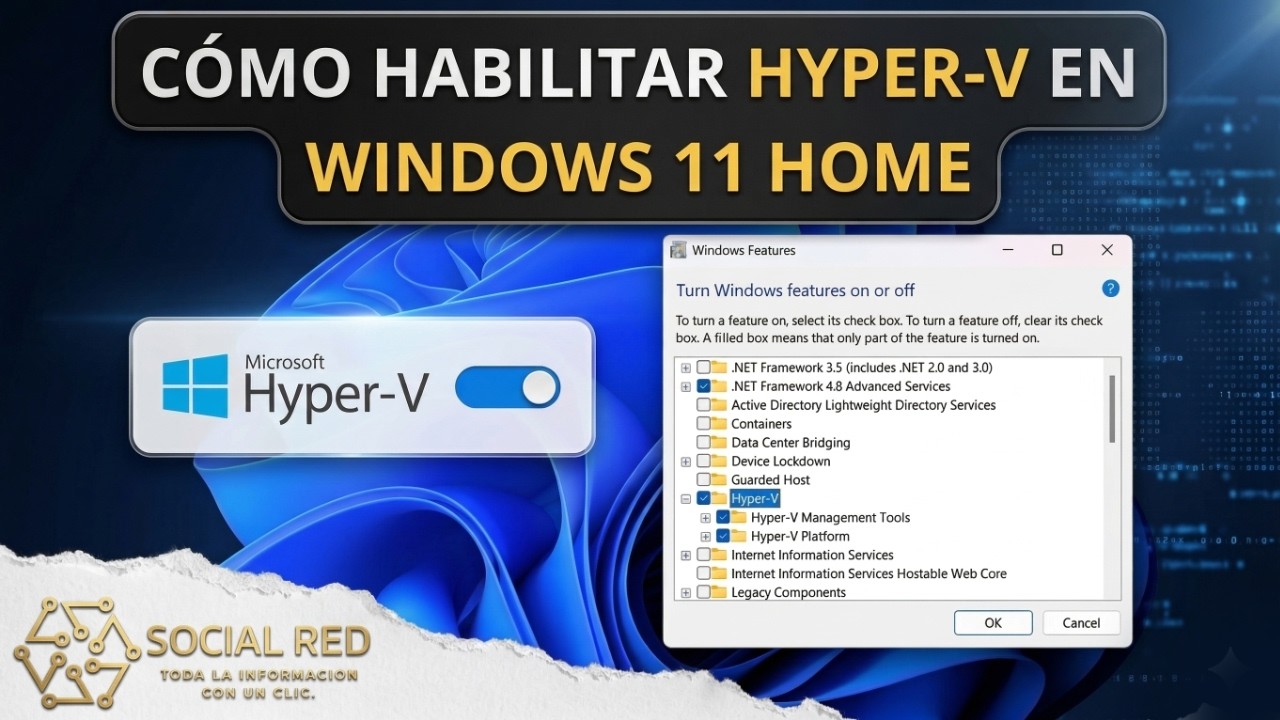
Si al intentar abrir Hyper-V en Windows 11 te aparece la ventana de "Activar o desactivar características de Windows" vacía, el mensaje "No se puede habilitar Hyper-V: el procesador no tiene virtualización asistida", o el error 0x80370102 al arrancar una máquina virtual, lo más probable es que falte la característica opcional, la virtualización esté apagada en la BIOS, o tu edición no sea la correcta. En Windows 11, Hyper-V viene como característica opcional integrada en Pro, Enterprise y Education; Home no incluye Hyper-V completo y solo puede correr WSL 2 y la Plataforma de máquina virtual. Este artículo aplica a Windows 11 24H2, 25H2, 26H1 y 26H2.
Qué es Hyper-V y qué hace al activarlo
Hyper-V es el hipervisor de Microsoft, la pieza de Windows que crea y ejecuta máquinas virtuales (VM): equipos completos con su propio disco, red y memoria, corriendo dentro de una ventana de tu Windows real, aislados del sistema principal. En Windows 11, Hyper-V viene como característica opcional del propio sistema: no se descarga aparte, se activa y queda listo para usar el Administrador de Hyper-V y Quick Create.
No es lo mismo que WSL (Subsistema de Windows para Linux), que también usa virtualización pero sirve solo para correr distribuciones de Linux, ni que la Plataforma de máquina virtual, que es el soporte de bajo nivel sobre el que se apoyan Hyper-V y WSL 2. Activar Hyper-V implica activar esa plataforma y el hipervisor de Windows. Es de las funciones de Pro o superior: en Home el cuadro de Hyper-V sale en gris y no se puede marcar.
Lo que necesitas para que Hyper-V se active en Windows 11
| Requisito | Detalle |
|---|---|
| Edición de Windows 11 | Pro, Enterprise o Education (Home no incluye Hyper-V completo) |
| Tipo de procesador | Procesador de 64 bits compatible con SLAT (tablas de páginas de segundo nivel) |
| Características del procesador | Intel VT-x con EPT o AMD-V con NPT |
| Memoria RAM | Mínimo 4 GB |
| Virtualización en firmware | Activada en BIOS/UEFI (Intel VT-x o AMD SVM) |
| Espacio en disco | Suficiente para alojar los archivos de Hyper-V y las VM que se creen |
| Hipervisor libre | Sin otro hipervisor en uso que bloquee el inicio (VMware o VirtualBox antiguos) |
Comprueba si tu Windows 11 puede correr Hyper-V
Antes de activar nada, confirma tu edición y que la virtualización del procesador está encendida: si cualquiera de las dos falla, no se puede instalar Hyper-V aunque marques la casilla. Tres comprobaciones rápidas en su PC.
La edición y la versión con winver y msinfo32
- Pulsa Win+R, escribe
winvery pulsa Enter. La ventana muestra la versión exacta de Windows 11 y la Edición debajo de "Acerca de Windows". - Para más detalle, vuelve a Win+R, escribe
msinfo32y pulsa Enter. La consola "Información del sistema" muestra Nombre del SO, Versión, Tipo de sistema y Procesador. - Busca la edición: si dice
Pro,EnterpriseoEducation, puedes seguir. Si diceHome, Hyper-V completo no está disponible; ve a la parte final del artículo.
Si la virtualización del procesador está encendida
- Pulsa Ctrl+Mayús+Esc para abrir el Administrador de tareas.
- Abre la pestaña Rendimiento y selecciona CPU a la izquierda.
- En la parte inferior derecha busca la línea Virtualización. Si pone Habilitado, el equipo está listo. Si pone Deshabilitado, hay que entrar a la BIOS/UEFI del fabricante y encender
Intel VT-xoAMD SVM.
Si hay otro hipervisor que la bloquea
systeminfoAbre Terminal (clic derecho en Inicio > Terminal (Administrador) en Windows 11) y ejecuta:
systeminfoRequisitos de Hyper-V:
Extensiones de modo monitor de máquina virtual: Sí
Virtualización habilitada en el firmware: Sí
Traducción de direcciones de segundo nivel: Sí
Protección de ejecución de datos disponible: SíSi en Requisitos de Hyper-V alguna línea aparece No, ese es el motivo por el que no se activará. Si sale "Se ha detectado un hipervisor. Las características necesarias para Hyper-V no se mostrarán", ya hay otro hipervisor cargado (VMware, VirtualBox, WSL 2) y algunas opciones dejarán de estar disponibles.
Activa Hyper-V desde el Panel de control en Windows 11
El camino gráfico sirve a la mayoría de los usuarios y deja Hyper-V listo para usar el Administrador de Hyper-V y crear máquinas virtuales. Es lo primero que conviene probar antes de tirar de comandos.
Marca Hyper-V en Características de Windows
- Pulsa Win+R, escribe
OptionalFeatures.exey pulsa Enter. - En la ventana Características de Windows, marca Hyper-V. Se despliegan dos subcarpetas: marca Plataforma de Hyper-V y Herramientas de administración de Hyper-V.
- Pulsa Aceptar. Windows descarga los archivos, aplica los cambios y pide reiniciar; pulsa Reiniciar ahora.
Administrador de Hyper-V. Si la consola abre sin error, la característica está activa.Comprueba que la característica quedó instalada
- Vuelve a abrir Activar o desactivar características de Windows y comprueba que las casillas de Hyper-V, Plataforma de Hyper-V y Herramientas de administración de Hyper-V siguen marcadas.
- Pulsa Win+S, escribe
Hyper-Vy abre Administrador de Hyper-V. Si la consola carga con tu equipo en la columna izquierda, todo está listo para crear máquinas virtuales.
Activa Hyper-V con DISM o PowerShell cuando el Panel de control no basta
Si la ventana de Características de Windows se atasca, queda vacía o devuelve un error al marcar la casilla, la activación por comando suele desatascarla. Sirve también para administradores que quieren desplegar Hyper-V en varios equipos sin tocar la interfaz gráfica.
Habilitar Hyper-V con DISM y reiniciar
DISM /Online /Enable-Feature /All /FeatureName:Microsoft-Hyper-V /NoRestartAbre Terminal como administrador y ejecuta:
DISM /Online /Enable-Feature /All /FeatureName:Microsoft-Hyper-V /NoRestartOperación completada correctamente.
Habilitar característica(s)
[==========================100%==========================]
La operación se completó correctamente.- Al terminar, cierra la Terminal y pulsa Reiniciar desde Inicio > Power.
- Tras reiniciar, vuelve a abrir Activar o desactivar características de Windows para confirmar que las casillas de Hyper-V están marcadas.
Habilitar Hyper-V con PowerShell y reiniciar
Enable-WindowsOptionalFeature -Online -FeatureName Microsoft-Hyper-V -AllAbre PowerShell como administrador (clic derecho en Inicio > Terminal (Administrador) y selecciona PowerShell) y ejecuta:
Enable-WindowsOptionalFeature -Online -FeatureName Microsoft-Hyper-V -AllDespués de reiniciar, verifica:
Get-WindowsOptionalFeature -Online -FeatureName Microsoft-Hyper-VSi la columna State muestra Enabled, la característica está activa.
Get-WindowsOptionalFeature debe devolver State: Enabled; si muestra Disabled, repite el comando asegurándote de que PowerShell está abierto como administrador.Error 0x80370102 al intentar iniciar una máquina virtual: cómo se arregla
0x80370102 "No se pudo iniciar la máquina virtual porque no está instalada una característica necesaria" es el fallo más común al estrenar Hyper-V. Casi siempre pasa por una de tres cosas: la virtualización está apagada en la BIOS, falta la característica Plataforma de máquina virtual, o el hipervisor de Windows está en Off. Las dos soluciones siguientes cubren los tres casos.
Enciende la virtualización en BIOS/UEFI
Configuración > Sistema > Acerca de > Protección del sistema > Crear. No cambia nada de la BIOS a mal, pero tenerlo permite volver atrás si más adelante hay que reinstalar Hyper-V.- Reinicia el equipo y entra a la BIOS/UEFI pulsando la tecla de arranque del fabricante (habitualmente Supr, F2, F10 o Esc; algunos Lenovo usan F1, y los HP recientes F10).
- Con las flechas del teclado, ve a la sección Advanced, CPU Configuration o Chipset y busca la opción de virtualización:
Intel VT-x,Intel Virtualization Technology,AMD SVMoAMD-V. - Cámbiala a Enabled, guarda con F10 (o la tecla que indique Save & Exit) y confirma. El equipo reinicia solo.
Activa la Plataforma de máquina virtual y pon el hipervisor en Auto
bcdedit /set hypervisorlaunchtype Auto- Marca también Plataforma de máquina virtual en Activar o desactivar características de Windows y reinicia.
- Después abre Terminal como administrador y ejecuta:
bcdedit /set hypervisorlaunchtype Auto- Reinicia una vez más y abre la VM.
0x80370102 desaparece, bcdedit /enum | findstr -i hypervisorlaunchtype debe devolver hypervisorlaunchtype Auto. Si sigue saliendo, ve a la siguiente parte.Hyper-V no aparece o no se instala: últimas salidas
Si ni Características de Windows ni DISM dejan activar Hyper-V, el bloqueo suele venir de archivos del sistema dañados o de la propia imagen de Windows. Lo siguiente es mirar qué dice exactamente Windows y, solo si eso no basta, reparar la instalación.
Busca el error exacto en el Visor de eventos
- Pulsa Win+R, escribe
eventvwr.mscy pulsa Enter. - En el panel izquierdo despliega Registros de Windows y selecciona Sistema.
- En el panel central, usa Acción > Filtrar registro actual…, marca la casilla Orígenes del evento y selecciona
Microsoft-Windows-Hyper-V-Hypervisor,Hyper-V-VMMSyHyper-V-Worker. Pulsa Aceptar. - Busca los eventos con Id. relacionado con Hyper-V (por ejemplo,
20,70); abre cada uno y lee Descripción. Si señala archivos del sistema dañados, ejecuta en Terminal como administrador:
sfc /scannow
DISM /Online /Cleanup-Image /RestoreHealth
Tras terminar, reintenta activar Hyper-V desde Características de Windows.
sfc /scannow debe terminar con "La Protección de recursos de Windows no encontró ninguna infracción de integridad". Tras los dos comandos, el cuadro de Hyper-V debería poder marcarse sin error.Reparación en contexto o reinstalación de Windows 11
Pro o superior: en Home no hay parche posible, la única salida es cambiar de edición.Dudas al activar Hyper-V en Windows 11
1. ¿Qué es Hyper-V y para qué sirve en Windows 11?
Hyper-V es el hipervisor de Microsoft integrado en Windows 11 que permite crear y ejecutar máquinas virtuales sobre el propio sistema, sin instalar software de terceros como VirtualBox o VMware. Con él puedes probar otros sistemas operativos, aislar programas o levantar laboratorios de pruebas usando el hardware del equipo.
2. ¿Por qué no me aparece la opción de Hyper-V en Windows 11?
Lo habitual es que Hyper-V no se muestre porque la edición es Home —esta función solo viene en Pro, Pro for Workstations, Education y Enterprise— o porque aún no se ha activado como característica opcional. Comprueba la edición en Configuración > Sistema > Acerca de y, si es Pro, actívala desde Activar o desactivar características de Windows.
3. ¿Cómo se instala Hyper-V paso a paso en Windows 11?
Pulsa Win+R, escribe optionalfeatures y marca las casillas Hyper-V, Plataforma de hipervisor de Windows y Plataforma de máquina virtual. Acepta, espera a que descargue los archivos y reinicia; al volver, verás el programa Hyper-V Manager en el menú Inicio listo para crear tu primera máquina virtual.
4. ¿Qué diferencias hay al usar Hyper-V en Windows 10?
En Windows 10 la activación es idéntica: optionalfeatures, marcar Hyper-V y reiniciar. La diferencia práctica es la propia interfaz, ya que Hyper-V Manager mantiene el mismo aspecto tanto en Windows 10 como en Windows 11 y las máquinas virtuales creadas en uno se abren en el otro sin convertirlas.
5. ¿Cómo se activa Hyper-V en Windows 10?
Abre el Panel de control, entra en Programas > Activar o desactivar características de Windows y marca Hyper-V junto con Plataforma de hipervisor y Plataforma de máquina virtual. Confirma con Aceptar, deja que se descarguen los archivos y reinicia el equipo para que aparezca el Hyper-V Manager en el menú Inicio.
6. ¿Se puede usar Hyper-V en Windows 11 Home?
Hyper-V no se incluye en Windows 11 Home, así que la opción de instalarlo desde características de Windows no aparece. La alternativa oficial es actualizar a Windows 11 Pro o, si solo necesitas probar cosas rápidas, usar un programa externo como VirtualBox o VMware Player en la propia edición Home.
7. ¿Cómo se crea una máquina virtual en Hyper-V sobre Windows 11?
Abre Hyper-V Manager, selecciona tu equipo en el panel izquierdo y pulsa Crear máquina virtual en el menú derecho. Sigue el asistente eligiendo nombre, ubicación, generación 2, memoria RAM, red y un disco duro virtual nuevo, y al terminar conecta la ISO del sistema en Configuración > SCSI > Unidad de DVD.
Fuentes
- MicrosoftNo aparece la opción de "Hyper-V" en características de Windowsconsultado el 17/10/2026
- GithubHyper-V in Windows 10 and Windows 11 Home Edition – GitHub Gistconsultado el 17/10/2026
- MicrosoftErrores de WSL, Hyper-V y la virtualización (0x80370102 y «virtualización deshabilitada») — documentación oficialconsultado el 17/10/2026