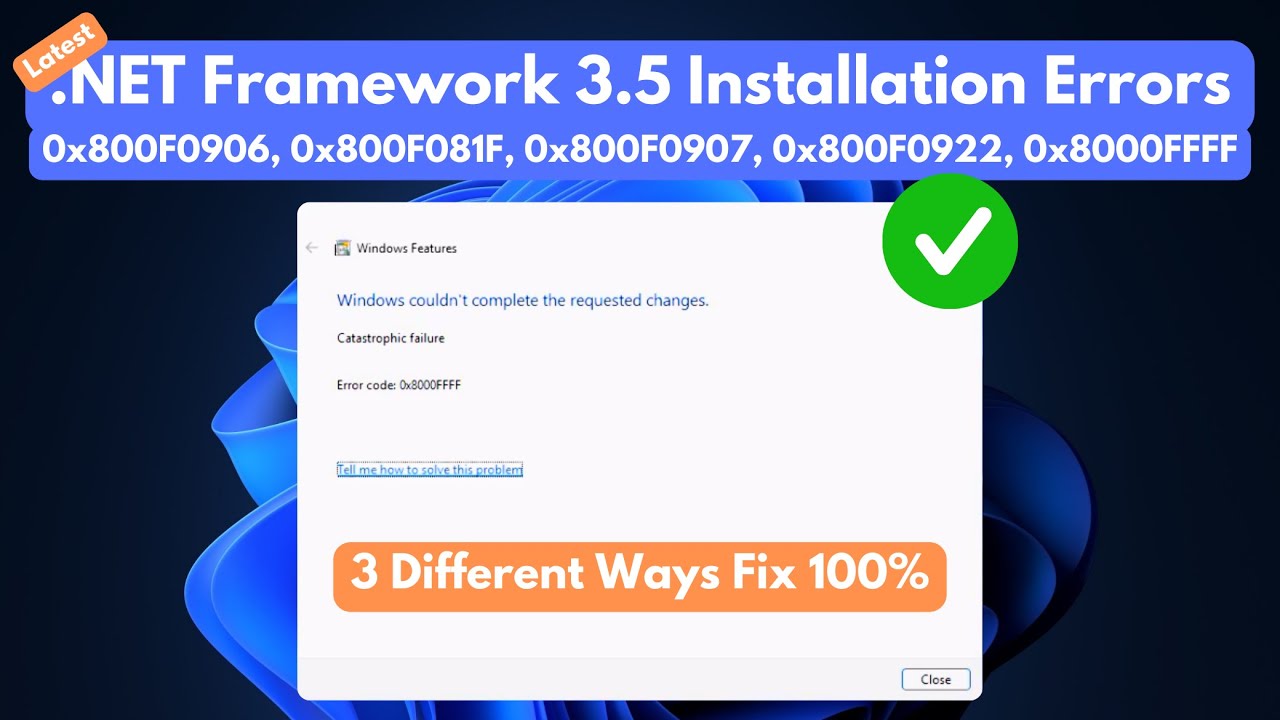
Cuando abres un programa antiguo (un software interno de la empresa, una herramienta de cartografía como ArcGIS, un juego de hace años) Windows 10 te avisa de que necesita .NET Framework 3.5 o, directamente, el programa se cierra al arrancar. Lo más probable es que .NET 3.5 no esté activado, y lo primero que conviene probar es marcarlo en Activar o desactivar las características de Windows (optionalfeatures). Si la activación falla con 0x800F0906, 0x800F081F, 0x800F0907, 0x800F0922 o 0x800F0954, el origen que usa Windows no vale y hay que dárselo manualmente desde el propio ISO de Windows 10 de tu misma versión. Esto aplica a Windows 10; Windows 11 26H1 o posterior ya lo distribuye como instalador independiente.
Qué es .NET Framework 3.5 y por qué Windows 10 lo pide
.NET Framework 3.5 se publicó en 2008 y, junto con las versiones 3.0 y 2.0, forma una familia que Windows 10 NO trae activada de serie. Windows 10 sí incluye .NET 4 de forma nativa, pero esa rama no es compatible con programas creados para 1.1 a 3.5, así que muchas apps antiguas piden 3.5 al abrirse. La buena noticia es que las tres (.NET 2.0, 3.0 y 3.5) se activan a la vez, marcando una sola casilla. Ojo: el instalador offline de .NET 3.5 SP1 que aparece en la web de Microsoft solo sirve para Windows 8 y anteriores; en Windows 10 hay que usar el medio de instalación del propio sistema.
Lo que ves al intentar instalar .NET 3.5 y su causa probable
| Lo que ves | Causa probable | Dónde se arregla |
|---|---|---|
Windows descarga y falla con 0x800F0906 |
No puede bajar los archivos de Windows Update | Instalarlo desde el ISO local |
Falla con 0x800F081F y menciona una ruta sxs |
La ruta de origen no tiene los archivos, no se puede leer o no es de la misma versión de Windows | Comprobar la ruta X:\sources\sxs |
Falla con 0x800F0907 |
Una directiva de grupo impide descargar de Windows Update y no hay origen alternativo | Usar el ISO o hablar con el administrador |
Falla con 0x800F0922 (genérico) |
La instalación del componente no llega a completarse | DISM desde el ISO y luego RestoreHealth |
Falla con 0x800F0954 en un equipo de empresa |
El servidor WSUS no aprueba .NET 3.5 | Instalarlo desde el ISO |
| El programa se cierra al abrir o dice que falta una DLL de .NET | .NET 3.5 no está activado en características de Windows | Marcar la casilla en optionalfeatures |
Comprueba el error exacto y el estado de .NET 3.5 antes de tocar nada
Antes de aplicar ningún arreglo conviene tener dos datos claros: el código exacto de error y si .NET 3.5 ya está o no activado. Sin esos datos es fácil aplicar la solución que no toca.
Para anotar el código real, abre el Visor de eventos y revisa los registros de instalación:
Ahí verás los eventos de la última instalación de .NET; el de error lleva una marca roja y un código del tipo 0x800F…. Apunta ese código, porque es el que decide qué arreglo usar.
Para ver si .NET 3.5 ya está activado hay dos comprobaciones rápidas:
- Pulsa Win+R, escribe
optionalfeaturesy comprueba que la casilla .NET Framework 3.5 (incluye .NET 2.0 y 3.0) está marcada. - Abre Configuración y confirma que en Aplicaciones > Características opcionales no aparece como elemento instalado; si aparece, ya lo tienes.
Por último, anota tu versión de Windows 10 con Win+R, winver: el ISO que uses después tiene que ser de esa misma versión y compilación, si no la activación fallará con 0x800F081F.
Busca el código de error en el Visor de eventos
Abre el Visor de eventos con Win+R, escribe eventvwr.msc y acepta. En el árbol de la izquierda ve a Registros de aplicaciones y servicios > Microsoft > Windows > Setup y localiza el evento de error más reciente con la marca de la instalación de .NET (suele ser un aviso rojo con un ID concreto y la fecha del intento). Apunta el código exacto que aparece; ese código es el que manda y el que decide qué arreglo aplicar. Si no encuentras nada, repite el intento de instalación y vuelve a mirar antes de seguir.
Comprueba que el ISO o USB es de tu misma versión de Windows 10
Monta el ISO haciendo doble clic o con clic derecho > Montar y abre la carpeta sources\sxs para confirmar que existe. Después abre la Terminal y ejecuta winver; la versión y compilación que muestra tienen que coincidir con las del ISO. Si no coinciden, .NET 3.5 no se instalará y el error 0x800F081F será el que aparezca.
winver tiene que ser igual o superior a la del ISO; una compilación anterior puede no funcionar.0x800F0906 o 0x800F0907: instala .NET 3.5 desde el ISO de tu Windows 10
Este caso se da cuando Windows Update no puede descargar los archivos o una directiva lo bloquea. La idea es sencilla: en vez de descargar de Internet, le pasamos a Windows los archivos del propio medio de instalación.
Monta el ISO y copia la letra de unidad
- Haz doble clic sobre el ISO o clic derecho > Montar.
- Abre Esta PC y apunta la letra que Windows le ha asignado a la unidad (por ejemplo,
D:). - Comprueba dentro que existe la carpeta
sources\sxs.
Activa .NET 3.5 desde la Terminal como administrador
- Abre la Terminal como administrador con Win+X > Terminal (Administrador) o Símbolo del sistema (Administrador) en Windows 10.
- Ejecuta el siguiente comando, sustituyendo
D:por la letra de tu ISO:
dism /online /enable-feature /featurename:NetFx3 /all /source:D:\sources\sxs /limitaccess- Si la instalación termina con un mensaje de operación completada, reinicia y comprueba en
optionalfeaturesque la casilla de .NET Framework 3.5 está marcada.
El parámetro /limitaccess impide que el comando se conecte a Windows Update, lo que también arregla el 0x800F0907 cuando lo que lo bloquea es una directiva.
DISM termina con "La operación se completó correctamente" y tras reiniciar la casilla de .NET 3.5 está marcada, el programa que la pedía debería abrir sin volver a quejarse. Si vuelve a fallar, pasa a la parte del 0x800F0922.0x800F081F: la ruta de origen está vacía, no se puede leer o no es de tu Windows
Este error suele esconder algo simple: una ruta mal escrita (pones X:\sources\sxs en vez de la letra real), una unidad que no se montó, o un ISO de otra versión de Windows. Hay que descartarlo antes de seguir.
Verifica la ruta y los permisos
- En el Explorador de archivos, confirma que la ruta existe y que dentro ves archivos (no está vacía).
- En la Terminal, con la unidad del ISO montada, ejecuta:
dir D:\sources\sxs- Si dice "El sistema no puede encontrar la ruta especificada", la letra es otra y tienes que averiguarla en Esta PC.
- Si la ruta existe pero el comando sigue fallando, el origen no es de esta versión de Windows 10 y hay que conseguir el ISO correcto desde la página de Microsoft.
Reintenta DISM con la ruta correcta
Vuelve a lanzar:
dism /online /enable-feature /featurename:NetFx3 /all /source:D:\sources\sxs /limitaccessSi vuelve a devolver 0x800F081F, el origen no vale para tu Windows y hay que usar el medio de instalación oficial.
DISM termina con "La operación se completó correctamente", .NET 3.5 ya está activo. Si repite 0x800F081F con un ISO de la misma versión, pasa a la parte de 0x800F0922.0x800F0922: repara la imagen de Windows y vuelve a activar .NET 3.5
Este código suele esconder un problema más profundo del sistema, no de .NET en sí. Primero se repara la imagen de Windows y después se repite la activación de NetFx3.
Repara los archivos del sistema con DISM y SFC
- En la Terminal como administrador, ejecuta:
dism /online /Cleanup-Image /RestoreHealth- Deja que termine (puede tardar varios minutos).
- Después, ejecuta:
sfc /scannow- Reinicia si ha reparado algo.
Si RestoreHealth pide archivos de origen, necesitarás el ISO de tu misma versión montado en una letra conocida (por ejemplo, D:).
Repite la activación de .NET 3.5 con DISM
Vuelve a lanzar:
dism /online /enable-feature /featurename:NetFx3 /all /source:D:\sources\sxs /limitaccessSi vuelve a fallar, prueba la alternativa de PowerShell como administrador:
Add-WindowsCapability -Online -Name NetFx3~~~~ -Source D:\sources\sxsoptionalfeatures, el problema está resuelto. Si el 0x800F0922 se repite tras reparar la imagen, pasa al último recurso.0x800F0954 o un PC de empresa con WSUS: el servidor no aprueba .NET 3.5
En equipos gestionados por la empresa las actualizaciones las aprueba un servidor (WSUS) y .NET 3.5 puede no estar entre ellas, así que la instalación falla aunque tengas permisos de administrador. El arreglo para el usuario es el mismo: DISM desde el ISO.
Instálalo desde el ISO en tu equipo
El comando funciona igual en estos equipos porque usa el origen local y no toca al servidor:
dism /online /enable-feature /featurename:NetFx3 /all /source:D:\sources\sxs /limitaccessSi nada funciona: reinstalación en contexto y último recurso
Cuando ni DISM ni el ISO han servido quedan dos cartas: el solucionador de problemas de Windows Update y, en último extremo, comprobar el disco y reinstalar Windows 10 sin perder archivos.
Ejecuta el solucionador de problemas de Windows Update
En Windows 10 22H2 la ruta es:
Pulsa Ejecutar y, si encuentra algo, aplica la corrección. Después vuelve a probar la activación de .NET 3.5.
Comprobaciones de disco y, en último extremo, reinstalar Windows 10
Antes de tocar nada serio, conviene comprobar el disco. En la Terminal como administrador:
chkdsk C: /REl sistema te pedirá reiniciar; deja que termine en el siguiente arranque antes de continuar.
Si el 0x800F0922 sigue apareciendo después de reparar la imagen y los archivos del sistema, queda reinstalar Windows 10 con la opción Mantener mis archivos desde el mismo medio de instalación que ya tienes montado, y volver a activar .NET 3.5 al terminar.
Lo que ya tienes claro sobre .NET Framework 3.5 en Windows 10
- .NET 3.5 (junto a 2.0 y 3.0) no viene activado en Windows 10 y se activa marcando una sola casilla.
- El instalador offline de la web de Microsoft no funciona en Windows 10: el origen válido es el ISO del propio sistema.
- El error concreto (
0x800F0906,0x800F081F,0x800F0907,0x800F0922,0x800F0954) lo decides mirando el Visor de eventos enSetup. - El ISO debe ser de tu misma versión de Windows 10;
winverlo comprueba. - El comando de referencia es
dism /online /enable-feature /featurename:NetFx3 /all /source:X:\sources\sxs /limitaccess. - En equipos de empresa con WSUS, .NET 3.5 lo aprueba el administrador.
Como siguiente paso, si Windows 10 22H2 sigue siendo tu sistema y depende de él un equipo de fábrica, plantea pasarte a Windows 11 antes de que termine el soporte ESU el 13/10/2026.
Dudas sobre la instalación de .NET Framework 3.5 en Windows 10
1. Cómo instalar .NET Framework 3.5 en Windows 11 sin conexión a internet
Descarga el paquete de idioma que coincida con tu Windows 11 desde la web oficial de Microsoft y guárdalo en una carpeta, por ejemplo D:\sources\sxs. Abre el Símbolo del sistema como administrador y ejecuta DISM /Online /Enable-Feature /FeatureName:NetFx3 /All /LimitAccess /Source:D:\sources\sxs. Reinicia y comprueba que aparece activado en Activar o desactivar características de Windows.
2. Qué es el instalador sin conexión de .NET Framework 3.5
Es un instalador que no necesita conexión a internet porque lleva los archivos ya descargados. Para usarlo en Windows 10 u 11 necesitas el DVD o ISO de la misma edición e idioma del sistema, montar la imagen y usar DISM con el parámetro /Source apuntando a la carpeta sources\sxs. Así activas la característica sin depender de Windows Update.
3. Qué es .NET Framework y para qué sirve en Windows 10
Es un conjunto de bibliotecas que muchos programas de Windows necesitan para funcionar, sobre todo aplicaciones antiguas de escritorio. Windows 10 incluye las versiones 4.x, pero la 3.5 hay que activarla aparte desde Activar o desactivar características de Windows. Si un programa la pide y no está, mostrará un error al abrirlo.
4. Cómo conseguir .NET Framework 3.5 gratis
La descarga es gratuita desde la página oficial de Microsoft, usando el paquete de idioma o la ISO de Windows 10 que coincida con tu edición e idioma. Solo tienes que montarla, abrir el Símbolo del sistema como administrador y correr DISM con /Source apuntando a sources\sxs. Evita descargarla de webs de terceros porque a menudo traen versiones manipuladas.
5. Qué incluye .NET Framework 3.5 Service Pack 1 y cómo instalarlo
Service Pack 1 es la actualización acumulativa de la versión 3.5 con todas las correcciones hasta su publicación, y se incluye al activar .NET 3.5 desde Características de Windows o mediante DISM con /Source. En Windows 10 y 11 no hace falta instalarlo por separado, basta con activar la característica .NET Framework 3.5 y reiniciar.
Fuentes
- MicrosoftMay 2026 cumulative update – .NET Framework – Microsoft Learnconsultado el 16/10/2026
- Microsoft.NET Framework 3.5 Moves to Standalone Deployment in new …consultado el 16/10/2026
- GithubNET 3.5 Feature Installer for Windows 10 x86/x64 · GitHubconsultado el 16/10/2026
- MicrosoftErrores al instalar .NET Framework 3.5 (0x800F081F, 0x800F0906, 0x800F0907, 0x800F0922, 0x800F0954) — documentación oficialconsultado el 16/10/2026