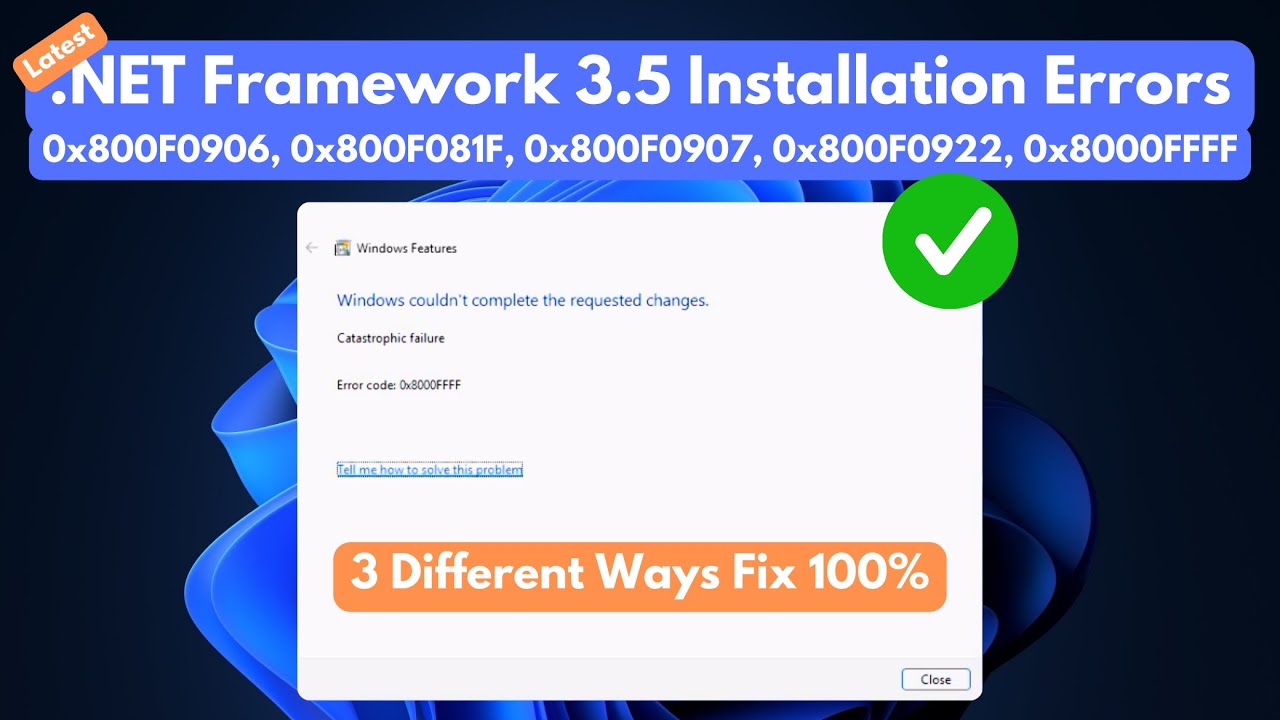
Un programa antiguo, un juego o una herramienta de empresa te pide .NET Framework 3.5 y tu Windows trae ya la 4.x: esa es la mezcla típica. La 3.5 incluye las versiones 2.0 y 3.0, y no es compatible con lo que ya tienes instalado, así que hay que añadirla como característica de Windows. Esto aplica a Windows 10 y Windows 11 actuales (datos comprobados en octubre de 2026). Lo más probable es que se arregle marcando una casilla; si falla, toca tirar de DISM con el ISO de tu propia versión.
Qué es .NET Framework 3.5 y por qué un programa te la pide
.NET Framework 3.5 es una capa de software publicada por Microsoft en 2007 que agrupa las versiones 2.0, 3.0 y la propia 3.5 dentro de un mismo paquete. Windows 10 y Windows 11 traen de serie .NET Framework 4.x (4.8 o 4.8.1 según la versión), pero esa rama no es compatible con aplicaciones pensadas para la 2.0–3.5: al abrirlas sale un mensaje tipo «esta aplicación necesita .NET Framework 3.5» o un error de Windows Update con prefijo 0x800F. Para esos programas, la 4.x instalada no sirve como sustituto: hay que activar la 3.5 como característica de Windows. Si tu software es antiguo y antiguo, es casi seguro que es esto lo que te pasa.
Por qué falla la instalación de .NET Framework 3.5: causas más habituales
| Código o síntoma | Causa probable | Dónde se arregla |
|---|---|---|
| 0x800F0906 | El equipo no puede descargar los archivos desde Windows Update. | Activar .NET Framework 3.5 desde Características de Windows y, si no, instálala desde el ISO de tu propia versión. |
| 0x800F081F | La ruta de origen no tiene los archivos, no son legibles o son de otra versión/edición de Windows. | Instálala desde el ISO de tu propia versión de Windows. |
| 0x800F0907 | Una directiva impide descargar de Windows Update y no hay origen alternativo válido. | Windows Update o WSUS bloquean la descarga. |
| 0x800F0954 | WSUS no aprueba el componente .NET Framework 3.5 para ese equipo. |
Windows Update o WSUS bloquean la descarga. |
| 0x800F0922 | La instalación del componente está dañada en el sistema. | Ningún método anterior funcionó. |
| Origen desde un ISO distinto al tuyo (otra edición, idioma o versión) | No encaja: se instala mal o falla. | Instálala desde el ISO de tu propia versión de Windows. |
0x8007XXXX envuelve un error de Windows: el último bloque indica la causa real. Aquí el origen casi siempre es Windows Update o la reserva local de archivos.
Comprueba qué versión de .NET tienes y si la 3.5 ya está instalada
Antes de reinstalar, mira qué hay ya. Si aparece una clave v3.5 (o v3.0 y v2.0) abajo, ya está y el problema es del programa, no del sistema.
- Pulsa Win+R, escribe
regedity abre el Editor del Registro. Confirma el aviso de UAC. - Ve a la clave:
- Despliega la subcarpeta
v3.5; si existe, anota el valorVersionde la derecha. - Para una segunda opinión, abre el Explorador de archivos (Win+E) y mira la carpeta:
Ahí verás una carpeta por versión principal (v2.0.50727, v3.0, v3.5, v4.0.30319).
- También puedes lanzar, en Símbolo del sistema como administrador:
reg query "HKLM\SOFTWARE\Microsoft\NET Framework Setup\NDP" /sSi la consulta devuelve v3.5 con una versión del tipo 3.5.xxxxx, está instalada.
v3.5 con su número → ya la tienes; abre de nuevo el programa y mira si el error era del propio programa. Si tras reinstalarlo sigue fallando, tu problema no es .NET.Activar .NET Framework 3.5 desde Características de Windows (el camino fácil)
Si tu Windows puede salir a internet, este es el camino más limpio. La herramienta es la misma en Windows 10 y Windows 11.
- Pulsa Win+R, escribe
optionalfeaturesy pulsa Intro. - En la ventana «Características de Windows», marca
.NET Framework 3.5 (incluye .NET 2.0 y 3.0). - Pulsa Aceptar. Si Windows pide descargar archivos, deja que lo haga.
- Si te pide reiniciar, reinicia.
0x800F081F o 0x800F0906: instálala desde el ISO de tu propia versión de Windows
Estos dos códigos significan que Windows Update no da los archivos. La solución oficial es usar los archivos sxs del medio de instalación original (un ISO o un USB). Necesitas la misma edición, el mismo idioma y la misma versión de Windows que tienes instalada.
winver antes de seguir.- Descarga la herramienta de creación de medios desde la web oficial de Microsoft y crea un ISO o un USB con tu misma edición, idioma y versión de Windows.
- Monta el ISO (doble clic en el archivo) o conecta el USB y anota la letra de unidad que le asigna Windows, por ejemplo
D:. - Abre Terminal (Administrador): clic derecho en Inicio >
Terminal (Administrador)en Windows 11, oWindows PowerShell (Administrador)en Windows 10. - Ejecuta:
dism /online /enable-feature /featurename:NetFx3 /all /source:D:\sources\sxs /limitaccessSustituye D: por la letra real del ISO o del USB.
Equivalente en PowerShell:
Enable-WindowsOptionalFeature -Online -FeatureName NetFx3 -All -Source D:\sources\sxs- Espera a que termine; si termina con
La operación se completó correctamente., reinicia.
Por qué funciona:
/sourceapunta a la copia local de los archivos originales;/limitaccessimpide que DISM intente salir a Windows Update. Así evita los dos errores que te han salido.
winver sigue mostrando tu misma versión, la casilla de Características de Windows aparece marcada y el programa antiguo ya abre. Si vuelve a fallar, ve al último apartado y repara los archivos del sistema.0x800F0907 o 0x800F0954: Windows Update o WSUS bloquean la descarga
Estos códigos apuntan a una directiva de equipo: una política impide que Windows baje .NET Framework 3.5 desde Windows Update, o en un equipo en dominio el servidor WSUS no la aprueba.
- Si tu PC es personal y usas VPN o proxy empresarial, desactívalos y vuelve a la sección de
optionalfeatures. - Si tu PC está en una empresa, la directiva se controla desde el servidor: avisa a tu administrador de sistemas. La salida es la misma: instalar
.NET Framework 3.5desde el ISO o desde una copia local (sección anterior). Tú puedes hacerlo igualmente si tienes el ISO a mano. - Tras instalar, pide al administrador que apruebe
NetFx3en WSUS si reaparece el aviso en futuros reinicios o actualizaciones.
0x800F0907 desaparece y la característica queda activa; si no, pasa al método siguiente y repara los archivos del sistema.Ningún método anterior funcionó: repara los archivos y reinstala a mano
Si después de probar lo anterior la característica sigue fallando, los archivos de Windows están dañados. Primero repara la imagen del sistema y luego repite la activación de .NET Framework 3.5 desde el ISO.
sysdm.cpl → Protección del sistema > Crear. Este paso modifica componentes del sistema.- Abre Terminal (Administrador) como en el paso anterior.
- Repara la imagen:
dism /online /cleanup-image /restorehealth- Cuando termine sin error, repite la activación desde el ISO:
dism /online /enable-feature /featurename:NetFx3 /all /source:D:\sources\sxs /limitaccessSi aun así no se activa, queda la reinstalación «in situ» con el asistente oficial de soporte de Microsoft, que conserva tus programas y archivos:
Descárgalo desde ese enlace, ejecútalo y elige la misma edición, idioma y versión de Windows que tienes.
Por qué funciona:
dism /restorehealthrepara componentes dañados del sistema y deja la base lista para queNetFx3se active; la reinstalación in situ reemplaza los archivos del sistema sin tocar tus datos.
optionalfeatures muestra la casilla de .NET Framework 3.5 ya marcada y el programa antiguo arranca. Si restorehealth da error, prueba la reinstalación in situ del enlace anterior.Lo que ya has descartado sobre el error al instalar .NET 3.5
- Si sale
0x800F0906o0x800F081F, el origen es el ISO: ya usasdismcon/sourceapuntando asources\sxsde tu propia versión. - Si sale
0x800F0907o0x800F0954, es una directiva o WSUS: ya avisaste al administrador o instalaste desde ISO local. - Si los archivos estaban dañados (
0x800F0922), ya reparaste condism /restorehealthy repetiste la activación. dismcon/sourcecubre los tres códigos sin tocar el Registro ni reinstalar Windows: es la herramienta oficial para esto.
Siguiente paso: si tras todo esto el programa sigue dando error, el problema ya no es .NET sino del propio programa; busca una versión actualizada o contacta con su soporte.
Dudas sobre los errores al instalar .NET Framework 3.5
1. ¿Cómo instalar .NET Framework 3.5 sin conexión a internet?
Baja el instalador sin conexión de .NET Framework 3.5 SP1 desde la página oficial de Microsoft (paquete de unos 231 MB) y ejecútalo con doble clic. Si Windows no lo deja porque falta la característica, usa el método con DISM desde una USB con los archivos de instalación del mismo Windows y el comando dism /online /enable-feature /featurename:NetFx3 /source:X:\sources\sxs, cambiando X por la letra de la USB.
2. ¿De dónde se descarga .NET Framework 3.5?
La descarga oficial es el paquete Microsoft .NET Framework 3.5 SP1 desde microsoft.com/dotnet, que se guarda como dotnetfx35setup.exe. Si el PC no tiene internet, Microsoft publica también el instalador sin conexión del mismo Service Pack 1 con un tamaño aproximado de 231 MB.
3. ¿Qué es un instalador todo-en-uno de .NET Framework?
Un "todo-en-uno" de .NET Framework es un paquete creado por terceros que reúne en un solo instalador varias versiones de .NET (por ejemplo 3.5, 4.0, 4.8…). No es oficial y la guía de windowerror.com recomienda instalar .NET Framework 3.5 con el paquete de Microsoft o con DISM usando los archivos de instalación, no con paquetes de terceros.
4. ¿Para qué sirve .NET Framework 3.5?
.NET Framework 3.5 (incluye 2.0 y 3.0) sirve para que arranquen programas escritos para esas versiones antiguas, como algunas utilidades de sistema, juegos viejos, software de empresa y ciertas aplicaciones de gestión. Windows 11 y Windows 10 ya traen .NET 4.x de serie, pero sin la 3.5 esos programas muestran errores de DLL o no llegan a abrirse.
5. ¿Qué es .NET Framework 3.5 Service Pack 1?
.NET Framework 3.5 Service Pack 1 (SP1) es la última actualización oficial publicada por Microsoft para esta versión, lanzada en 2008, y la que se instala hoy al bajar el paquete de Microsoft o al usar DISM con los archivos de instalación. SP1 incorpora mejoras de compatibilidad y rendimiento y es lo que se necesita para que la 3.5 funcione en Windows 10 y Windows 11.
Fuentes
- MicrosoftMicrosoft .NET Framework 3.5consultado el 17/10/2026
- MicrosoftInstalar .NET Framework 3.5 (y sus errores 0x800F081F y 0x800F0950) — documentación oficialconsultado el 17/10/2026
- MicrosoftErrores al instalar .NET Framework 3.5 (0x800F081F, 0x800F0906, 0x800F0907, 0x800F0922, 0x800F0954) — documentación oficialconsultado el 17/10/2026
- Microsoft.NET Framework (característica opcional de Windows) — documentación oficialconsultado el 17/10/2026