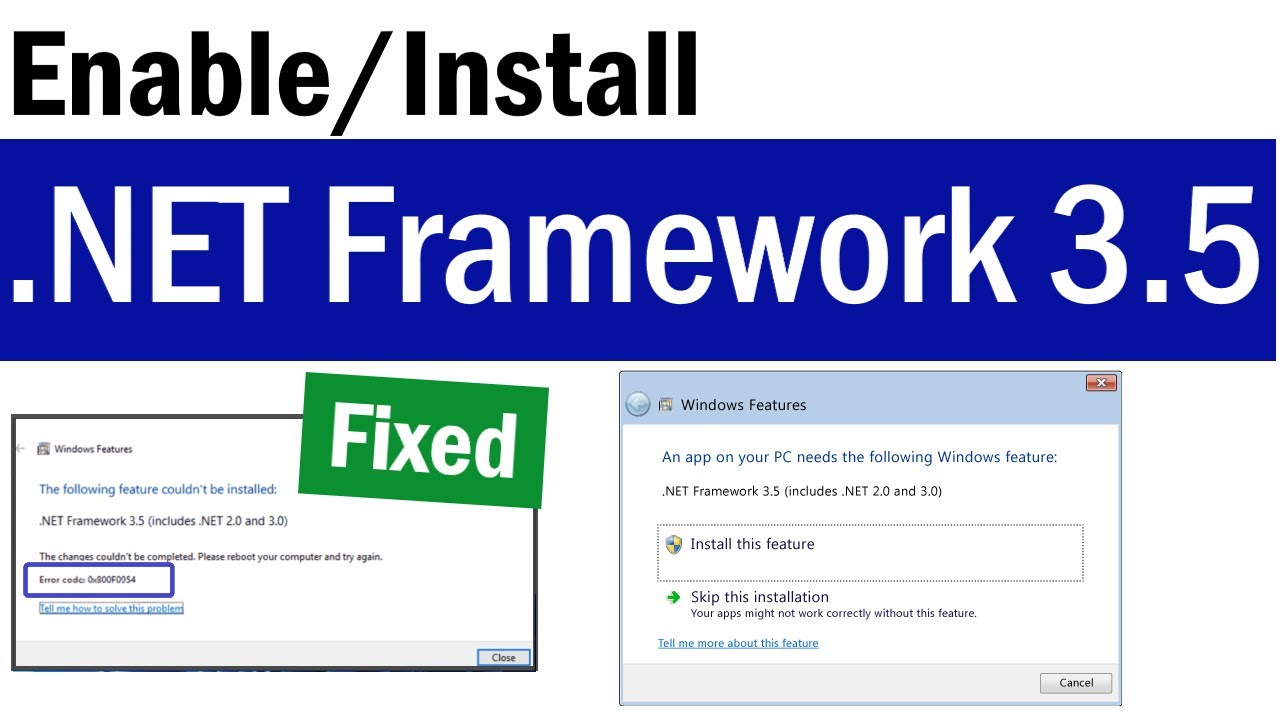
Tienes un programa antiguo que pide Microsoft .NET Framework 3.5 y Windows 7 no lo tiene activo, o directamente falla la instalación con un código como 0x800F081F o 0x800F0906. Lo más probable es que baste con marcar la casilla desde "Activar o desactivar características de Windows" con conexión a internet; si eso falla, se instala desde el ISO de tu propia edición de Windows 7 con un comando de DISM. Esta guía va de eso: del camino más corto al más fiable, paso a paso y para Windows 7.
Qué es .NET Framework 3.5 y por qué Windows 7 lo necesita
.NET Framework 3.5 es una capa de software que muchos programas y juegos antiguos necesitan para abrirse. Cuando se instala, incluye también las versiones 2.0 y 3.0, porque las tres comparten el mismo motor: por eso aparece como ".NET Framework 3.5.1" en Windows 7. Tu equipo ya tiene .NET 4.x de fábrica, pero esa versión no sirve para las apps creadas para 1.1–3.5: no son compatibles, así que 3.5 tiene que estar activado aunque 4.x ya lo esté. Windows 7 lo trae como componente opcional: no hace falta descargarlo aparte si tienes conexión a Windows Update. Ten en cuenta que Windows 7 dejó de tener soporte el 14/10/2025, así que solo recibe parches dentro del programa ESU.
Lo que ves al intentar instalar .NET Framework 3.5 y su causa probable
| Lo que ves | Causa probable | Dónde se arregla |
|---|---|---|
| Pide reiniciar desde "Activar o desactivar características de Windows" y al volver sigue sin estar marcado | Falta el componente: la descarga no se completó o el origen está roto | Activa .NET Framework 3.5 desde las características de Windows |
| Error 0x800F081F al usar DISM con /Source | El origen ISO no coincide con la versión y Service Pack de tu Windows 7 | Instálalo desde el ISO de tu Windows 7 cuando falla con 0x800F081F o 0x800F0906 |
| Error 0x800F0906 | No hay conexión a Windows Update o una directiva WSUS lo bloquea | 0x800F0906 o queda un reinicio infinito: repara los archivos del sistema |
| Pide reiniciar una y otra vez sin avanzar | Archivos del sistema dañados | 0x800F0906 o queda un reinicio infinito: repara los archivos del sistema |
| Pide reinstalar versiones previas | Quedan restos de una beta o Release Candidate de .NET 3.5 | Limpia restos de .NET Framework 3.5 y vuelve a activarlo |
Confirma la causa antes de tocar nada en Windows 7
Antes de marcar casillas o escribir comandos, conviene saber con qué Windows 7 estás lidiando, porque el ISO que uses tiene que ser exactamente de tu misma edición y Service Pack, si no DISM fallará. Anota tu edición (Home, Professional, Ultimate…) y si tienes SP1 instalado, y comprueba también que llegas a Windows Update: si la red lo bloquea, ahí está parte del problema.
Comprueba el Service Pack y la edición de Windows 7
- Pulsa Win+R.
- Escribe
winvery pulsa Intro. - Lee la primera línea: "Windows 7 Ultimate", "Windows 7 Professional" o "Home Premium", por ejemplo.
- En la segunda pantalla confirma que dice "Service Pack 1". Anota ambos datos en un papel.
Este dato decide qué ISO descargar: si tu Windows es 7 Home Premium SP1, el origen tiene que ser un ISO 7 Home Premium SP1.
Busca el error exacto en el Visor de eventos
- Abre el Panel de control y entra en Herramientas administrativas.
- Abre Visor de eventos y, a la izquierda, despliega Registros de Windows.
- Haz clic en Sistema y busca eventos con nivel "Error" cercanos al momento del fallo.
- Anota el "Id." y el "Origen" del evento. Si la fuente es "DISM" o "CBS" y el ID está entre 10 y 50, el problema son los archivos del sistema; apunta también qué mensaje de error sale.
Con esa información sabrás si tu caso es el 0x800F081F (origen no válido), el 0x800F0906 (sin acceso a Windows Update) u otro, y podrás saltar directo a la parte que toca.
Activa .NET Framework 3.5 desde las características de Windows
Si tienes internet y Windows Update responde, este es el camino más corto y el que casi siempre funciona: el propio Windows baja los archivos y los activa.
Abre "Activar o desactivar características de Windows"
Atajo: Win+R, escribe optionalfeatures y pulsa Intro. Llegas a la misma ventana.
Marca la casilla de .NET Framework 3.5 y reinicia
- Marca la casilla "Microsoft .NET Framework 3.5.1" (incluye 2.0 y 3.0).
- Pulsa Aceptar y espera a que Windows busque los archivos en Windows Update.
- Cuando termine, reinicia si el sistema lo pide.
Instálalo desde el ISO de tu Windows 7 cuando falla con 0x800F081F o 0x800F0906
Cuando el paso anterior falla, Windows Update no entrega los archivos y DISM necesita un origen local. El truco está en usar el ISO de tu MISMA edición y Service Pack: si tu Windows es 7 Home Premium SP1, el origen tiene que ser un ISO 7 Home Premium SP1; si no, fallará con 0x800F081F.
Monta el ISO de tu Windows 7 y anota la letra de unidad
- Localiza el archivo .iso de tu Windows 7 (descárgalo de la web oficial si hace falta) y cópialo al escritorio.
- Haz doble clic sobre el .iso: Windows 8 y posteriores lo montan como unidad virtual; en Windows 7 necesitas un programa como Virtual CloneDrive o graba el contenido a un DVD.
- Abre Equipo y mira qué letra le ha asignado Windows a la unidad montada (D:, E:, F:…). Apúntala.
Ejecuta DISM con el origen local de Windows 7
DISM /Online /Enable-Feature /FeatureName:NetFx3 /All /Source:X:\sources\sxs /LimitAccessSustituye X por la letra del paso anterior (la unidad donde está montado el ISO). Ejecuta el comando en el Símbolo del sistema abierto como administrador: clic derecho en el botón Inicio > "Símbolo del sistema (Administrador)".
La operación de habilitación de características terminó reinstala completa reinstala correctamente.0x800F0906 o queda un reinicio infinito: repara los archivos del sistema
Cuando Windows Update no entrega los archivos o la activación se queda colgada pidiendo reinicio, el problema suele estar en la imagen del sistema: repara primero la base y después reintenta la activación.
Ejecuta SFC para reparar archivos dañados
sfc /scannowEjecútalo en el Símbolo del sistema abierto como administrador (clic derecho en Inicio > "Símbolo del sistema (Administrador)"). Deja que termine: puede tardar varios minutos.
Protección de recursos de Windows no encontró ninguna infracción de integridad.Protección de recursos de Windows encontró archivos dañados y los reparó correctamente.Vuelve a activar .NET 3.5 tras la reparación
- Reabre "Activar o desactivar características de Windows" (Win+R,
optionalfeatures). - Marca "Microsoft .NET Framework 3.5.1" y pulsa Aceptar.
- Si vuelve a fallar, repite el comando DISM con tu ISO en
X:\sources\sxs.
Limpia restos de .NET Framework 3.5 y vuelve a activarlo
Si quedó una versión previa a medio instalar (beta o RC) o el paquete está corrupto, quítala desde Agregar o quitar programas y reintenta la activación, después de reiniciar también el servicio de actualizaciones, que a veces se queda colgado.
Desinstala versiones previas de .NET 3.5 desde Agregar o quitar programas
- Abre el Panel de control y entra en Programas > Programas y características.
- Ordena por nombre y busca entradas como "Microsoft .NET Framework 3.5" anteriores a la fecha actual, o que digan "Beta" o "Release Candidate".
- Selecciónalas una a una y pulsa Desinstalar. Sigue los pasos del asistente y reinicia al terminar.
Reinicia Windows Update y reintenta la activación
net stop wuauservnet start wuauserv- Abre el Símbolo del sistema como administrador (clic derecho en Inicio > "Símbolo del sistema (Administrador)").
- Escribe los dos comandos anteriores en orden. Si la respuesta es "El servicio de Windows Update se está deteniendo" y luego "El servicio de Windows Update se ha iniciado", está bien.
- Vuelve a "Activar o desactivar características de Windows" (Win+R,
optionalfeatures) y reintenta la activación.
Si nada funciona en Windows 7: reinstala o migra a un Windows con soporte
Cuando DISM y SFC no resuelven el 0x800F081F, el camino más fiable es una instalación de reparación desde el ISO correcto. Si ni aun así consigues activarlo, plantéate migrar a un Windows con soporte, porque Windows 7 ya no recibe actualizaciones normales desde el 14/10/2025.
Haz una instalación de reparación de Windows 7 desde su ISO
- Descarga de la página de soporte de Microsoft el ISO de tu MISMA edición de Windows 7 con SP1 y grábalo en DVD o USB arrancable.
- Arranca el equipo desde ese DVD o USB (configura el orden de arranque desde la BIOS/UEFI si hace falta).
- Elige "Reparar el equipo" en lugar de "Instalar ahora".
- Selecciona la instalación de Windows 7 y deja que la herramienta repare los archivos del sistema sin formatear.
- Al volver al escritorio, abre "Activar o desactivar características de Windows" (Win+R,
optionalfeatures) y activa .NET 3.5 con internet.
Migra a Windows 10 u 11 si tu equipo lo admite
Lo que ya has descartado sobre .NET Framework 3.5 en Windows 7
- La edición y el Service Pack del ISO importan: si tu Windows es 7 Home Premium SP1, el origen tiene que ser un ISO 7 Home Premium SP1; con otro, sale 0x800F081F.
- .NET 4.x no sustituye a .NET 3.5: son incompatibles hacia atrás, así que hacen falta los dos si una app los pide.
- Los "instaladores offline de .NET 3.5" que regalan webs de terceros no son oficiales; el origen válido es el ISO de tu Windows o, en Windows 11 26H1, el paquete independiente de Microsoft.
- En Windows 7 no existe el paquete independiente como en Windows 11 26H1: aquí .NET 3.5 siempre se activa como componente opcional o desde el ISO.
Con esto ya sabes si tu caso es el más común (activar la casilla), uno de origen (DISM con el ISO) o uno de sistema dañado (SFC + reintentar), y cuándo toca reparar Windows 7 o pensar en migrar.
Dudas sobre instalar .NET Framework 3.5 en Windows 7
1. ¿Cómo instalar .NET Framework 3.5 sin conexión a internet en Windows 7?
Para hacerlo offline necesitas el instalador completo de Microsoft .NET Framework 3.5 Service Pack 1, que pesa unos 231 MB, y ejecutarlo como administrador. Una vez descargado desde la web oficial de Microsoft, solo hay que hacer doble clic y seguir los pasos del asistente. Si Windows Update te bloquea la instalación, desactívalo temporalmente desde Configuración > Windows Update.
2. ¿Qué versión de .NET Framework viene con Windows 7?
Windows 7 incluye de serie .NET Framework 3.5.1, que cubre las versiones 2.0, 3.0 y 3.5, y además trae .NET Framework 4.0 como actualización opcional. Puedes comprobarlo en Panel de control > Programas y características, donde aparece como activado o disponible para instalar. Si tu software pide una versión más reciente, tendrás que descargarla aparte.
3. ¿Cómo activar .NET Framework 3.5 en Windows 10?
En Windows 10 viene desactivado por defecto. Para activarlo abre Panel de control > Programas y características > Activar o desactivar características de Windows y marca «.NET Framework 3.5 (incluye .NET 2.0 y 3.0)». Pulsa Aceptar y deja que Windows descargue los archivos necesarios; si no tienes internet, el instalador te pedirá la ruta al DVD o ISO de Windows 10.
4. ¿.NET Framework 3.5 ya incluye las versiones 2.0 y 3.0?
Sí, .NET Framework 3.5 es una capa que engloba las versiones 2.0, 3.0 y 3.5 bajo un mismo paquete, así que instalarlo cubre todas ellas. Esto se debe a que Microsoft diseñó 3.5 como una extensión sobre 2.0 con añadidos para 3.0. Por eso, si tu programa necesita 2.0 o 3.0, activar solo 3.5 es suficiente.
5. ¿Cómo descargar .NET Framework 3.5 SP1 para Windows 10 de 64 bits?
Aunque Windows 10 ya trae 3.5 integrado, si necesitas reinstalarlo o repararlo, descarga el paquete offline desde la página oficial de Microsoft (busca «.NET Framework 3.5 SP1 download»). El archivo vale tanto para 32 como para 64 bits; solo necesitas ejecutarlo como administrador en tu equipo de 64 bits. Tras la instalación, reinicia el PC y comprueba que aparece como instalado en Programas y características.
Fuentes
- MicrosoftHow do you install .NET Framework 3.5 and below in Windows 7?consultado el 17/10/2026
- Microsoft.NET Framework 3.5 Moves to Standalone Deployment in new …consultado el 17/10/2026
- MicrosoftMicrosoft .NET Framework 3.5consultado el 17/10/2026
- MicrosoftInstalar .NET Framework 3.5 (y sus errores 0x800F081F y 0x800F0950) — documentación oficialconsultado el 17/10/2026
- MicrosoftErrores al instalar .NET Framework 3.5 (0x800F081F, 0x800F0906, 0x800F0907, 0x800F0922, 0x800F0954) — documentación oficialconsultado el 17/10/2026