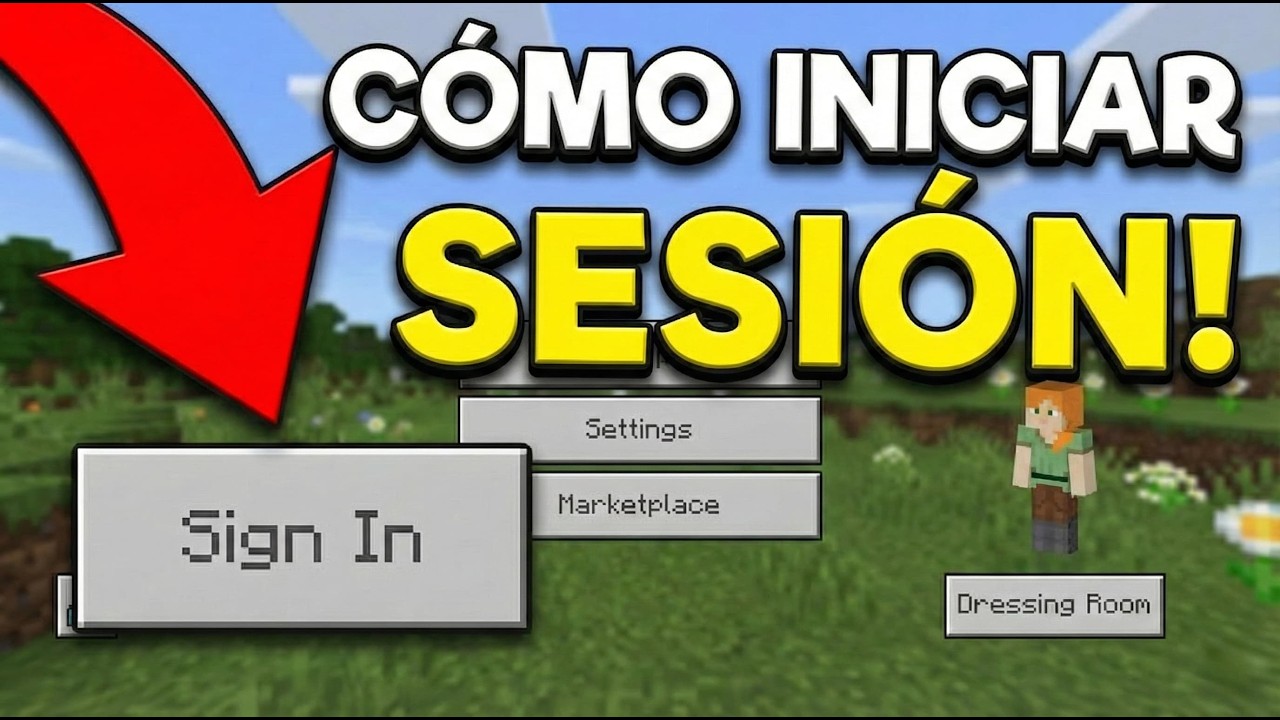
Cuando Minecraft no deja entrar con tu cuenta Microsoft, suele quedarse colgado en el botón "¡Vamos a jugar!" o mostrar el mensaje "Error al iniciar sesión en microsoft cogido: Creaking". Lo más probable es que el juego no se entienda con los servicios en línea o que la cuenta esté bloqueada o con la contraseña cambiada. Antes de tocar nada, entra en account.microsoft.com desde el navegador: si ahí entras bien, el problema está en Minecraft o en la red del PC, no en la cuenta. Los pasos siguientes sirven para Windows 11 y Windows 10 (la edición Home de Windows 11 exige cuenta Microsoft en la primera configuración, pero después se puede usar una local).
Qué pasa al iniciar sesión en Minecraft con tu cuenta de Microsoft
Minecraft valida la licencia y conecta con los servidores del juego usando la cuenta Microsoft (la antigua Xbox Live). Esa cuenta es la misma que usas en Outlook, OneDrive o la Microsoft Store. Cuando el juego arranca, envía tus datos a los servicios de Microsoft y, si todo va bien, abre el mundo. El fallo aparece cuando esa comunicación no se completa: el juego te muestra un mensaje sobre el "perfil de Xbox Live" o el código "Creaking", deja el botón "¡Vamos a jugar!" sin avanzar y termina cerrando la sesión. La causa suele estar en una versión desactualizada, en la caché dañada, en la red que bloquea los servidores o en la cuenta bloqueada o con la contraseña cambiada.
Lo que ves al intentar iniciar sesión en Minecraft y por qué pasa
| Lo que se ve | Causa más probable | Dónde se arregla |
|---|---|---|
| Mensaje de perfil de Xbox Live y el botón "¡Vamos a jugar!" no avanza | Sesión no válida o cuenta bloqueada | "El botón ¡Vamos a jugar! no avanza: reentra en la cuenta Microsoft del juego" |
| Error "Creaking" o "Error al iniciar sesión en microsoft cogido: Creaking" | El juego no habla con los servicios de Microsoft | "El error Creaking: el juego no conecta con los servicios de Microsoft" |
| Tras actualizar Minecraft, ya no entra | Versión del juego o de Xbox desfasada | "El error Creaking: el juego no conecta con los servicios de Microsoft" |
| Solo falla en un dispositivo | Caché o datos locales dañados | "El error Creaking: el juego no conecta con los servicios de Microsoft" |
| Tras cambiar de red (Wi-Fi nuevo, DNS, proxy) | La red bloquea los servicios de Microsoft | "El error Creaking: el juego no conecta con los servicios de Microsoft" |
| Cuenta Microsoft bloqueada o con contraseña cambiada | Microsoft no valida la sesión hasta verificar la identidad | "La cuenta Microsoft está bloqueada o con la contraseña cambiada" |
Comprueba la cuenta y los servicios de Microsoft antes de tocar nada
Antes de cambiar ajustes, hay que distinguir si el fallo es de la cuenta, de los servicios o del propio juego. Tres comprobaciones rápidas lo aclaran: que la cuenta entre en la web de Microsoft, que los servicios de Xbox estén activos y que Minecraft y la app de Xbox estén actualizadas. Si las tres pasan y el juego sigue fallando, el problema está en la red, en la caché o en cómo Windows guarda la cuenta.
Comprueba que la cuenta Microsoft entra en su web
Abre account.microsoft.com en el navegador del PC y entra con el mismo correo y contraseña que usas en Minecraft. Si la web no te deja entrar, el problema es de la cuenta (contraseña cambiada, cuenta bloqueada o verificación pendiente), no del juego.
Comprueba el estado de los servicios de Xbox
Entra en la página de estado de los servicios en línea de Xbox y Minecraft. Si el servicio de inicio de sesión o de Minecraft aparece con un aviso, hay que esperar a que Microsoft lo levante.
Mira la versión del juego y de la app de Xbox
Abre Microsoft Store, ve a Biblioteca y pulsa en "Obtener actualizaciones". Una versión vieja de Minecraft o de la app de Xbox puede dar error al iniciar sesión aunque la cuenta esté bien.
El botón "¡Vamos a jugar!" no avanza: reentra en la cuenta Microsoft del juego
Este arreglo es para cuando Minecraft muestra el mensaje del "perfil de Xbox Live" y el botón "¡Vamos a jugar!" no termina de cargar: la sesión que tiene guardada el juego no es válida o la cuenta está bloqueada. Lo que hace Windows al pasar la cuenta de nuevo es refrescar el token (la "llave" temporal que valida que la cuenta está activa) y, si la cuenta está bloqueada, forzar a verificarla de nuevo.
Cierra sesión en el juego y vuelve a entrar
- Dentro de Minecraft, abre el menú y pulsa en "Cerrar sesión".
- Cierra el juego por completo.
- Reinicia el PC (Inicio > Apagar > Reiniciar).
- Abre Minecraft y entra con tu cuenta Microsoft y su contraseña.
Quita la cuenta del PC y vuelve a añadirla
- Abre Win+I para entrar en Configuración.
- Ve a Cuentas > Tu información. Si ahí aparece "Iniciar sesión con una cuenta local en su lugar", solo úsalo si quieres desvincular la cuenta Microsoft del PC.
- Para volver a añadirla, ve a Cuentas > Correo y cuentas > Agregar cuenta y elige "Microsoft".
- Escribe el correo y la contraseña de la cuenta.
- Reinicia el PC y abre Minecraft.
El error "Creaking": el juego no conecta con los servicios de Microsoft
Este arreglo es para cuando Minecraft muestra el código "Creaking" o "Error al iniciar sesión en microsoft cogido: Creaking": el juego y los servidores de Microsoft no se entienden. Lo más probable es la caché dañada, una versión desactualizada o la red del PC bloqueando los servidores. Se empieza por lo que no rompe nada (borrar caché, actualizar) y se acaba reinstalando el juego.
Borra la caché y los datos de Minecraft y Xbox
- Abre Win+I y ve a Aplicaciones > Aplicaciones instaladas.
- Busca "Minecraft" en la lista, pulsa en los tres puntos y elige "Opciones avanzadas".
- Pulsa "Restablecer". Repite lo mismo con la app "Xbox".
- Reinicia el PC.
- Abre primero la app Xbox y entra con tu cuenta Microsoft. Después abre Minecraft y entra de nuevo.
Actualiza Minecraft, Xbox y Microsoft Store
- Abre Microsoft Store y ve a "Biblioteca".
- Pulsa "Obtener actualizaciones" y espera a que termine.
- Reinicia el PC.
- Abre Xbox primero, después Minecraft, y entra con tu cuenta.
Cambia de red o de DNS si el Wi-Fi bloquea los servicios
- Desconecta el PC del Wi-Fi y prueba con datos móviles desde el móvil como punto de acceso, o con otro Wi-Fi.
- Si con otra red Minecraft entra, el problema está en el Wi-Fi del PC o en sus DNS.
- Vuelve al Wi-Fi del PC. Abre Win+R, escribe
ncpa.cply pulsa Enter. - Clic derecho en el adaptador Wi-Fi activo > Propiedades > Protocolo de Internet versión 4 (TCP/IPv4) > Propiedades.
- Marca "Usar las siguientes direcciones de servidor DNS" y escribe 8.8.8.8 en "Servidor DNS preferido" y 8.8.4.4 en "Servidor DNS alternativo".
- Acepta, reinicia el PC y abre Minecraft.
Reinstalar Minecraft como último recurso en este caso
- Abre Win+I > Aplicaciones > Aplicaciones instaladas.
- Busca "Minecraft", pulsa en los tres puntos y elige "Desinstalar".
- Reinicia el PC.
- Entra de nuevo en la cuenta Microsoft de Microsoft Store (Biblioteca > tu cuenta).
- Reinstala Minecraft desde Microsoft Store.
- Abre Xbox primero, entra con tu cuenta Microsoft, y después abre Minecraft.
La cuenta Microsoft está bloqueada o con la contraseña cambiada
Si Microsoft bloqueó la cuenta por actividad inusual o cambiaste la contraseña hace poco, Minecraft no valida la sesión hasta que entres en la web y verifiques tu identidad. Lo que hace Windows al entrar en la cuenta desde el navegador es forzar la verificación (correo, teléfono o aplicación) y, al cambiarla, refrescar el token que Minecraft usa.
Restablece o cambia la contraseña en account.microsoft.com
- En el navegador, abre account.microsoft.com y entra con tu correo.
- Ve a "Seguridad" > "Cambiar contraseña".
- Escribe la contraseña actual y la nueva.
- Vuelve a Minecraft, cierra sesión y entra con la contraseña nueva.
Quita el bloqueo de inicio de sesión si Microsoft lo pidió
- En el navegador, abre account.microsoft.com y entra con tu correo.
- Ve a "Seguridad" > "Actividad reciente".
- Si ves un inicio de sesión bloqueado, sigue los pasos para verificar tu identidad (correo alternativo, teléfono o aplicación Microsoft Authenticator).
- Una vez desbloqueada, abre Minecraft, cierra sesión y vuelve a entrar.
Si nada de esto funciona, repara la cuenta Microsoft del equipo
Cuando todo lo anterior ha fallado, el problema está en cómo Windows guarda la cuenta en el equipo, no en Minecraft ni en la red. Desvincular y volver a vincular la cuenta, o probar con un usuario nuevo, suele arreglarlo.
Desvincula la cuenta de Windows y vuelve a añadirla
- Abre Win+I > Cuentas > Correo y cuentas.
- Selecciona la cuenta Microsoft de la lista y pulsa "Quitar".
- Reinicia el PC.
- Vuelve a Configuración > Cuentas > Correo y cuentas > Agregar cuenta > Microsoft.
- Entra con tu correo y contraseña.
- Reinicia y abre Minecraft.
Crea un usuario nuevo en Windows y prueba ahí
- Abre Win+I > Cuentas > Otros usuarios.
- Pulsa "Agregar cuenta" y elige "Microsoft".
- Entra con la misma cuenta Microsoft que usabas (o crea una nueva si quieres probar).
- Inicia sesión con ese usuario nuevo y abre Minecraft.
Lo que ya has descartado al iniciar sesión en Minecraft
- La cuenta Microsoft entra en account.microsoft.com.
- Los servicios en línea de Xbox están activos.
- Minecraft, Xbox y Microsoft Store están actualizados.
- La caché de Minecraft y Xbox se ha restablecido.
- El Wi-Fi no bloquea los servidores (cambiaste los DNS o probaste con otra red).
- La cuenta no está bloqueada y la contraseña es la buena.
Si todo esto se ha cumplido y Minecraft sigue sin entrar, el siguiente movimiento es reinstalar el juego desde Microsoft Store (desinstalar, reiniciar, reinstalar y entrar primero en Xbox, después en Minecraft). Comprueba los datos de este artículo en octubre de 2026.
Dudas sobre el inicio de sesión en Minecraft con cuenta Microsoft
1. Cómo iniciar sesión en Minecraft con una cuenta de Microsoft
Desde el lanzador de Minecraft o desde la pantalla de inicio del juego, elige «Iniciar sesión con Microsoft», escribe el correo y la contraseña de tu cuenta y acepta el permiso que te pide. Si ya jugabas con cuenta Mojang, tu compra y tus mundos se migran al iniciar sesión con esa misma dirección de correo.
2. No puedo iniciar sesión en Minecraft, ¿qué hago?
Lo más habitual es un fallo temporal de los servidores de Microsoft: cierra sesión, espera unos minutos y vuelve a intentarlo. Si persiste, comprueba tu conexión a internet, reinicia el router y revisa que la fecha y hora del equipo estén bien, porque un desfase bloquea el inicio de sesión.
3. Cómo usar el enlace de Microsoft para iniciar sesión en Minecraft
Al elegir «Iniciar sesión con Microsoft» en el juego se abre el navegador con la página https://microsoft.com/link y aparece un código de 6 caracteres. Ve aaka.ms/microsoftsignin desde otro dispositivo o en la misma ventana, escribe ese código y completa el inicio en tu cuenta Microsoft.
4. Cómo iniciar sesión en Minecraft Bedrock
En Minecraft Bedrock (Windows, consolas y móvil) la pantalla principal muestra «Iniciar sesión con Microsoft». Toca ese botón, entra con el correo y contraseña de tu cuenta o usa el código QR/link si estás en otro dispositivo y el juego se vinculará en unos segundos.
5. Cómo iniciar sesión en Minecraft desde el celular
Abre Minecraft en tu Android o iPhone, pulsa «Iniciar sesión» en la pantalla principal y elige «Cuenta Microsoft». Escribe tu correo y contraseña o sigue el flujo del código en aka.ms/microsoftsignin desde el navegador del mismo móvil para confirmar el acceso.
6. Cómo iniciar sesión en Minecraft en Android con cuenta Microsoft
En la pantalla de inicio del juego toca «Iniciar sesión» y selecciona «Cuenta Microsoft». Introduce tus credenciales o usa el enlace aka.ms/microsoftsignin con el código que muestra el juego para completar el inicio desde el navegador del propio Android.
7. Qué cuenta de Microsoft se usa para Minecraft
Minecraft usa una cuenta Microsoft estándar (la misma que sirve para Outlook, OneDrive o Xbox). Si aún no tienes, crea una gratis en account.microsoft.com con un correo y una contraseña; esa misma cuenta te servirá para jugar en PC, móvil y consolas.
8. Cómo crear una cuenta de Microsoft para jugar a Minecraft
Entra en account.microsoft.com, pulsa «Crear una cuenta» y registra un correo y contraseña nuevos, o usa un número de teléfono. Después abre Minecraft, elige «Iniciar sesión con Microsoft» con esas mismas credenciales y el juego quedará vinculado a tu nueva cuenta.
Fuentes
- MicrosoftNo me deja Inicio de sesion en Minecraft – Microsoft Learnconsultado el 16/10/2026
- MicrosoftCuenta local o cuenta Microsoft — documentación oficialconsultado el 16/10/2026
- MicrosoftErrores y problemas de OneDrive (códigos de error, sincronización, inicio de sesión) — documentación oficialconsultado el 16/10/2026
- MicrosoftProblemas para iniciar sesión: PIN no disponible, contraseña olvidada, Windows Hello — documentación oficialconsultado el 16/10/2026
- MicrosoftPantalla negra (con o sin cursor) al encender, al iniciar sesión o tras actualizar — documentación oficialconsultado el 16/10/2026