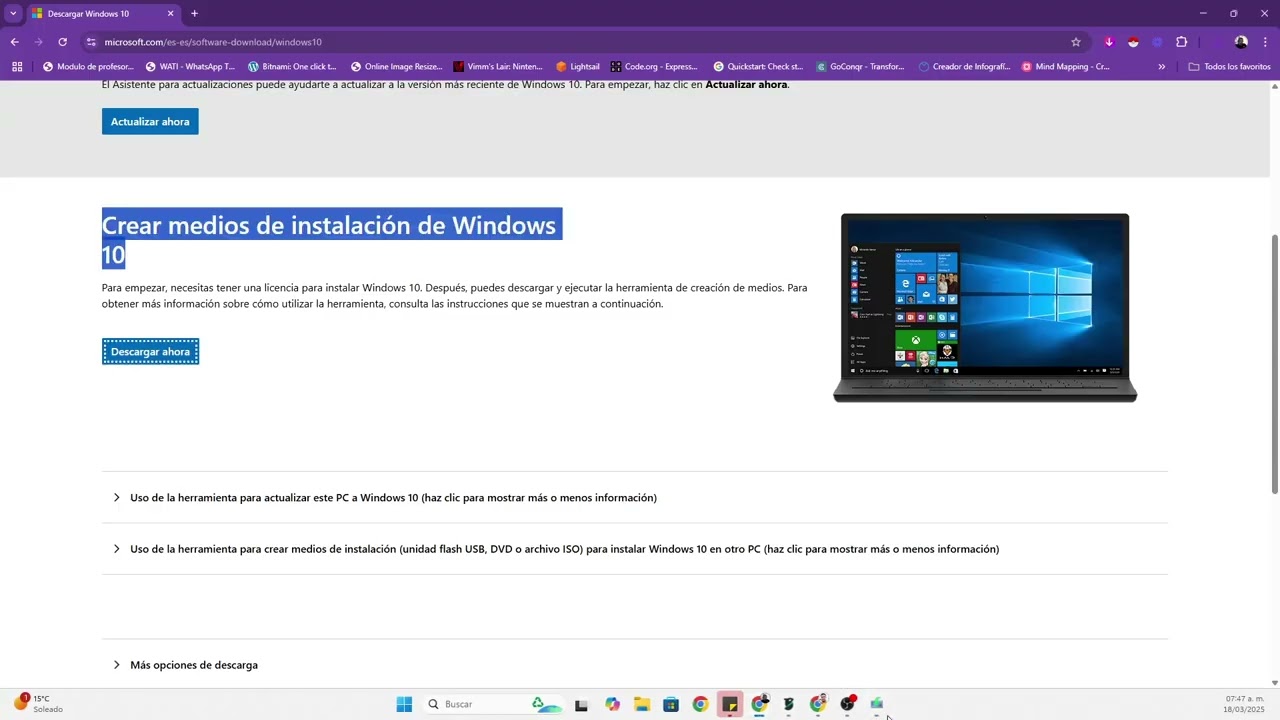
Vas a montar un USB para instalar o reinstalar Windows 10 desde cero, reparar el equipo o cambiar de Home a Pro. Lo más probable es que la herramienta oficial de Microsoft te lo deje listo en unos minutos. Aquí vas a ver qué necesitas, cómo se hace paso a paso y qué hacer cuando falla algo. Aplica a Windows 10 y Windows 11 como sistema desde el que creas el USB.
Para qué sirve un USB de instalación de Windows 10
Un USB de instalación de Windows 10 sirve para tres cosas: instalar Windows 10 desde cero en un equipo vacío, reinstalarlo cuando va mal sin perder los archivos (con la opción "Restablecer este PC" desde el propio USB) o reparar el arranque cuando Windows no arranca. También permite pasar de una edición a otra, por ejemplo de Home a Pro, usando una licencia válida. Antes de tocar nada, ten a mano una copia de seguridad de tus archivos importantes.
Lo que necesitas antes de crear el USB de Windows 10
- Un PC con conexión a Internet estable. La descarga pesa varios GB.
- Una unidad flash USB con al menos 8 GB de espacio libre. Se borrará todo lo que tenga dentro.
- Una clave de producto de 25 caracteres, solo si tu licencia no es digital.
- Energía enchufada en el PC (portátiles) para que no entre en suspensión.
winver): si está muy atrás respecto a los archivos del USB, puede que el asistente pida actualizar el medio. Si vas a usar una máquina virtual, no necesitas USB: descarga la ISO directamente.| Lo que ves | Causa probable | Dónde se arregla |
|---|---|---|
| La herramienta no detecta la unidad USB | Puerto, cable o concentrador USB que falla | «No se reconoce el dispositivo USB» |
| Pide clave de producto y no la tengo | Licencia digital (no hace falta escribirla) | «La herramienta necesita una clave de producto» |
| La descarga se corta o falla | Conexión inestable, antivirus, USB sin espacio | «La descarga se interrumpe o falla» |
| El USB arranca pero no instala | Orden de arranque o Secure Boot | «El USB bootea pero no instala» |
Confirma tu versión de Windows y la clave antes de empezar
Antes de descargar nada conviene saber qué edición tienes (Home o Pro) y si tu licencia es digital: así el asistente elegirá la imagen correcta y no te pedirá la clave. La edición y la versión (por ejemplo 22H2) se ven en una ventana rápida de Windows. La clave, en muchos equipos actuales, está guardada dentro del firmware UEFI y se aplica sola al instalar, por lo que no hace falta escribirla.
La versión instalada: winver
Pulsa Win+R, escribe winver y pulsa Aceptar. Sale una ventana con la versión y la compilación (por ejemplo "Versión 22H2, compilación 19045.xxxx"). Apúntalo, porque si tu USB no arranca justo esa compilación puede que Windows Update la actualice al instalar.
winverAcerca de Windows
Versión 22H2
Compilación SO 19045.xxxxLa clave de producto: el firmware o el embalaje
En la mayoría de PC modernos la clave está en el firmware UEFI y se aplica sola al instalar desde el USB. Si compraste Windows aparte, mira en el correo de confirmación o en la etiqueta del embalaje. La ruta oficial para localizarla paso a paso está en la página de soporte de Microsoft (Encontrar la clave de producto de Windows).
En Windows 11, mírala aquí:
En Windows 10, en:
Descarga la herramienta oficial de creación de medios
La herramienta oficial se llama "Herramienta de creación de medios" de Microsoft. Es la única recomendada: si la descargas de otro sitio puedes acabar con una ISO manipulada o un instalador falso.
- Abre el navegador y ve a la página de descarga de software de Microsoft: https://www.microsoft.com/software-download/windows10.
- En el apartado "Crear Windows 10 medios de instalación", pulsa Descargar ahora y guarda el archivo (es un
.exe). - Ejecuta el
.execomo administrador (clic derecho > Ejecutar como administrador) y acepta los términos de la licencia.
Ejecuta el .exe y elige USB
Acepta los términos, desmarca "Usar las opciones recomendadas para este equipo" solo si necesitas idioma, edición o arquitectura distintos, y elige Unidad flash USB. Selecciona la unidad de la lista, pulsa Siguiente y espera a que descargue y grabe el USB (puede tardar bastante).
- Acepta los términos de licencia.
- Elige idioma, edición y arquitectura (x64 para la mayoría de PCs modernos); deja la opción recomendada si no sabes qué elegir.
- Marca Unidad flash USB y Siguiente.
- Elige tu USB en la lista y pulsa Siguiente.
- Espera a que termine; el asistente borra el contenido del USB y lo deja listo.
Si prefieres ISO en vez de USB
En el mismo asistente, en el paso de "Elegir el medio que quieres usar", marca Archivo ISO en lugar de Unidad flash USB. Sirve para máquinas virtuales (Hyper-V, VirtualBox, VMware), para grabarlo en DVD, o para montarlo directamente en el Explorador de archivos. Después puedes grabarlo en otro USB con Rufus o con la propia herramienta de Windows.
«No se reconoce el dispositivo USB» al crear el medio: el USB o el puerto
Cuando la herramienta no muestra tu pendrive, el problema casi siempre es el puerto, el cable o un concentrador sin alimentación. Antes de tocar drivers, prueba el USB en otro puerto y, si puedes, en otro PC para saber si el problema es del pendrive o del equipo. En Administración de discos (diskmgmt.msc) se ve si Windows al menos lo detecta aunque no tenga letra de unidad.
- Cambia el USB a otro puerto: si es sobremesa, mejor uno trasero y directo al PC, sin hub.
- Si tu USB tiene cable, prueba con otro cable.
- Prueba el mismo USB en otro PC: si tampoco sale, el pendrive está dañado y necesitas otro de al menos 8 GB.
- Si en ese PC sí sale, vuelve al tuyo y abre Administración de discos (Win+R,
diskmgmt.msc) para ver si aparece sin letra. - Si lo ves sin letra, clic derecho > Cambiar la letra y rutas de acceso de unidad y asígnale una.
Reinicia con el USB conectado y reintenta
A veces Windows no enumera el dispositivo en caliente cuando arranca la herramienta. Con el pendrive pinchado, apaga el equipo, vuelve a encender y relanza la herramienta: si lo reconoce a la primera, era eso.
- Pincha el USB en el equipo.
- Apágalo desde el menú Inicio > Apagar.
- Vuelve a encender, espera a que cargue Windows y ejecuta la herramienta otra vez.
Desinstala los concentradores raíz USB y reintenta
Si sigue sin reconocerlo, los drivers USB pueden haberse corrompido. Forzar a Windows a reinstalarlos desde cero suele recuperarlos. Abre el Administrador de dispositivos, desinstala cada concentrador raíz USB y reinicia: Windows los vuelve a instalar automáticamente.
- Clic derecho en Inicio (Win+X) > Administrador de dispositivos.
- Abre el apartado Controladores de bus serie universal (USB).
- Clic derecho en cada Concentrador raíz USB > Desinstalar dispositivo; marca "Eliminar el software de controlador" si la casilla está.
- Cierra el Administrador, reinicia el PC y vuelve a lanzar la herramienta.
«La herramienta necesita una clave de producto» y no la tengo
Si tu licencia es digital (la mayoría de equipos modernos la llevan en el firmware UEFI), el campo de clave puede dejarse vacío: Windows la detecta al instalar y la aplica sola. Por eso no la encuentras escrita en ningún sitio: no la necesitas.
- Cuando el asistente pida la clave, deja el campo en blanco o pulsa No tengo clave de producto.
- Elige la edición de Windows 10 que coincida con tu licencia (Home o Pro).
- Continúa con la creación del USB: la clave se aplicará al instalar desde él.
Comprueba que la licencia está en el firmware
Antes de saltar el paso de la clave, mira si Windows ya la lee de la UEFI. Si pone "Windows está activado con una licencia digital", la clave se aplicará sola al instalar desde este USB sin que tengas que escribir nada.
La descarga se interrumpe o falla: conexión y espacio
La imagen pesa varios GB y la grabación también: cualquier corte deja el USB a medias y toca empezar de cero. Comprueba primero lo evidente: conexión, espacio y que el antivirus no esté bloqueando la escritura en el USB.
- Comprueba que el USB tiene al menos 8 GB libres; si no, vacíalo o usa otro.
- Deja el portátil enchufado y desactiva la suspensión automática en Configuración > Sistema > Inicio/apagado y suspensión.
- Si la Wi-Fi va justa, conecta por cable Ethernet o acércate al router.
- Desactiva temporalmente el antivirus solo si bloquea la escritura del USB; vuelve a activarlo al terminar.
- Vuelve a lanzar la herramienta; si sigue fallando, prueba con otro USB.
El USB bootea pero no instala o da error al arrancar
Si el USB se creó bien pero el equipo no arranca desde él, casi siempre se debe al orden de arranque en la BIOS/UEFI: el PC sigue intentando arrancar desde el disco duro en lugar de desde el USB. También puede pasar que Secure Boot o el modo Legacy/UEFI estén bloqueando la instalación.
- Reinicia el PC y entra en la BIOS/UEFI pulsando la tecla correspondiente (Supr, F2, F10 o F12 según el fabricante).
- Ve al apartado Boot (Arranque) y pon la unidad USB la primera de la lista.
- Si hay opción de Secure Boot, déjala como esté; desactívala solo si el instalador lo pide expresamente.
- Prueba primero con un USB 2.0 (puerto negro) si tienes dudas con uno 3.0 (azul).
Arranca desde el USB en Windows 10 y en Windows 11
Sin tocar la BIOS, Windows puede reiniciar y arrancar desde un dispositivo conectado sin entrar a la UEFI. Es la forma más rápida de comprobar si el USB está bien hecho y si el PC lo reconoce.
En Windows 10:
En Windows 11:
- Sigue la ruta de arriba y pulsa Usar un dispositivo (Windows 10) o Reiniciar ahora en Inicio avanzado (Windows 11).
- Elige el USB y confirma; el PC reiniciará desde él.
- Si arranca el instalador de Windows 10, el USB está bien hecho: el problema era solo el orden de arranque.
Si nada funciona: restaura el USB y empieza de cero
Cuando el USB tiene particiones raras, espacio oculto o errores de tabla de particiones, la herramienta falla siempre. La salida más limpia es borrar todo el USB desde cero con Administración de discos o diskpart y volver a crearlo desde la herramienta oficial. Hazlo solo si no tienes datos importantes en esa unidad.
- Abre Administración de discos (Win+R,
diskmgmt.msc). - Identifica tu USB por tamaño, clic derecho en cada partición y elige Eliminar volumen. Repite hasta dejar todo el espacio como No asignado.
- Clic derecho en el espacio no asignado > Nuevo volumen simple, asígnale letra y formatéalo en FAT32 o NTFS.
- Vuelve a ejecutar la herramienta oficial sobre ese USB limpio.
clean de diskpart borra la tabla de particiones entera, pero úsalo solo como último recurso.Lo que ya tienes con el USB de Windows 10
Con el USB listo puedes reparar Windows sin perder nada (Restablecer este PC), hacer una instalación limpia desde cero (borrando disco) o reinstalar sobre el mismo Windows conservando programas. Úsalo como disco de rescate cuando algo va mal: mantenerlo actualizado tras cada versión evita perder horas en un arreglo manual.
- Win+R: abre el cuadro Ejecutar para
winver,diskmgmt.msc,msinfo32. - Win+X: abre el menú rápido con Terminal, Administrador de dispositivos, Administración de discos.
- Herramienta oficial: https://www.microsoft.com/software-download/windows10
- Clave de producto en firmware: https://support.microsoft.com/topic/aaa2bf69-7b2b-9f13-f581-a806abf0a886
- Fin del soporte de Windows 10: https://support.microsoft.com/topic/2ca8b313-1946-43d3-b55c-2b95b107f281
- Opciones de recuperación tras crear el USB: https://support.microsoft.com/topic/31ce2444-7de3-818c-d626-e3b5a3024da5
Dudas al crear un USB de instalación de Windows 10
1. ¿Cómo crear un USB booteable de Windows 10 desde una ISO?
Descarga la ISO oficial desde la web de Microsoft y luego usa la Herramienta de creación de medios o Rufus para grabarla en una memoria USB de al menos 8 GB. El USB debe estar en formato FAT32 si vas a usar UEFI, o NTFS si necesitas archivos de más de 4 GB.
2. ¿Cómo crear un USB booteable de Windows 10 con Rufus?
Abre Rufus, selecciona la memoria USB, elige el archivo ISO de Windows 10 descargado y deja el esquema en GPT para UEFI o MBR para BIOS Legacy. Pulsa Empezar y en pocos minutos tendrás el USB listo para arrancar e instalar.
3. ¿Cómo descargar Windows 10 de forma oficial?
Entra en microsoft.com y usa la Herramienta de creación de medios, que te permite elegir idioma, edición y arquitectura antes de generar el instalador o la ISO. Es la única vía recomendable, ya que evita imágenes modificadas con malware.
4. ¿Dónde consigo la ISO de Windows 10 y cuál es la versión actual?
La ISO oficial está en la página de descargas de Microsoft y se actualiza periódicamente con los parches más recientes. Tras descargarla, puedes comprobar la compilación instalada ejecutando winver desde el cuadro Ejecutar (Win+R).
5. ¿Cómo descargar Windows 10 para grabar en un USB booteable?
Desde la Herramienta de creación de medios elige "Crear medios de instalación" y selecciona "Unidad flash USB" cuando te lo pregunte: el programa descargará la imagen y la grabará sola en la memoria. Necesitas un USB de al menos 8 GB y que esté vacío.
6. ¿Cómo hacer un USB booteable completo de Windows 10?
Usa la opción "Unidad flash USB" de la Herramienta de creación de medios o graba la ISO con Rufus en una memoria de 8 GB o más en formato NTFS. El proceso incluye todos los archivos de instalación y los drivers necesarios para arrancar el PC.
7. ¿Cómo instalar Windows 10 en una memoria USB para usarlo desde ahí?
Windows 10 no se instala en un USB como un sistema portátil de forma nativa; la herramienta oficial solo prepara USBs de instalación, no unidades ejecutables. Para un Windows portable necesitarías Windows To Go, disponible solo en Windows 10 Enterprise.
8. ¿Qué necesito para crear un USB de arranque de Windows 10?
Una memoria USB de al menos 8 GB libre, la ISO o la Herramienta de creación de medios de Microsoft, y unos 20 minutos. Antes de empezar, guarda tus archivos del USB, porque el proceso lo borra por completo.
Fuentes
- MicrosoftWindows 10 | Quiero crear un USB Booteable de Win Proconsultado el 17/10/2026
- MicrosoftCreate installation media for Windows | Microsoft Supportconsultado el 17/10/2026
- MicrosoftWindows no reconoce el USB, el pendrive o el disco externo — documentación oficialconsultado el 17/10/2026