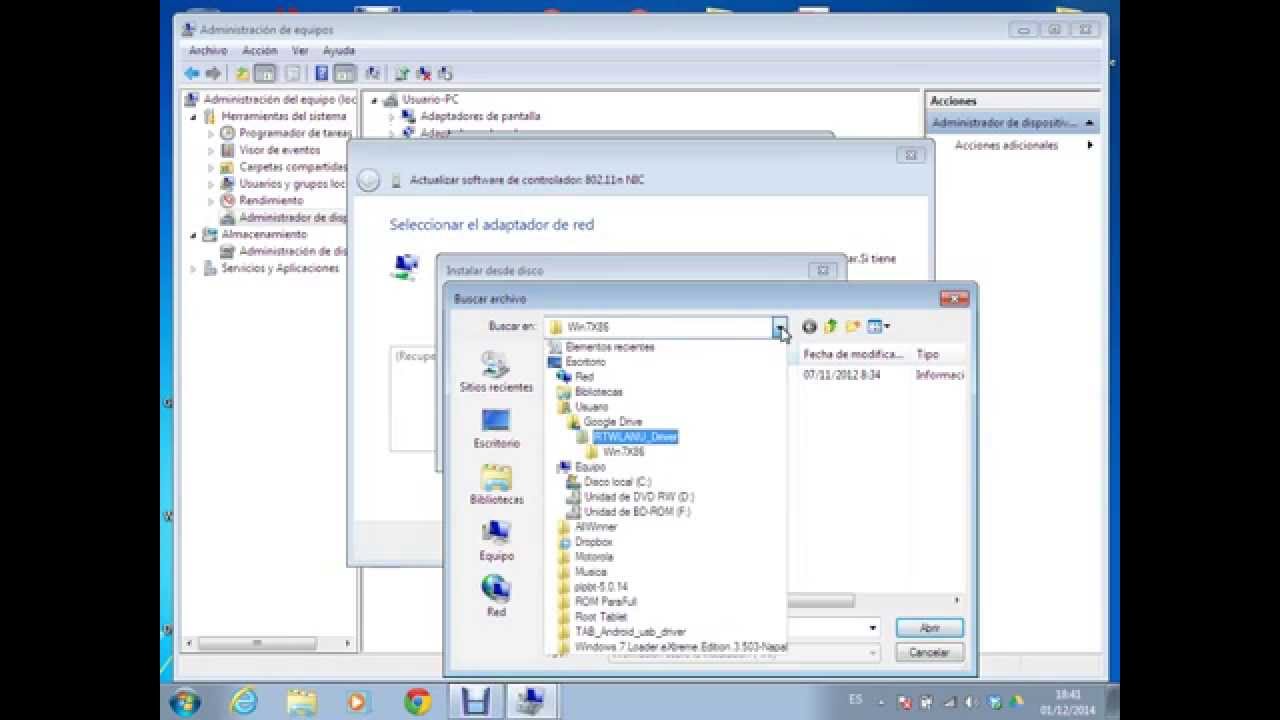
Si Windows 7 te muestra «802.11n WLAN» (o «802.11n Wireless LAN») dentro de Adaptadores de red, con un triángulo amarillo, sin velocidad o sin detectar redes, el problema casi siempre es el driver: Windows 7 ya no tiene soporte de Microsoft desde el 14 de octubre de 2025 y Windows Update apenas ofrece drivers nuevos para chipsets de esa época. Aquí se toma la keyword en su sentido más habitual: el adaptador Wi-Fi interno (PCIe o MiniCard) o USB de doble banda antigua que aparece nombrado como «802.11n WLAN» o «802.11n Wireless LAN» en el Administrador de dispositivos. Lo más probable es que el driver genérico de Microsoft se quede corto: toca instalar el del fabricante del chipset (Realtek, Atheros, Ralink o Broadcom) y, si no hay, conformarse con el genérico y reinstalarlo limpio.
Qué es el adaptador 802.11n WLAN y por qué Windows 7 no lo reconoce solo
El nombre «802.11n WLAN» es como Windows enumera cualquier adaptador Wi-Fi del estándar IEEE 802.11n, una norma más rápida y con mejor alcance que 802.11b/g. El adaptador lo venden marcas como ASUS, Dell, HP o Lenovo, pero el chip de su interior casi siempre es de Realtek, Atheros, Ralink o Broadcom. Windows 7 lo detecta por defecto y le carga un driver genérico de Microsoft, que basta para una conexión básica pero pierde velocidad, se corta, o deja el adaptador con triángulo amarillo. Windows 7 ya no tiene soporte de Microsoft desde el 14 de octubre de 2025, así que Windows Update raramente publica drivers nuevos para chipsets de esa época: por eso el adaptador queda con el genérico, mal instalado o sin sonido de red.
Por qué falla el adaptador 802.11n WLAN en Windows 7
| Lo que ves | Causa más probable | Dónde se arregla |
|---|---|---|
| El icono de Wi-Fi aparece y se corta, sin velocidad real | El driver genérico de Microsoft no da estabilidad ni rendimiento con ese chipset | Instala el driver desde la web del fabricante del chipset |
| Windows Update no encuentra ningún driver para ese adaptador | El chipset (Realtek, Atheros, Ralink o Broadcom) ya no tiene paquete firmado para Windows 7 | Instala el driver desde la web del fabricante del chipset; si no hay, activa el driver genérico de Microsoft |
| El ZIP descargado (por ejemplo WLan Driver 802.11n Rel. 4.80.28.7) no instala nada | El ZIP es de un sitio de terceros no fiable y no contiene un .inf para tu chipset | Instala el driver desde la web del fabricante del chipset |
| El adaptador es muy antiguo (como ASUS USB-AC56R) y el fabricante ya no publica drivers para Windows 7 | El fabricante del producto final retiró los drivers para Windows 7 al dejar de soportarlo | Sustituye el adaptador por uno con soporte actual y deja atrás Windows 7 |
| Aparece triángulo amarillo y Código 31 o Código 43 en el Administrador de dispositivos | El driver quedó a medias o es incompatible con la versión de Windows 7 | Repara un driver del 802.11n WLAN que falla con Código 43 |
Averigua qué chipset y qué driver tiene el adaptador 802.11n WLAN
Antes de descargar nada, hay que saber qué chip monta el adaptador: ASUS, Dell, HP o Lenovo son marcas del producto final, pero el driver válido lo publica Realtek, Atheros, Ralink o Broadcom. También interesa saber el estado del driver y la arquitectura exacta del Windows (32 o 64 bits) para no instalar un driver equivocado.
Abre el Administrador de dispositivos y mira el estado del adaptador
- Pulsa Win+R, escribe
devmgmt.mscy pulsaAceptar. - Despliega Adaptadores de red y haz doble clic sobre el adaptador cuyo nombre contenga «802.11n WLAN» o «802.11n Wireless LAN».
- En la pestaña General, mira el campo Estado del dispositivo: debe decir «Este dispositivo funciona correctamente» o un código de error.
- Abre la pestaña Detalles, despliega Propiedad y elige Ids. de hardware. Verás un identificador del tipo
PCI\VEN_xxxx&DEV_xxxx&SUBSYS_xxxxxxxx(USB si es un dongle:USB\VID_xxxx&PID_xxxx). Ese es el vendor y el device del chipset.
Confirma el código del error en el Administrador de dispositivos
Si la pestaña General muestra un mensaje de error, ese es tu código. Apunta los dos más comunes:
Comprueba la versión de Windows 7 que tienes
- Pulsa Win+R, escribe
winvery pulsaAceptar. Confirma que es Windows 7 (Service Pack 1 si lo tienes) y si la arquitectura es 32 bits (x86) o 64 bits (x64). - El driver tiene que coincidir en bits con el Windows instalado; un driver x64 sobre un Windows 7 de 32 bits no funcionará y volverá a dar Código 31 o 43.
VEN_xxxx&DEV_xxxx, sabes qué chipset monta el adaptador y en qué parte mirar; si no tienes VEN/DEV, vuelve a desplegar Propiedad y elige Ids. de hardware.Instala el driver del adaptador 802.11n WLAN desde el sitio del fabricante del chipset
Este es el camino que mejor funciona: bajas el driver de Realtek, Atheros, Ralink o Broadcom, no de webs de terceros. Microsoft lleva años retirando drivers de Windows Update en Windows 7, así que este paso es lo más fiable que puedes hacer.
Entra en la web del fabricante del chipset y busca tu modelo
- Anota el
VEN_xxxx&DEV_xxxxde la pestaña Detalles > Ids. de hardware. - Entra en la web oficial del fabricante del chipset (Realtek, Atheros/Qualcomm, Ralink/MediaTek o Broadcom) y busca el driver por el identificador o por el modelo exacto del adaptador (Dell Wireless 1520 802.11n WLAN, por ejemplo, sale como
K9K5Jen la página de soporte de Dell). - Filtra por Windows 7 y por la arquitectura (x86 o x64) que coincida con tu Windows.
- Si la web del fabricante ya no ofrece Windows 7 (como pasa con el ASUS USB-AC56R y similares), pasa a la siguiente parte: «Activa el driver genérico de Microsoft».
WLan Driver 802.11n Rel. 4.80.28.7 que circula por SourceForge y otras webs de descarga de terceros no es de ASUS ni del fabricante del chipset: es un paquete sin firma que puede llevar malware y, según el caso, ni siquiera contiene un .inf para tu adaptador.Instala el driver con el instalador o desde el Administrador de dispositivos
- Ejecuta el instalador
.exedel fabricante y sigue los pasos hasta el final; si es un.zip, descomprímelo en una carpeta fácil de recordar (por ejemplo,C:\Drivers\wlan). - Pulsa Win+X y elige Administrador de dispositivos.
- Haz clic derecho sobre el adaptador 802.11n WLAN y elige Actualizar controlador > Buscar software de controlador en el equipo.
- Pulsa Examinar y apunta a la carpeta donde descomprimiste el
.zip(la que tiene el.inf). - Sigue las pantallas, reinicia y abre de nuevo el Administrador de dispositivos para confirmar que el triángulo amarillo ha desaparecido.
Activa el driver genérico de Microsoft cuando el fabricante no publica para Windows 7
Cuando ni el fabricante del chipset ni el del producto final publican driver para Windows 7, Windows trae un driver Wi-Fi propio que cubre la mayoría de chipsets 802.11n. No es perfecto, pero sirve para conectarse y, sobre todo, deja al adaptador sin triángulo amarillo.
Deja que Windows Update busque el driver
- Abre Inicio > Panel de control > Windows Update.
- Pulsa Buscar actualizaciones y espera a que termine.
- Si aparece una entrada bajo Actualizaciones opcionales que mencione el adaptador, márcala, pulsa Instalar y reinicia.
Usa el driver que viene en Windows 7 si Windows Update no lo ofrece
- Pulsa Win+X, elige Administrador de dispositivos y despliega Adaptadores de red.
- Clic derecho sobre 802.11n WLAN > Actualizar controlador > Elegir de una lista de controladores de dispositivo en el equipo.
- Marca Mostrar el hardware compatible, selecciona el adaptador Wi-Fi genérico de Microsoft y pulsa Siguiente.
- Reinicia y comprueba que el triángulo amarillo ha desaparecido en el Administrador de dispositivos.
netsh wlan show interfaces en el Símbolo del sistema (con permisos de administrador si tu equipo lo pide): si muestra la interfaz, el driver está cargado y el problema es de señal o del router; si no la muestra, ve a la siguiente parte.Repara un driver del 802.11n WLAN que falla con Código 43
El Código 43 («Windows ha detenido este dispositivo porque ha notificado problemas») suele ser un driver mal instalado, una versión a medio actualizar o un driver pensado para otro chipset. Windows 7, sin soporte, es donde más se ven estas situaciones, y la salida más limpia es quitar el driver y dejar que Windows 7 lo reinstale desde cero o volver a la versión anterior si el fallo empezó tras una actualización.
Desinstala el driver y deja que Windows lo reinstale
- Pulsa Win+X y elige Administrador de dispositivos.
- Clic derecho sobre el adaptador 802.11n WLAN y elige Desinstalar.
- Si aparece la casilla Eliminar el software de controlador de este dispositivo, márcala; es la forma de borrar el driver del todo.
- Reinicia. Al arrancar, Windows 7 detecta el adaptador y vuelve a instalar el driver genérico.
.zip del fabricante del chipset. Si solo quitas el driver y tu Windows 7 no encuentra el genérico por sí solo, te quedas sin Wi-Fi hasta que instales el del fabricante desde la parte anterior.Vuelve a la versión anterior del driver
- Pulsa Win+X, Administrador de dispositivos y doble clic sobre 802.11n WLAN.
- Abre la pestaña Controlador y pulsa Revertir al controlador anterior.
- Confirma con Sí, reinicia y comprueba en Adaptadores de red que ya no hay triángulo amarillo.
Si no puedes con el adaptador 802.11n WLAN en Windows 7: últimas salidas
Cuando ya has probado el driver del fabricante, el genérico de Windows y la desinstalación limpia y el adaptador sigue igual, queda decidir si el problema es del propio adaptador o de seguir en Windows 7 sin soporte.
Comprueba que el adaptador funciona en otro equipo y que no es de hardware
- Desconecta el adaptador USB o apaga el PC e instala el MiniCard/PCIe en otro equipo con Windows 7 u otro Windows.
- Si ahí Windows lo reconoce y se conecta, el problema era de drivers en tu Windows 7: vuelve a la parte «Repara un driver del 802.11n WLAN que falla con Código 43».
- Si en el otro PC tampoco funciona, el adaptador está roto y no hay driver que lo arregle: toca sustituirlo.
Sustituye el adaptador por uno con soporte actual y deja atrás Windows 7
- Compra un adaptador USB Wi-Fi actual (de los que dicen ser compatibles con Windows 7, 10 y 11 en la caja) y conecta.
- Entra en la web del fabricante del chipset del nuevo adaptador con
Win+R > devmgmt.mscy Ids. de hardware del nuevo dispositivo, y descarga el driver exacto para Windows 7 de 32 o 64 bits. - Si tu PC lo permite, la salida más limpia a largo plazo es dejar Windows 7: ya no tiene soporte de Microsoft desde el 14 de octubre de 2025, no recibe parches y los drivers nuevos van dejando atrás sus chipsets.
netsh wlan show interfaces en el Símbolo del sistema (con permisos de administrador) lista la interfaz Wi-Fi. Si en algún momento el adaptador nuevo tampoco conecta, ve al artículo de errores de Wi-Fi en Windows 7 para revisar señal, DNS y dirección IP.Lo que ya has descartado del adaptador 802.11n WLAN en Windows 7
- ZIPs genéricos de SourceForge y otras webs de drivers de terceros: pueden llevar malware y no garantizan la versión correcta.
- Desactivar Windows Defender o el servicio Detección de hardware shell como «arreglo»: el servicio de detección de hardware shell es de la Reproducción automática, no detecta dispositivos, y desactiva Defender, baja la protección sin arreglar nada.
- Inventarse el número de versión de Windows 7 o de Service Pack: compruébalo con
winver(Win+R) en vez de arriesgarte a un driver incompatible. - Usar el driver de la arquitectura equivocada (32 bits sobre 64 o al revés): siempre acaba en Código 31 o Código 43.
Siguiente paso: si tras esto el adaptador sigue sin funcionar, lo más probable es que sea hardware o que toque actualizar el PC; vale la pena abrir el artículo de errores de Wi-Fi en Windows 7 para repasar señal, DNS y dirección IP.
Dudas sobre el driver 802.11n WLAN en Windows 7
1. Cómo instalar el driver de una tarjeta wifi 802.11n en Windows 7
Baja el controlador desde la web del fabricante del adaptador (Realtek, Atheros, Intel o Ralink) eligiendo el modelo exacto y la versión de 32 o 64 bits que muestra winver. Ejecuta el instalador como administrador, reinicia el PC y comprueba en el Administrador de dispositivos que la tarjeta aparece sin triángulo amarillo.
2. Dónde descargar el driver del adaptador USB wifi TP-Link 802.11n para Windows 7
Entra en tp-link.com, abre Soporte, busca el modelo exacto del adaptador USB (la referencia está en la pegatina del propio dispositivo) y descarga el controlador dentro de la sección de Windows 7. Evita páginas de terceros y portales genéricos: suelen ser versiones antiguas o incluyen adware.
Fuentes
- MicrosoftWin7 driver for 802.11n NIC – Microsoft Q&Aconsultado el 17/10/2026
- DellDell Wireless 1520 802.11n WLAN Driverconsultado el 17/10/2026
- MicrosoftERROR_CLUSTER_NO_NET_ADAPTERS (error 5906, 0x1712) — documentación oficialconsultado el 17/10/2026
- Microsoftnetsh wlan (comando de la consola) — documentación oficialconsultado el 17/10/2026
- MicrosoftSTATUS_ADAPTER_HARDWARE_ERROR (0xC00000C2) — documentación oficialconsultado el 17/10/2026