Si tu PC con Windows 7 de 32 bits no detecta redes, o detecta el adaptador pero no conecta, lo más probable es que falte el driver del wifi o que el que tienes no sea compatible con esa versión de Windows. Lo primero que conviene probar es instalar el paquete oficial de Intel PROSet/Wireless 21.40.5, que es el último driver universal con soporte para Windows 7 en chips Intel concretos. Antes de nada, ten en cuenta que Windows 7 dejó de recibir soporte el 14/10/2025 y que adaptadores muy nuevos (AC 9260, AX, Wi-Fi 6/7) no tienen driver oficial para este sistema.
Qué hace falta para que el wifi funcione en Windows 7 de 32 bits
Para que el wifi funcione hacen falta tres cosas: un chip compatible con driver oficial para Windows 7 de 32 bits, ese driver instalado y los servicios de red arrancados. El paquete Intel PROSet/Wireless 21.40.5 (publicado el 18/02/2020) es el último driver universal con soporte para Windows 7 y solo activa los adaptadores Intel 3165, 3168, 7265 Rev. D, 8260, 8265, 17265, 18260 y 18265. Este paquete no incluye drivers para los Intel Wireless 7265 Rev. C, Dual Band Wireless-AC 3160 ni Wireless 7260, y tampoco hay driver oficial para chips nuevos como AC 9260, 9462 o cualquier AX/Wi-Fi 6 y Wi-Fi 7: esos solo tienen driver para Windows 10/11 de 64 bits.
Por qué no aparece el wifi o no conecta: causas más habituales en Windows 7
| Lo que ves | Causa probable | Dónde se arregla |
|---|---|---|
| No aparece ningún adaptador wifi en el Administrador de dispositivos | Driver no instalado o el servicio WLAN AutoConfig está parado | Instala un driver universal en Windows 7 de 32 bits: Intel PROSet/Wireless 21.40.5 |
| El adaptador sale con triángulo amarillo y Código 10 o Código 28 | Driver que falla (Código 10) o falta el driver específico para ese chip (Código 28) | El driver no se instala o sale con Código 10: qué hacer |
| El adaptador aparece y conecta, pero dice «Acceso limitado» | El equipo no recibió IP del router, DNS caducada o proxy mal configurado | Wi-Fi conectado pero «Acceso limitado» en Windows 7: cómo salir |
| Conecta y entra a Internet unos segundos y se corta | Ahorro de energía apagando el adaptador o router inestable | Apaga el ahorro de energía del adaptador |
Comprueba qué adaptador tienes y por qué falla
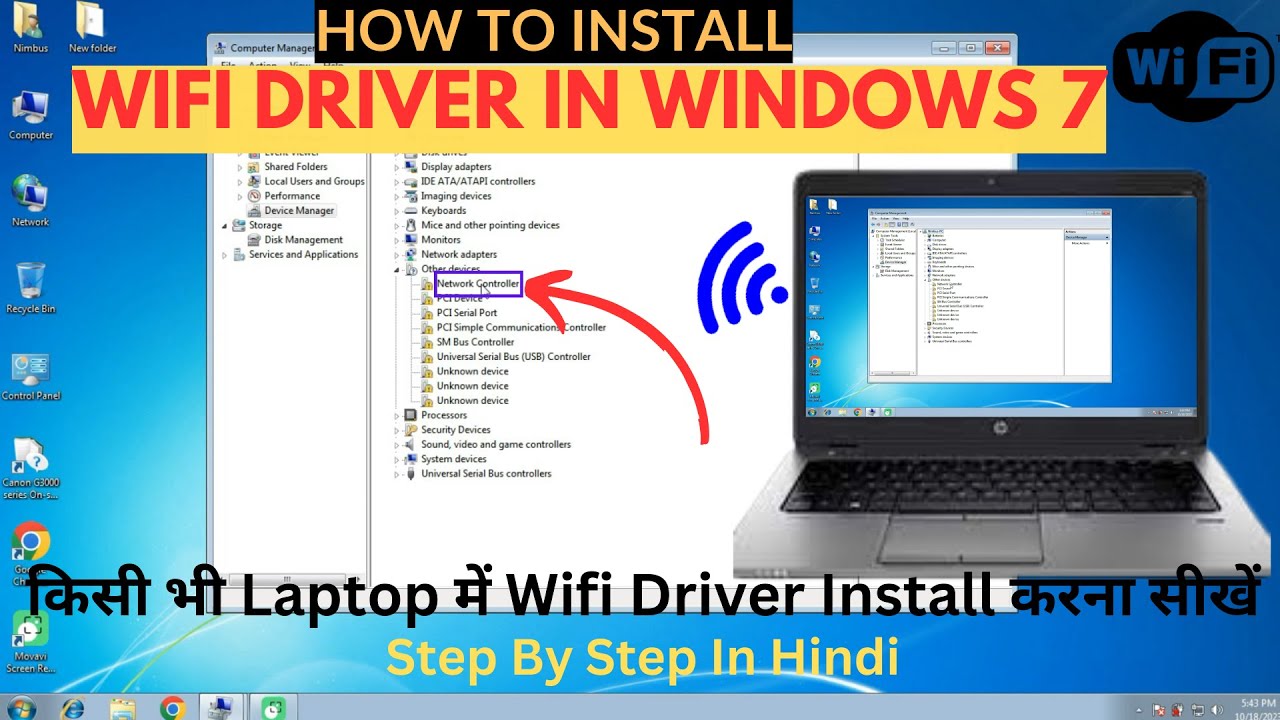
Antes de instalar nada hay que saber qué chip tiene el PC. En Windows 7 esto se ve en el Administrador de dispositivos, en la pestaña Detalles > Id. de hardware. Con ese identificador se elige el driver correcto y se sabe si tu chip está soportado.
Identifica el chip wifi en el Administrador de dispositivos
- Pulsa el atajo Win+R, escribe
devmgmt.mscy pulsaAceptar. - Abre el apartado Adaptadores de red.
- Anota el nombre del adaptador wifi y, si está, el Id. de hardware: haz doble clic sobre él, ve a la pestaña Detalles, elige Id. de hardware en el menú y copia el valor que empieza por
PCI\VEN_8086&DEV_…(Intel) u otro fabricante. - Si no aparece ningún adaptador wifi, mira en Otros dispositivos los que tengan un icono con triángulo amarillo: ahí está el dispositivo sin driver.
VEN_8086&DEV_2526 es un Intel 9260 (no soportado en Windows 7); DEV_2723 es un 7265 Rev. D (sí soportado); DEV_24F3 es un 8265 (sí soportado). Con ese dato decides qué driver descargar.Mira el Código 10 o Código 28 en Propiedades del dispositivo
- Doble clic sobre el adaptador (o clic derecho > Propiedades).
- En la pestaña General mira el campo Estado del dispositivo.
El Código 10 (CM_PROB_FAILED_START) significa que el driver ha fallado al iniciar; el Código 28 indica que falta el driver para ese chip.
Confirma que ipconfig recibe IP del router
ipconfig /allAbre el Símbolo del sistema (escribe cmd en Win+R) y ejecuta ipconfig /all. Si en el adaptador wifi ves una dirección que empieza por 192.168.x.x, 10.x.x.x o 172.16-31.x.x, el router le ha entregado IP; si empieza por 169.254.x.x, el adaptador o el router no entregan IP y el problema no es solo el driver.
Instala un driver universal en Windows 7 de 32 bits: Intel PROSet/Wireless 21.40.5
Si tu chip está en la lista (3165, 3168, 7265 Rev. D, 8260, 8265, 17265, 18260, 18265), este paquete es el driver oficial. La versión de controlador incluida es la 19.10.21.1 y el instalador para Windows 7 de 32 bits ocupa 145,9 MB.
Descarga el paquete en otro equipo y pásalo por USB
- Desde otro PC con Internet, abre en el navegador la página de descarga del Intel® PROSet/Wireless Software 21.40.5 (intel.com, descarga 16502) y elige el archivo
.exepara Windows 7 de 32 bits (145,9 MB). - Copia el archivo a una memoria USB y pásalo al equipo con Windows 7. Si no tienes otro PC, conecta el móvil al equipo con Windows 7 por USB y activa Anclaje de red USB en el móvil; Windows lo reconoce como Ethernet y ya tienes red para descargar el driver.
- Haz doble clic sobre el
.exey sigue el instalador; al terminar, reinicia el PC.
Si tu Intel no está en la lista, busca el driver en la web del fabricante de tu PC
- El paquete 21.40.5 excluye el 7265 (Rev. C), el 3160 y el 7260. Para esos, ve a la página de soporte del fabricante de tu portátil o placa base.
- Busca tu modelo exacto (la etiqueta está en la parte inferior del portátil) y descarga el driver wifi para Windows 7 de 32 bits.
- Si el fabricante solo ofrece el driver de 64 bits o ya no lo tiene, en la propia página de soporte de networking de Intel hay un artículo sobre qué drivers descargar para esos chips excluidos.
El driver no se instala o sale con Código 10: qué hacer
Si Intel PROSet rechaza el adaptador o tras reiniciar sigue con el triángulo amarillo y Código 10 (Este dispositivo no se puede iniciar), el problema suele estar en el servicio WLAN AutoConfig parado, en un driver mal cargado o en el instalador que detecta mal el sistema. Esta parte aplica también a los casos en los que el driver estaba bien y dejó de funcionar tras una actualización de Windows 7.
Inicia el servicio WLAN AutoConfig y reinicia
- Win+R, escribe
services.mscy pulsaAceptar. - Busca WLAN AutoConfig, doble clic.
- En Tipo de inicio elige Automático y pulsa Iniciar.
Aceptar, cierra y reinicia el PC.
Desinstala el driver y deja que Windows lo vuelva a detectar
- Abre el Administrador de dispositivos (
devmgmt.msc). - Clic derecho sobre el adaptador wifi > Desinstalar.
- Marca la casilla Eliminar el software de controlador si Windows 7 la muestra y confirma.
- Reinicia el PC. Windows 7 detecta otra vez el adaptador y carga un driver genérico si el específico falla.
.exe de Intel PROSet 21.40.5 en el USB o el móvil anclado por USB, para volver a instalarlo justo después del reinicio.Prueba Compatibility mode sobre el instalador
- Clic derecho sobre el
.exede Intel PROSet > Propiedades. - Pestaña Compatibilidad > marca Ejecutar este programa en modo de compatibilidad para: y elige Windows 7.
- Pulsa Aceptar y vuelve a hacer doble clic sobre el instalador.
Wi-Fi conectado pero «Acceso limitado» en Windows 7: cómo salir
Esta parte aplica cuando el driver ya está bien (sin triángulo amarillo), el icono de red dice Acceso limitado y el navegador no abre páginas. El adaptador tiene IP pero algo en la pila TCP/IP, DNS, proxy o energía está cortando el tráfico.
Suelta la IP, renueva y vacía DNS
ipconfig /release
ipconfig /renew
ipconfig /flushdns
netsh winsock reset- Abre el Símbolo del sistema como administrador: clic derecho en Inicio > Símbolo del sistema (Administrador).
- Ejecuta, en este orden,
ipconfig /release,ipconfig /renew,ipconfig /flushdns. - Reinicia el PC y prueba. Si sigue sin abrir páginas, vuelve a abrir la consola como administrador y ejecuta
netsh winsock reset.
Configuración IP de Windows

Adaptador de Ethernet Conexión de área local:
   Sufijo DNS específico para la conexión. . :
   Dirección IPv4. . . . . . . . . . . . . . : 192.168.1.35
   Máscara de subred . . . . . . . . . . . . : 255.255.255.0
Puerta de enlace predeterminada . . . . . : 192.168.1.1ipconfig /all sigue mostrando 169.254.x.x, el router no entrega IP: ve a la siguiente subparte.Restablece el router y comprueba que reparte IP
- Apaga el router 30 segundos y vuelve a encenderlo.
- Conecta otro equipo (móvil, otro PC) y mira si tiene Internet.
Apaga el ahorro de energía del adaptador
- Win+R,
devmgmt.msc, doble clic sobre el adaptador wifi. - Pestaña Administración de energía.
- Desmarca Permitir que el equipo apague este dispositivo para ahorrar energía.
Aceptary reinicia.
Si tu adaptador no tiene driver oficial para Windows 7 32 bits
Los chips Intel AC 9260, 9462 y muchos AX/Wi-Fi 6 y Wi-Fi 7 solo tienen driver para Windows 10/11 de 64 bits: no hay driver universal que los haga funcionar en Windows 7 de 32 bits. Editar el .INF del paquete para administradores de Intel es un método que circula en foros, pero la probabilidad de éxito es baja y puede dejar el adaptador inservible. Si tu chip está en este caso, las opciones reales pasan por cambiar de adaptador o de sistema.
Usa otro adaptador compatible con Windows 7
- Compra un adaptador USB WiFi o una tarjeta PCIe con chip Intel 7265 o 8265: esos sí están soportados por el Intel PROSet 21.40.5.
- Si solo necesitas Internet para una emergencia, conecta el móvil al PC por USB y activa Anclaje de red USB: Windows 7 lo reconoce como Ethernet y no hace falta driver de wifi.
.INF del paquete para administradores de Intel para hacer pasar un chip no soportado: en la mayoría de los intentos el driver falla al iniciar o deja el adaptador sin reconocer.Plantéate actualizar el PC a un Windows con soporte
winver la versión actual del PC para no perder la activación.Lo que ya has descartado sobre el driver wifi universal en Windows 7 32 bits
- El Intel PROSet/Wireless 21.40.5 es el último driver universal oficial y solo activa los chips Intel 3165, 3168, 7265 Rev. D, 8260, 8265, 17265, 18260 y 18265.
- La edición Home y la edición Pro/Ultimate no cambian nada aquí: el driver se instala igual y los comandos son los mismos.
- No existe un único driver universal que sirva para todos los chips wifi de Windows 7 de 32 bits; cada fabricante (Realtek, Atheros/Qualcomm, Broadcom, MediaTek) tiene los suyos.
- El driver se descarga desde intel.com (o la web de soporte del fabricante del PC) y se pasa por USB si el equipo aún no tiene red; el móvil con anclaje USB también sirve para descargarlo directamente.
Si tras seguir las secciones que tienes y en este orden (diagnóstico → driver universal → Código 10 → Acceso limitado → adaptador no soportado) el wifi sigue sin funcionar, lo más probable es que el adaptador esté defectuoso o que el sistema necesite una reinstalación limpia.
Dudas sobre el driver wifi universal en Windows 7 de 32 bits
1. ¿Cómo instalar los drivers de WiFi en Windows 7 de 32 bits?
Ve a Inicio → Panel de control → Administrador de dispositivos, despliega "Adaptadores de red" y comprueba si tu adaptador WiFi aparece con un triángulo amarillo. Si está, haz clic derecho y elige "Actualizar software de controlador"; si Windows no encuentra uno válido, descárgalo desde la página de soporte del fabricante del portátil o de la placa (Dell, HP, Intel, Realtek, Broadcom) eligiendo Windows 7 y la variante 32 bits.
2. ¿Cómo instalar el driver de WiFi en Windows 7 de 64 bits?
El proceso es idéntico al de 32 bits: desde el Administrador de dispositivos, clic derecho sobre el adaptador de red WiFi y "Actualizar controlador". Solo cambia el paquete a descargar del fabricante: elige el archivo .exe o .inf etiquetado como "Windows 7 64-bit" antes de instalarlo para evitar el error "no se encontró el controlador"
3. ¿Cómo descargar los drivers de red WiFi y Ethernet para Windows 7 de 32 bits?
Lo más fiable es entrar en la página de soporte del fabricante (Dell, HP, Lenovo, ASUS, Intel, Realtek), introducir el modelo exacto del equipo o del adaptador y filtrar por "Windows 7" + "32-bit". Descarga tanto el controlador WiFi como el de Ethernet (LAN) por separado, guárdalos en una carpeta y ejecútalos como administrador antes de reiniciar.
Fuentes
- TechpowerupIntel Wi-Fi Network Drivers 24.70.0 Download | TechPowerUpconsultado el 16/10/2026
- MicrosoftHow to install Windows 7's WiFi and Ethernet Drivers? – Microsoft Q&Aconsultado el 16/10/2026
- MicrosoftWi-Fi conectado sin internet, conexión limitada o que se corta — documentación oficialconsultado el 16/10/2026