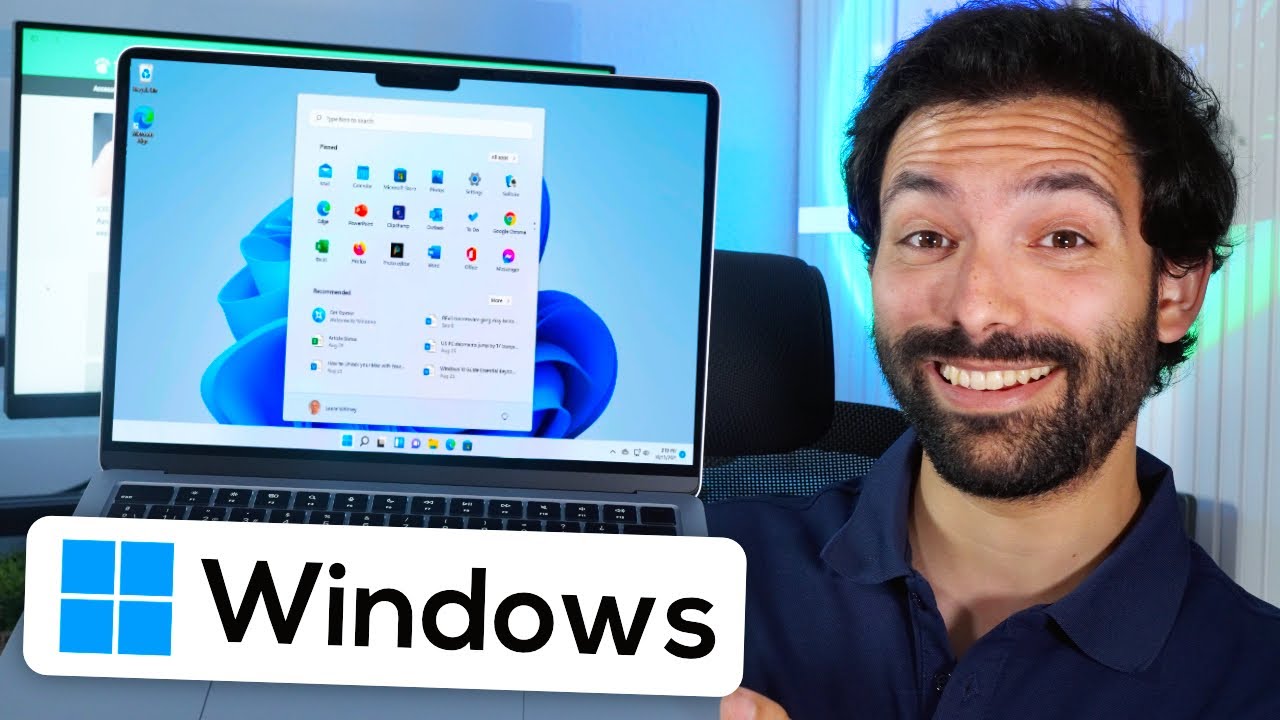
Quien busca "se puede instalar Windows en una Mac" suele querer saber si su Mac admite Boot Camp y cómo hacerlo. La respuesta corta: sí, pero solo en Mac con procesador Intel y mediante la herramienta Asistente Boot Camp de Apple, que reparte el disco para tener macOS y Windows 10 y deja elegir con cuál arrancar al reiniciar. En Mac con chip Apple Silicon (M1, M2, M3, M4 y siguientes) Boot Camp muestra un aviso de incompatibilidad y esta vía no es posible. Este artículo explica los requisitos, los pasos y los errores más habituales.
Qué es Boot Camp y qué Mac puede usarlo
Boot Camp es la herramienta de Apple para instalar Windows en un Mac. Funciona repartiendo el disco del equipo en dos particiones: una para macOS y otra para Windows. Al encender o reiniciar el Mac, manteniendo pulsada la tecla Option aparece un menú para elegir con cuál de los dos sistemas se quiere arrancar. Solo sirve para Macs con procesador Intel; en los Mac con chip Apple Silicon (M1, M2, M3, M4 y siguientes) Boot Camp muestra un mensaje indicando que el Mac no es compatible, porque la arquitectura ARM no admite la instalación nativa de Windows que prepara este asistente. Esta guía se centra en Macs Intel con macOS y trata la instalación de Windows 10 de 64 bits.
Requisitos para instalar Windows 10 en el Mac
- Mac Intel de los siguientes:
– MacBook de 2015 a 2017. – MacBook Air de 2012 a 2020, excepto el modelo M1 de 2020. – MacBook Pro de 2012 a 2020, excepto el modelo M1 de 2020. – Mac mini de 2012 a 2018. – iMac de 2012 a 2020. – iMac Pro (todos los modelos). – Mac Pro de 2013 a 2019.
- macOS actualizado a OS X El Capitan o posterior, con la versión más reciente disponible.
- Espacio libre en el disco de arranque:
– Mínimo 64 GB. – Recomendado 128 GB o más para las actualizaciones automáticas de Windows. – Si el Mac es una iMac Pro o un Mac Pro con 128 GB de RAM o más, el espacio libre debe ser igual o superior a la cantidad de RAM instalada.
- Una imagen ISO completa de Windows 10 Home o Windows 10 Pro en 64 bits, descargada desde Microsoft (no sirve una ISO de actualización).
- Una memoria USB de 16 GB o más, salvo en estos modelos, que no la necesitan:
– MacBook (todos los modelos). – MacBook Air de 2017 o posterior. – MacBook Pro de 2015 o posterior. – iMac de 2015 o posterior. – Mac Pro de finales de 2013 o posterior.
Descarga la ISO de Windows 10 y prepárala
- Entra en la página de descarga de Windows 10 de Microsoft.
- Pulsa "Descargar ahora la herramienta de creación de medios" y ejecútala en el Mac.
- Acepta los términos, marca "Crear medios de instalación" y elige idioma Español (España), edición Windows 10 y arquitectura 64 bits.
- Selecciona "Archivo ISO" como tipo de medio y guarda el archivo
.isoen una carpeta fácil de recordar, comoDescargas. Este paso solo es válido con la herramienta de Microsoft; no uses otras descargas. - Si tu copia de Windows está en un DVD, crea antes una imagen de disco del DVD desde Utilidades de Discos antes de abrir el Asistente Boot Camp.
.iso de unos 4-5 GB guardado en el Mac. Sin esa ISO, el Asistente Boot Camp no puede continuar.Particionar el disco y crear el instalador con el Asistente Boot Camp
- Abre Finder, ve a Aplicaciones > Utilidades y abre Asistente Boot Camp.
- Pulsa "Continuar" y marca las tres casillas: "Crear disco de instalación de Windows", "Descargar el software de soporte de Apple" y "Instalar Windows 10".
- Conecta una memoria USB de 16 GB o más si tu modelo lo pide; el asistente la borrará.
- Selecciona la ISO de Windows 10 descargada en el paso anterior.
- Indica el tamaño de la partición Windows. Microsoft recomienda 20 GB como mínimo, pero con 50 GB o más trabajarás con holgura. El tamaño elegido no se cambia después sin reinstalar Windows.
no se necesita ningún comando; toda la operación se hace desde la ventana del Asistente Boot Camp- Pulsa "Instalar" para que el asistente cree la partición, copie los archivos de instalación al USB (si procede) y descargue los drivers de Apple desde
apple.com/es/support/bootcamp/downloads/. - Cuando el asistente reinicie el Mac, sigue las instrucciones en pantalla.
Instalar Windows 10 en la partición Boot Camp
- Al volver a encender el Mac, mantén pulsada la tecla
Optionhasta ver el icono del disco de instalación de Windows. - Selecciónalo con las flechas y pulsa Intro para arrancar desde él.
- Elige idioma Español (España), formato de hora y teclado, y pulsa "Instalar ahora".
- Escribe la clave de producto de Windows 10 si la tienes, o "No tengo clave de producto" para escribirla más tarde.
- Selecciona la edición Windows 10 Home o Windows 10 Pro según tu licencia y acepta los términos.
- Elige "Instalación personalizada: instalar solo Windows (avanzado)".
- Selecciona la partición llamada
BOOTCAMPen la lista de discos. Si aparece como "Espacio sin asignar en el disco 0", selecciónala directamente. - Pulsa "Formatear" y acepta el aviso. Esto borra el contenido de la partición y la deja lista.
- Pulsa "Siguiente" para iniciar la copia de archivos. El Mac se reiniciará varias veces.
- Si tras un reinicio arranca de nuevo el asistente de instalación, mantén
Option, elige la partición "Windows" y continúa. - Completa la configuración inicial de Windows 10 (cuenta, privacidad, Wi-Fi).
Instalar los drivers de Boot Camp en Windows 10
- Conecta la memoria USB que usó Boot Camp (si el modelo la requería) y abre el Explorador de archivos de Windows.
- Entra en la unidad USB y abre la carpeta
BootCamp. EjecutaSetup.execomo administrador (clic derecho > "Ejecutar como administrador"). - Si tu modelo no usa USB, descarga los drivers desde la página de componentes de macOS de Apple.
- Acepta los términos, pulsa "Instalar" y deja que termine. El instalador ajusta gráficos, audio, trackpad, teclado y Bluetooth.
- Cuando termine, reinicia Windows cuando el propio instalador lo pida.
- Abre el panel de control de Boot Camp desde la bandeja del sistema (icono en forma de cuadrado partido) para:
– Definir qué sistema arranca por defecto. – Elegir qué teclas F1-F12 usan las funciones de macOS o de Windows. – Ajustar el comportamiento del trackpad.
- Para cambiar el sistema predeterminado desde macOS, ve a Preferencias del Sistema > Disco de Arranque y elige la partición de Windows.
Setup.exe y reinicia.Errores típicos al instalar Windows en Mac y cómo resolverlos
- El Mac no es compatible (Apple Silicon). Boot Camp lo detecta y avisa antes de empezar; en Mac con M1/M2/M3/M4 y siguientes la instalación nativa no es posible y Microsoft tampoco ofrece Windows ARM oficial para estos equipos. Solo queda la virtualización (Parallels, UTM) y sus limitaciones.
- El instalador de Windows no ve ningún disco. Falta el controlador de almacenamiento del Mac o el disco no se detecta. La solución es "Cargar controlador" desde la ventana "Dónde quiere instalar Windows" y elegir el driver correspondiente de la memoria USB de Boot Camp.
- El teclado o el trackpad no responden bien tras instalar. Drivers de Apple no instalados o corruptos. Vuelve a ejecutar
Setup.exedesde la carpetaBootCampdel USB y reinicia. - La partición Boot Camp se queda pequeña. El tamaño se eligió al crear la partición y no se cambia después. Para ampliarla hay que borrar la partición desde macOS con el Asistente Boot Camp o Utilidad de Discos, lo que borra todo el Windows instalado; después se repite el proceso con un tamaño mayor.
- Windows pide activar la licencia. Windows 10 funciona durante el periodo de gracia; cuando lo pida, compra una clave oficial en
microsoft.comy actívala en Configuración > Actualización y seguridad > Activación de Windows 10.
Lo que ya tienes claro sobre instalar Windows en un Mac
- Solo Macs con procesador Intel admiten Boot Camp.
- Los Mac con chip M1/M2/M3/M4 no admiten Boot Camp ni instalación nativa.
- La ISO debe ser completa, de 64 bits y de Windows 10 Home o Pro.
- El tamaño de la partición no se cambia sin reinstalar Windows.
- Los drivers de Boot Camp se instalan siempre desde Apple, nunca desde otras webs.
Dudas sobre instalar Windows en un Mac con Boot Camp
1. ¿Se puede instalar Windows en un Mac sin usar Boot Camp?
Sí, con programas de máquina virtual como VirtualBox o Parallels, que ejecutan Windows dentro de macOS sin reparticionar el disco. El rendimiento es menor que con Boot Camp y necesitas suficiente RAM (al menos 8 GB) para que ambos sistemas vayan fluidos a la vez.
2. ¿Merece la pena instalar Windows en un Mac?
Solo si necesitas un programa que solo exista en Windows o un juego concreto, porque pierdes la mitad del disco, la batería dura menos y el Mac se calienta más al forzar la GPU. Si tu trabajo cabe en macOS o en su versión web, no compensa el engorro de mantener dos sistemas.
3. ¿Cómo instalar Windows en un Mac desde una memoria USB?
Descarga la ISO desde la web de Microsoft y guárdala en una USB de al menos 8 GB. Abre el Asistente de Boot Camp desde Launchpad, elige la ISO y el tamaño para Windows, pulsa Instalar y deja que el Mac reinicie solo; el asistente se encarga de formatear la partición.
4. ¿Cómo conseguir Windows gratis en un Mac?
No hay forma legal de conseguirlo gratis, pero Microsoft permite descargar la ISO de Windows 10 u 11 sin pagar y usarla sin activar, aunque mostrará un mensaje de activación y limitará la personalización. Necesitas una licencia válida para quitar la marca de agua y desbloquear todas las opciones.
5. ¿Se puede instalar Windows en un MacBook Air?
Sí, cualquier MacBook Air de 2012 en adelante soporta Boot Camp con Windows 10 o 11, aunque los modelos de 2011 y anteriores se quedan en Windows 7. Asegúrate de tener al menos 64 GB libres en el SSD y 4 GB de RAM para que vaya fluido.
6. ¿Cómo funciona Boot Camp en Mac?
Es una utilidad de Apple integrada en macOS que reparte el disco en dos particiones, una para macOS y otra para Windows, y descarga los drivers correctos. Al arrancar con la tecla Option (Alt) eliges qué sistema cargar, sin necesidad de máquinas virtuales.
7. ¿Es posible instalar Windows en un MacBook Pro de 2012?
Sí, el MacBook Pro de 2012 admite oficialmente hasta Windows 10 con Boot Camp, pero Windows 11 no es compatible porque su procesador no soporta TPM 2.0 ni cumple los requisitos de CPU. Para este modelo, descarga la ISO de Windows 10 desde microsoft.com y usa el Asistente de Boot Camp.
8. ¿Qué es y para qué sirve Boot Camp en Mac?
Boot Camp es una utilidad de macOS que permite instalar Windows en una partición propia del disco del Mac, de forma nativa y no virtualizada, lo que da mejor rendimiento en juegos y programas exigentes. Sirve para ejecutar software exclusivo de Windows sin renunciar a macOS, ya que se elige el sistema al arrancar con Option.
Fuentes
- MicrosoftInstalar Windows 10 en tu Mac de forma nativa paso a paso.consultado el 17/10/2026
- AppleInstalar Windows 10 en la Mac con el Asistente Boot Campconsultado el 17/10/2026
- MicrosoftErrores al instalar Windows: «Windows no se puede instalar en este disco» (GPT o MBR) y el disco que no aparece — documentación oficialconsultado el 17/10/2026