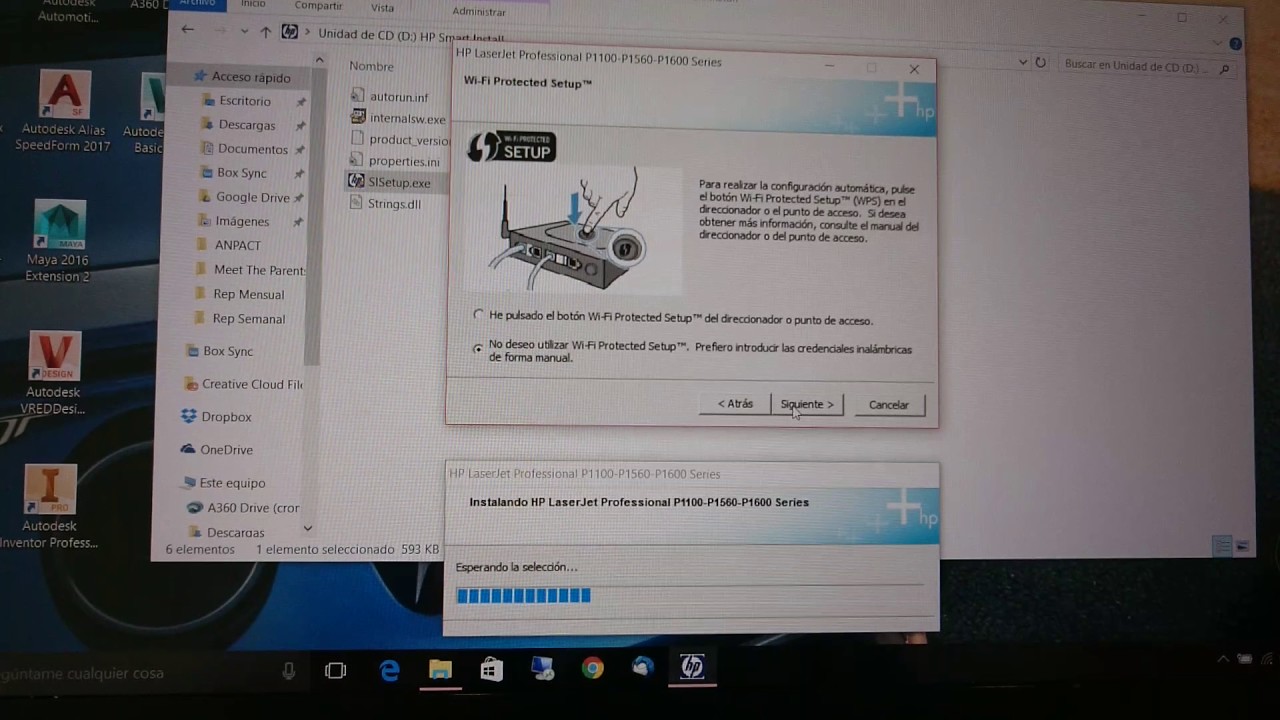
La HP LaserJet Pro P1102w es una impresora antigua que HP ya no soporta con drivers nuevos, así que en Windows 11 y en Windows 10 su instalador suele fallar. Lo más probable es que el equipo la detecte como una unidad USB por culpa de SmartInstall, o que el instalador de HP termine con "Printer installation failed. A new printer was not installed". Este artículo está pensado para Windows 11 y Windows 10 en sus versiones más actuales. El camino más fiable es desactivar SmartInstall, descargar el driver de Windows 10 de la web oficial de HP e instalarlo en modo de compatibilidad con Windows 10.
Qué pasa al instalar la HP LaserJet 1102w en Windows
La LaserJet Pro P1102w lleva años descatalogada y HP ya no publica drivers nuevos para ella. En Windows 11 y Windows 10, al conectarla por USB suelen pasar dos cosas: Windows la reconoce como una unidad extraíble por la función SmartInstall de la impresora, o el instalador de HP termina con "Printer installation failed. A new printer was not installed". El driver genérico que trae Windows 10 a veces la instala, pero no siempre y en Windows 11 casi nunca. La impresora no es HP+ ni usa Instant Ink, así que no hay cuenta ni suscripción de por medio. Aun siendo antigua, se puede usar si se carga el driver a mano desde la web de HP y se instala en modo de compatibilidad.
Por qué no se instala el driver de la HP LaserJet 1102w
| Lo que ves en el PC | Causa probable | Dónde se arregla |
|---|---|---|
| La impresora aparece como unidad USB extraíble en el Explorador de archivos | La función SmartInstall de la P1102w la presenta como almacenamiento USB en vez de como impresora | La impresora sale como unidad USB: desactiva SmartInstall |
| "Printer installation failed. A new printer was not installed" al ejecutar el instalador de HP en Windows 11 | El driver de Windows 10 no es compatible con Windows 11 a la primera | Windows 11 falla al instalar el driver de la LaserJet 1102w |
| "Windows Update no trae el driver" o no aparece la impresora al Agregar dispositivo | Windows Update no encuentra un driver compatible con esta versión | Windows Update no trae el driver de la LaserJet 1102w |
| Las herramientas de HP (HP Easy Start, HP Print and Scan Doctor) no detectan la impresora | La serie P1102w ya no está soportada por HP y esas apps no la ven | Windows no detecta la LaserJet 1102w por nada: últimas pruebas |
Comprueba cómo ve Windows a la HP LaserJet 1102w
Antes de tocar nada, hay que saber qué está pasando. Si en el Explorador de archivos la impresora aparece como una unidad USB con su propia letra, es SmartInstall y hay que empezar por ahí. Si en Configuración > Bluetooth y dispositivos > Impresoras y escáneres no aparece tras pulsar Agregar dispositivo, Windows no tiene un driver para ella y toca cargarlo a mano. Las dos comprobaciones de abajo sirven para decidir qué parte seguir.
Mira el Administrador de dispositivos
- Pulsa Win+X y abre Administrador de dispositivos.
- Si la impresora está mal reconocida, aparece en Controladoras de bus serie universal (USB) como un dispositivo de almacenamiento, o en Otros dispositivos con un triángulo amarillo.
- Clic derecho sobre el dispositivo > Propiedades > pestaña General. Si en Estado del dispositivo pone Código 43, el driver cargado no es compatible con esta versión de Windows y hay que seguir la parte de Windows 11 falla al instalar el driver.
Confirma la versión de Windows instalada
- Pulsa Win+R, escribe
winvery pulsa Intro. - Apunta la versión de Windows y la compilación (por ejemplo, Windows 11 24H2 compilación 26100.x).
La impresora sale como unidad USB: desactiva SmartInstall
Esta parte es para quien ve la P1102w como una unidad extraíble en el Explorador de archivos. SmartInstall es una función de la propia impresora que se anuncia como si fuera un lápiz USB para facilitar la instalación, pero Windows 11 y Windows 10 actuales se confunden y no la dan de alta como impresora. La forma más limpia es expulsar esa unidad, apagar y encender la impresora y dejarla conectada por USB.
Quita la unidad USB de la HP LaserJet 1102w
- Abre el Explorador de archivos y busca la entrada de la impresora en Este equipo.
- Clic derecho sobre la unidad > Expulsar. Si no responde, pasa al punto 3.
- Abre el Panel de control > Programas > Desinstalar un programa y desinstala cualquier software de HP SmartInstall que aparezca en la lista.
Apaga y enciende la impresora y desconecta el USB
- Apaga la impresora con su botón.
- Desconecta el cable USB del PC.
- Espera diez segundos.
- Vuelve a conectar el cable USB al mismo puerto y enciende la impresora.
- Espera a que Windows la detecte y, si lo hace, abre Configuración > Bluetooth y dispositivos > Impresoras y escáneres y comprueba si aparece.
Windows 11 falla al instalar el driver de la LaserJet 1102w
Esta parte es para cuando el instalador de HP termina con "Printer installation failed. A new printer was not installed" o directamente no deja continuar. El driver de Windows 10 que hay en la web de HP funciona con Windows 11 si se instala en modo de compatibilidad con Windows 10. Si aun así falla, queda agregar la impresora a mano con la opción Have disk apuntando al driver descargado.
Descarga el driver de la P1102w desde la web de HP
- Entra en la página oficial de soporte de HP para la serie LaserJet Pro P1102 (modelo 4110306 en HP): HP LaserJet Pro P1102w.
- Identifica el modelo exacto en la etiqueta de la impresora (debe poner P1102w, no solo P1102).
- Elige Windows 10 como sistema operativo aunque tu equipo tenga Windows 11.
- Baja el instalador completo y guárdalo en una carpeta fácil de encontrar, por ejemplo
C:\Drivers\HP1102w.
Instala el driver en modo de compatibilidad con Windows 10
- Ve a la carpeta donde guardaste el instalador (el archivo
.exe). - Clic derecho sobre el
.exe> Propiedades > pestaña Compatibilidad. - Marca Ejecutar este programa en modo de compatibilidad para y elige la última versión de Windows 10 de la lista desplegable.
- Pulsa Aceptar.
- Clic derecho sobre el
.exe> Ejecutar como administrador. - Deja la impresora encendida y conectada por USB todo el rato.
- Cuando termine, reinicia el PC.
Agrega la impresora manualmente con Have disk
- Abre Configuración > Bluetooth y dispositivos > Impresoras y escáneres.
- Pulsa Agregar dispositivo y espera a que Windows la busque.
- Cuando no la encuentre, pulsa Agregar manualmente.
- Elige Add a local printer or network printer with manual settings (agregar local o de red manualmente).
- Mantén el Puerto USB que aparezca seleccionado.
- Pulsa Have disk (Usar disco).
- Busca el driver descargado en la carpeta
C:\Drivers\HP1102wy selecciónalo. - Elige HP LaserJet P1102w en la lista y pulsa Siguiente > Install.
Windows Update no trae el driver de la LaserJet 1102w
Esta parte es para cuando al Agregar dispositivo Windows no encuentra la impresora y Windows Update no aporta nada. Quitar la impresora, volver a agregarla y revisar las actualizaciones opcionales de controladores suele forzar la descarga del driver genérico.
Quita la impresora y vuélvela a agregar
- Abre Configuración > Bluetooth y dispositivos > Impresoras y escáneres.
- Selecciona la HP LaserJet P1102w si aparece.
- Pulsa Quitar y confirma.
- Pulsa Agregar dispositivo y deja que Windows Update descargue el driver.
Busca el driver en las actualizaciones opcionales
- En Windows 11: Configuración > Windows Update > Opciones avanzadas > Actualizaciones opcionales y despliega Actualizaciones de controladores. Marca el driver de la HP LaserJet P1102w si aparece y pulsa Descargar e instalar.
- En Windows 10: Configuración > Actualización y seguridad > Windows Update > Ver actualizaciones opcionales, despliega la sección de actualizaciones de controladores y marca el de la HP LaserJet P1102w.
- Reinicia el PC cuando termine.
Windows no detecta la LaserJet 1102w por nada: últimas pruebas
Si nada de lo anterior ha funcionado, queda el asistente de instalación de HP para la P1102w y comprobar que el cable y el puerto USB no son el problema. Si con esto sigue sin detectarse, lo más probable es que la impresora ya no sea compatible con la versión de Windows instalada.
Ejecuta el asistente de instalación de HP para la P1102w
- Desinstala primero la impresora si aparece en Impresoras y escáneres.
- Entra en la página de HP para la serie P1102w y copia el enlace al asistente de instalación de HP LaserJet P1102.
- Pégalo en el buscador de Inicio y ejecútalo.
- Deja que termine sin desconectar el cable USB.
Prueba otro cable USB y otro puerto
- Usa un cable USB 2.0 corto y conéctalo directo al PC, sin hubs ni alargadores.
- Prueba con otro puerto USB del PC.
- Si sigue sin aparecer, lo más probable es que la P1102w ya no sea compatible con tu versión de Windows 11.
Lo que ya has descartado de la HP LaserJet 1102w
- El driver se descarga solo de la web oficial de HP, nunca de webs de controladores de terceros.
- No hace falta desactivar Windows Defender ni reparar el registro: el problema es el driver, no la seguridad.
- La HP LaserJet Pro P1102w no es HP+ ni usa Instant Ink, así que esos apartados no aplican.
- El CD de la impresora trae un driver antiguo: mejor la descarga de la web de HP.
- En Home no hace falta ninguna herramienta de Pro (gpedit, lusrmgr) para esta impresora.
Datos comprobados en octubre de 2026.
Dudas sobre la HP LaserJet 1102w en Windows 11 y 10
1. Cómo instalar la HP LaserJet P1102w en Windows 10 cuando falta el driver
Conecta la impresora por USB o Wi-Fi, abre Configuración > Bluetooth y dispositivos > Impresoras y escáneres y pulsa «Agregar dispositivo». Si Windows no la detecta, descarga el controlador completo desde la página oficial de soporte de HP buscando «P1102w» y ejecútalo como administrador antes de añadir la impresora.
2. Dónde descargar el driver de la HP LaserJet P1102w para Windows
Entra en support.hp.com, busca «LaserJet P1102w» y entra en la sección de software y controladores de tu versión de Windows. Descarga el paquete «HP LaserJet P1102w Full Software and Driver» y, si Windows no detecta la impresora al conectarla, ejecútalo manualmente antes de agregarla en Configuración.
3. Qué pasos seguir para instalar la HP LaserJet P1102w desde cero
Primero conecta el cable USB o conéctala a tu red Wi-Fi desde el panel de la impresora. Después, en Windows, ve a Configuración > Bluetooth y dispositivos > Impresoras y escáneres, pulsa «Agregar dispositivo» y sigue las instrucciones; si no aparece, instala el driver oficial de HP antes de repetir el proceso.
4. Cómo conectar e instalar la HP LaserJet P1102w por cable USB
Enchufa el cable USB directamente al PC (evita hubs sin alimentación), enciende la impresora y espera a que Windows la detecte e instale el driver genérico. Si no la reconoce, descarga el paquete completo desde support.hp.com, ejecútalo y vuelve a conectar el cable para que complete la instalación.
5. Qué características tiene la HP LaserJet Pro P1102w
Es una impresora láser monocromo compacta con Wi-Fi integrado, conexión USB 2.0 y velocidades de hasta 19 ppm en A4, pensada para uso doméstico o pequeñas oficinas. Necesita el driver específico «HP LaserJet P1102w» en Windows o macOS; sin él, el equipo solo la reconoce como dispositivo genérico y puede imprimir con fallos.
Fuentes
- HpHP LaserJet Pro P1102 Printer Software and Driver Downloadsconsultado el 17/10/2026
- MicrosoftWindows 11 can't install HP LaserJet P1102W Windows 10 driverconsultado el 17/10/2026
- HpHP: HP Smart, HP+ e Instant Ink — documentación oficialconsultado el 17/10/2026
- MicrosoftInstalar o actualizar el controlador (driver) de una impresora en Windows — documentación oficialconsultado el 17/10/2026