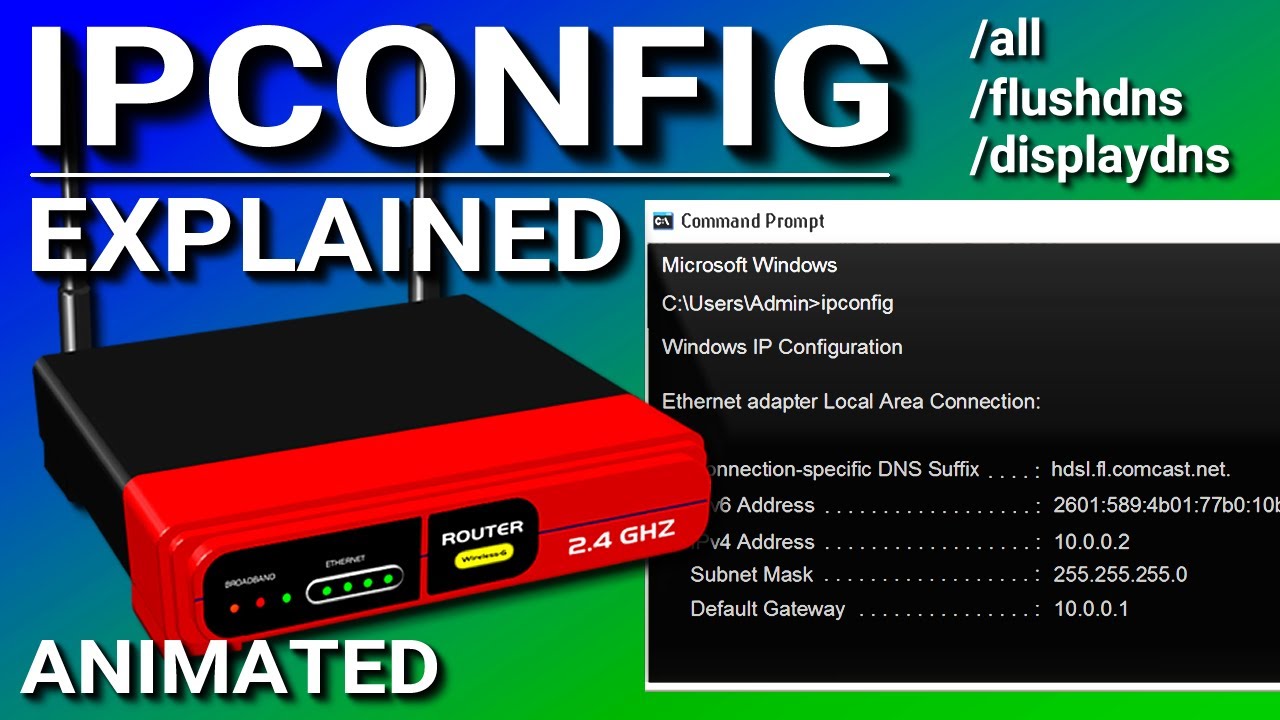
Cuando una web abre a la dirección IP antigua, deja de cargar de repente o se ve bien en otro equipo pero no en el tuyo, lo más probable es que Windows esté usando una entrada DNS caducada que tiene guardada en memoria. La forma más rápida de comprobarlo y arreglarlo es con el comando ipconfig /displaydns, que muestra esa caché interna, y con ipconfig /flushdns, que la vacía para que el sistema vuelva a preguntar al servidor DNS. Vale para Windows 11 y Windows 10, y se escribe en el Símbolo del sistema o en Terminal sin instalar nada.
Qué hace ipconfig /displaydns en Windows
El parámetro /displaydns muestra la caché del resolver DNS con los registros que Windows tiene en memoria: nombres consultados, tipo de registro (A, AAAA, CNAME, MX) y dirección IP resultante. Pertenece al comando ipconfig, presente en todas las versiones de Windows actuales (Windows 11 y Windows 10) y se ejecuta desde el Símbolo del sistema o Terminal. Sirve para entender por qué una web abre a una IP equivocada o por qué algo dejó de resolverse tras un cambio de DNS.
La caché DNS es una memoria intermedia donde el sistema guarda, durante un tiempo limitado, la respuesta que dio el servidor DNS la última vez que se consultó un dominio. Así, cuando vuelves a entrar en la misma web, Windows no tiene que preguntar otra vez: usa la IP que ya tiene apuntada. Cuando esa respuesta caduca, queda obsoleta o se corrompe, aparecen los fallos de navegación: páginas que no abren, webs que cargan una versión antigua o direcciones que llevan a un sitio equivocado.
ipconfig /displaydns solo lee la caché del sistema. No muestra lo que tienen cacheado Chrome, Edge o Firefox, ni tampoco las direcciones IP estáticas configuradas a mano en el adaptador.Por qué la caché DNS falla: lo que ves y la causa
| Lo que ves | Causa más probable |
|---|---|
| Una web abre a la IP antigua o no abre tras cambiar de servidor | Entrada caducada en la caché (La web no resuelve bien: vacía la caché DNS) |
| Una web que ayer iba no carga hoy y el navegador tampoco | Entrada negativa o envenenada (La web no resuelve bien: vacía la caché DNS) |
| La web abre en otro equipo pero no en este | Caché local desfasada (La web no resuelve bien: vacía la caché DNS) |
ipconfig /displaydns no devuelve nada |
El servicio DNS Client (Dnscache) está detenido (/displaydns sale vacío o no funciona: el servicio Dnscache) |
| Algunos programas ven la IP nueva y otros no | /flushdns no afecta a navegadores ni a la JVM, solo al resolver del sistema (El navegador sigue con la IP vieja: re-registra y reinicia el navegador) |
Comprueba qué tiene Windows en la caché DNS
Antes de vaciar nada, conviene mirar qué tiene Windows guardado. Así sabrás si la entrada problemática está en caché y si coincide con el fallo que ves en el navegador. La comprobación no modifica nada: solo lista los nombres que el resolver tiene en memoria.
Pasos: 1) Abrir el Símbolo del sistema con Win+R, escribir cmd y aceptar, sin permisos de administrador. 2) Escribir ipconfig /displaydns y pulsar Enter. 3) Aparecerán los registros con su nombre, tipo (por ejemplo 1 = A, 28 = AAAA, 5 = CNAME, 15 = MX) y la IP cacheada. 4) Buscar la fila del dominio que falla y apuntar la IP: si no coincide con la IP real del sitio, esa entrada es la culpable.
Filtra la caché por un dominio concreto con findstr
Si la lista es muy larga, puedes acotarla a un solo dominio con findstr, una herramienta del Símbolo del sistema que filtra líneas por texto. Es útil cuando sabes exactamente qué web falla y no quieres perderte entre cientos de entradas.
Escribir en el Símbolo del sistema (sin permisos de administrador):
ipconfig /displaydns | findstr "ejemplo.com"Si el dominio está en caché, verás algo así:
  ejemplo.com
  www.ejemplo.com
  Nombre de registro . . . . : ejemplo.com
  Tipo de registro . . . . . : 1
  Tiempo de vida . . . . . . : 85432
  Longitud de datos . . . . . : 4
  Sección . . . . . . . . . . : Respuesta
Registro A (host) . . . . . : 203.0.113.45dnschecker.org), esa entrada es la que está causando el fallo. Ve a "La web no resuelve bien: vacía la caché DNS". Si findstr no devuelve nada, el dominio no está en caché: el fallo está en otro punto (servidor DNS, router o firewall).Comprueba si el servicio DNS Client está en marcha
La caché DNS la mantiene un servicio interno de Windows llamado DNS Client (nombre interno Dnscache). Si ese servicio está detenido, ipconfig /displaydns sale vacío aunque la red funcione.
Pasos: 1) Abrir PowerShell o Terminal como administrador (clic derecho en Inicio > Terminal (Administrador)). 2) Escribir Get-Service Dnscache y pulsar Enter.
Get-Service DnscacheSi el estado es Stopped, la caché está vacía y hay que arrancarlo con Start-Service Dnscache.
Start-Service DnscacheStatus aparece como Running, el servicio está en marcha y ipconfig /displaydns debería devolver registros al volver a navegar. Si sigue Stopped tras arrancarlo, ve a "/displaydns sale vacío o no funciona: el servicio Dnscache".La web no resuelve bien: vacía la caché DNS
Para quien tiene la web que abre a una IP antigua, que dejó de cargar tras cambiar de servidor, o que carga en otro equipo pero no en el suyo. La solución inmediata es vaciar la caché con /flushdns: no es destructiva, solo reinicia el resolver y obliga a Windows a volver a preguntar al servidor DNS la próxima vez que abras una página.
Ejecuta ipconfig /flushdns y comprueba con /displaydns
Pasos: 1) Abrir el Símbolo del sistema como administrador: Win+R, escribir cmd y, en vez de Aceptar, pulsar Ctrl+Mayús+Enter. 2) Escribir ipconfig /flushdns y pulsar Enter.
ipconfig /flushdnsDebe responder:
Se ha vaciado la caché de resolución de DNS.3) Volver a escribir ipconfig /displaydns y comprobar que el registro problemático ya no aparece. 4) Reabrir el navegador y probar la web.
Renueva la IP con /release y /renew si DHCP estaba implicado
Si el problema apareció tras un cambio de red, tras reiniciar el router o al conectar el PC a una red nueva, puede que la IP y los servidores DNS que Windows tiene asignados estén desfasados. Renovar el lease DHCP fuerza al equipo a renegociar con el router.
Pasos: 1) En la misma consola abierta como administrador, escribir ipconfig /release para liberar la IP.
ipconfig /release2) Escribir ipconfig /renew para renovarla; la nueva IP y DNS aparecen al terminar.
ipconfig /renew3) Ejecutar ipconfig /displaydns para ver la caché con los servidores DNS nuevos.
/release corta la conexión de red durante unos segundos. Si estás conectado por Escritorio remoto, la sesión se cerrará.ipconfig /all), la red se ha renegociado y la caché se ha repoblado con datos frescos. Si /release o /renew fallan con un mensaje de error, ve a "Si nada de lo anterior soluciona la caché DNS".El navegador sigue con la IP vieja: re-registra y reinicia el navegador
Para quien vejó /flushdns y aún así el navegador abre la web a la IP equivocada, o ve cómo algunos programas (como ping o herramientas del sistema) resuelven bien y otros no. /flushdns solo afecta al resolver del sistema; Chrome, Edge y Firefox usan su propia caché DNS y se ven superada, por lo que hay que cerrarlos del todo.
Cierra el navegador y re-registra los registros DNS
Pasos: 1) Cerrar todas las ventanas del navegador, incluidas las que quedan en segundo plano (icono del sistema junto al reloj). 2) En la consola abierta como administrador, escribir ipconfig /registerdns para forzar el registro dinámico.
ipconfig /registerdns3) Volver a ejecutar ipconfig /displaydns y comprobar que el registro antiguo ha desaparecido.
Si la entrada sigue ahí, cambia los servidores DNS
Cuando ni vaciar la caché ni reiniciar el navegador arregla la web, el problema suele estar en el servidor DNS que Windows usa por defecto (el del router o el de la operadora). Cambiar a un DNS público fiable suele resolverlo.
Pasos: 1) En Windows 11, ir a Configuración > Red e Internet > Wi-Fi (o Ethernet) > Propiedades de hardware > Asignación de servidor DNS > Editar. En Windows 10, Configuración > Red e Internet > Wi-Fi (o Ethernet) > Propiedades > Asignación de servidor DNS > Editar.
2) Cambiar a DNS manual con 1.1.1.1 y 8.8.8.8 (Cloudflare y Google). 3) Abrir la consola como administrador y ejecutar ipconfig /flushdns seguido de ipconfig /displaydns para confirmar.
/displaydns sale vacío o no funciona: el servicio Dnscache
Para quien ejecuta ipconfig /displaydns y no sale ningún registro, o lo ejecuta y obtiene una lista sospechosamente corta sin sus webs habituales. Si la caché aparece vacía, el responsable es el servicio DNS Client; arrancarlo o reiniciarlo lo arregla. Este servicio es independiente del adaptador de red: aunque tengas Internet, si él está parado, Windows no cachea nada.
Arranca el servicio DNS Client desde services.msc
Pasos: 1) Pulsar Win+R, escribir services.msc y aceptar. 2) Localizar "Cliente DNS" (DNS Client). 3) Doble clic, comprobar que el tipo de inicio es "Automático" y pulsar Iniciar. 4) Volver a la consola y ejecutar ipconfig /displaydns.
ipconfig /displaydns muestra registros, el servicio estaba detenido y ya está resuelto. Si vuelve a pararse solo al rato, ve al siguiente punto: hay un error detrás que lo está parando.Si vuelve a pararse, mira el Visor de eventos por errores
Pasos: 1) Pulsar Win+R, escribir eventvwr.msc y aceptar. 2) Ir a Registros de Windows > Sistema y filtrar por origen "DNS Client Events". 3) El evento 1014 indica que la resolución ha fallado contra el servidor configurado; cambiar los DNS o reiniciar el router lo resuelve.
Si nada de lo anterior soluciona la caché DNS
La caché es un reflejo del DNS configurado y de la red; si el problema sigue, hay que reparar la pila de red de Windows, que puede reiniciar el resolver sin perder archivos personales. Es el paso antes de pensar en un problema más serio con el adaptador físico.
Restablece la pila TCP/IP con netsh winsock reset
Pasos: 1) Abrir Terminal como administrador. 2) Escribir netsh winsock reset y pulsar Enter.
netsh winsock resetDebe responder:
Restablecimiento del catálogo de Winsock correctamente.3) Escribir netsh int ip reset y pulsar Enter.
netsh int ip reset4) Reiniciar el PC. 5) Al volver, ejecutar ipconfig /displaydns para ver la caché limpia.
ipconfig /displaydns muestra registros nuevos, la pila TCP/IP estaba corrupta y queda resuelta. Si el equipo sigue sin red o sin DNS, el problema está en el router, en el adaptador físico o en la configuración del ISP.Último recurso: comprueba el router y el archivo Hosts
Pasos: 1) Reiniciar el router (apagarlo 30 segundos) por si su propio caché DNS está obsoleta. 2) Pulsar Win+R, escribir notepad %SystemRoot%\System32\drivers\etc\hosts y aceptar; revisar que no haya entradas raras que redirijan el dominio a otra IP. 3) Si hay líneas sospechosas, hacer copia de seguridad del mismo archivo y dejarlas comentadas con # delante. 4) Ejecutar ipconfig /flushdns y volver a probar.
hosts no lleva extensión. Antes de modificar nada, cópialo a hosts.bak en la misma carpeta para poder restaurarlo si algo falla.hosts, queda resuelto. Si nada cambia, el problema está fuera del PC (en el proveedor DNS, en la operadora o en el propio servidor de la web).Datos comprobados en octubre de 2026.
Lo que ya puedes descartar de ipconfig /displaydns
ipconfig /displaydnssolo muestra lo que Windows tiene en caché: no mide conectividad (para eso estápingotracert).- No afecta a IPs estáticas:
/flushdnsno toca direcciones configuradas a mano. - No vacía por sí mismo: solo lista; para borrar hay que usar
/flushdns. - Los navegadores usan su propia caché: hay que cerrarlos del todo para que dejen de usar la IP vieja.
- Si no devuelve nada, mira el servicio
Dnscacheantes de tocar nada más.
Si tras seguir todo el artículo la web sigue sin resolver, el problema ya no es la caché local: queda descartado como causa y toca mirar el servidor DNS externo, el router o la propia web.
Dudas sobre ipconfig /displaydns en Windows
1. ¿Qué hace ipconfig /flushdns y cuándo conviene usarlo?
Borra la caché DNS local de tu PC, así que fuerza a Windows a pedir de nuevo las direcciones IP de los dominios la próxima vez que los visites. Úsalo cuando una web no carga pero sí entra desde otro dispositivo, o tras cambiar de servidor DNS. Se ejecuta abriendo Terminal o Símbolo del sistema como administrador y escribiendo ipconfig /flushdns.
2. ¿Qué muestra ipconfig /all y en qué se diferencia del ipconfig a secas?
ipconfig /all muestra la configuración completa de cada adaptador de red: dirección IP, máscara, puerta de enlace, servidores DNS, servidor WINS, dirección MAC y si DHCP está activo. El ipconfig a secas solo da lo básico (IP, máscara y puerta de enlace). Para diagnosticar problemas de red suele ser mejor partir de /all, porque ahí aparecen los DNS que realmente está usando Windows.
3. ¿Cómo se ejecuta el comando ipconfig /displaydns?
Pulsa Win+R, escribe cmd y pulsa Enter, o busca "Símbolo del sistema" en Inicio. No necesita permisos de administrador. Escribe ipconfig /displaydns y pulsa Enter: aparecerá una lista con los nombres de dominio que Windows tiene cacheados y sus registros DNS correspondientes. Para salir rápido, cierra la ventana o escribe exit.
4. ¿Qué información da ipconfig /all sobre mi conexión?
Da la descripción del adaptador (por ejemplo, "Intel Wi-Fi 6 AX201"), su dirección física (MAC), la IP IPv4 e IPv6 con su máscara, la puerta de enlace predeterminada, los servidores DNS primario y secundario, si DHCP está habilitado y la fecha de concesión de la IP. Con esos datos puedes comprobar si tu PC recibe una IP válida, si el router es el correcto y si los DNS son los que esperas.
5. ¿Para qué sirve el comando ipconfig en redes?
Sirve para ver y renovar la configuración de red de Windows: muestra la IP actual, libera y renueva direcciones DHCP con /release y /renew, y vacía o consulta la caché DNS con /flushdns y /displaydns. Es la primera herramienta que se abre cuando algo no conecta, porque revela al instante si la tarjeta tiene IP o si el problema está en los DNS.
6. ¿Se puede borrar el historial de ipconfig /displaydns?
Sí, con ipconfig /flushdns: vacía por completo la caché DNS que muestra /displaydns, no solo una entrada concreta. Después de ejecutarlo, al volver a usar /displaydns la lista aparecerá vacía hasta que Windows vuelva a resolver nombres. También se puede reiniciar el servicio "Cliente DNS" desde services.msc para lograr el mismo efecto.
Fuentes
- Microsoftipconfig (comando de la consola) — documentación oficialconsultado el 17/10/2026
- Microsoftcmd (comando de la consola) — documentación oficialconsultado el 17/10/2026
- MicrosoftSímbolo del sistema (cmd) — documentación oficialconsultado el 17/10/2026