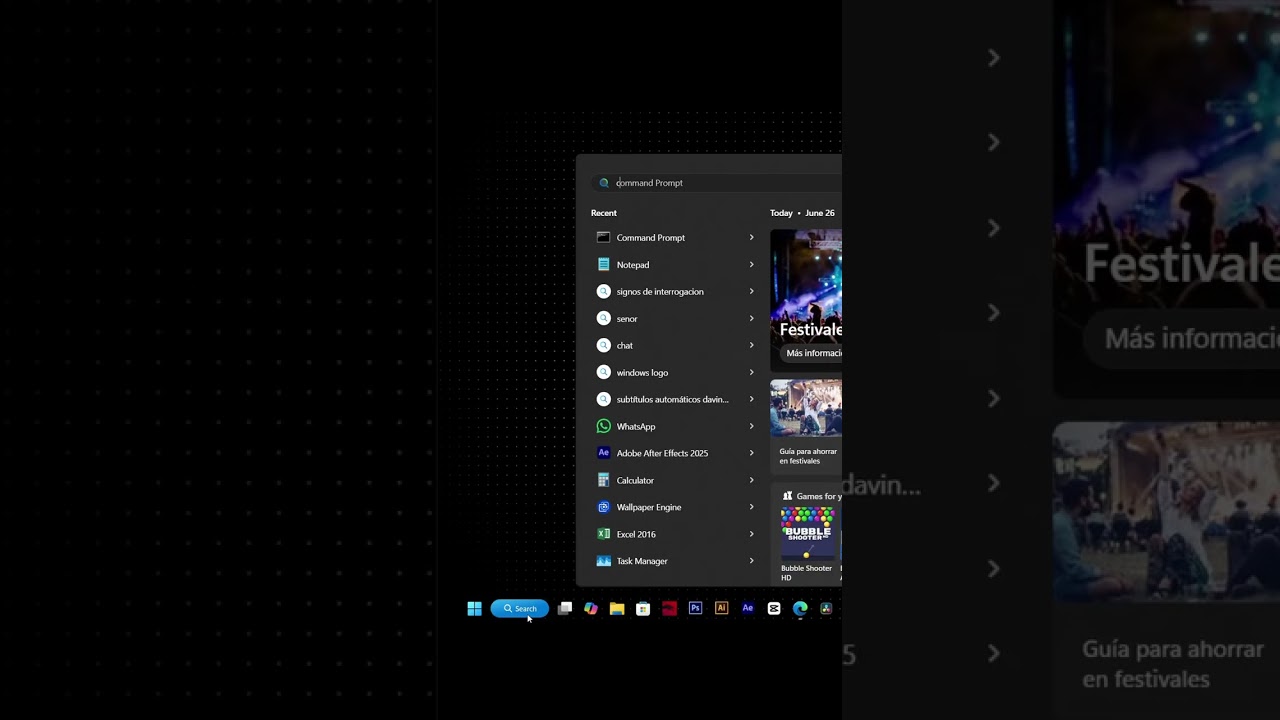
ipconfig /flushdns es el comando con el que Windows vacía la caché local de DNS, esa memoria donde el equipo guarda la traducción de los nombres de dominio (como www.ejemplo.com) a direcciones IP. Si tu PC no entra en una web, te sale No se puede acceder a este sitio, DNS_PROBE_FINISHED o ves una versión vieja de una página tras un cambio de servidor, vaciar esa caché suele ser lo primero que conviene probar. Lo aplicamos a Windows 11 y Windows 10 en sus ediciones Home y Pro, porque el comando ipconfig es el mismo en ambos. Los datos están comprobados en octubre de 2026.
Qué es la caché DNS y por qué ipconfig /flushdns la vacía
Cuando escribes una dirección en el navegador, Windows pregunta a un servidor DNS qué IP le corresponde a ese nombre y guarda la respuesta en una memoria temporal: la caché DNS. La próxima vez que visites esa web, no vuelve a pedir la traducción: usa la que tiene guardada. Eso acelera la navegación, pero tiene un lado malo: si el dominio cambia de servidor, de IP o de proveedor de DNS, esa traducción guardada se queda obsoleta y Windows sigue mandándote al sitio antiguo o, directamente, no resuelve el nombre.
ipconfig /flushdns es el comando que borra esa memoria local. Al ejecutarlo, Windows elimina todas las respuestas DNS que tenía guardadas y, la próxima vez que navegues, vuelve a preguntar al servidor DNS. Importante: vaciar la caché solo afecta a tu PC; no acelera la propagación de un cambio en internet. La propagación global depende del TTL de cada registro y puede tardar entre 15 minutos y 48 horas; puedes comprobarla en webs como whatsmydns.net.
Cuándo conviene vaciar la caché DNS con ipconfig /flushdns
| Lo que ves | Causa más probable | Dónde se arregla |
|---|---|---|
| La web carga una versión antigua o contenido que ya cambiaste | Caché DNS obsoleta tras un cambio de servidor o de registro | Vacía la caché DNS con ipconfig /flushdns en Windows 11 y Windows 10 |
No se puede acceder a este sitio o DNS_PROBE_FINISHED tras un cambio de servidor |
Traducciones guardadas que ya no son válidas | Vacía la caché DNS con ipconfig /flushdns en Windows 11 y Windows 10 |
| Páginas que no abren después de cambiar de router o de servidor DNS | El equipo aún usa las direcciones del DNS antiguo | Cambia el DNS si el fallo es del proveedor |
| Estás migrando un dominio y necesitas ver los registros nuevos ya | La caché local no refleja los cambios recién hechos | Vacía la caché DNS con ipconfig /flushdns en Windows 11 y Windows 10 |
Comprueba qué tiene guardada la caché antes de vaciarla
Antes de vaciar nada, conviene ver qué tiene Windows guardado. Si hay entradas a un dominio que acabas de cambiar, vaciar la caché tiene sentido. Si no hay nada raro, el problema probablemente está en otro sitio: el navegador, el router o el proveedor de DNS. La salida esperada al listar la caché es un listado de nombres resueltos con su dirección IP, un campo TTL con los segundos que le quedan a esa entrada y, en algunos casos, el tipo de registro (por ejemplo, A para IPv4). Si el TTL ya expiró pero la entrada sigue ahí, es buena señal de que algo va mal en la caché.
Muestra la caché con ipconfig /displaydns
Abre el Símbolo del sistema sin permisos de administrador (busca cmd en Inicio o usa Win+R y escribe cmd). Escribe el siguiente comando y pulsa Intro:
ipconfig /displaydnsWindows IP Configuration
example.com
----------------------------------------
Record Name . . . . . : example.com
Record Type . . . . . : 1
Time To Live . . . . : 86394
Data Length . . . . . : 4
A (Host) Record . . . : 93.184.216.34Confirma que el problema no está en el navegador
Chrome y Edge llevan su propia caché DNS, independiente de la de Windows. Si después de vaciar la de Windows sigues sin entrar, limpia también la del navegador.
Pasos en Chrome o Edge:
- Abre una pestaña nueva y escribe en la barra de direcciones
chrome://net-internals/#dns(en Edge esedge://net-internals/#dns). - Pulsa el botón Clear host cache.
- Cierra y vuelve a abrir el navegador.
Pasos en Firefox:
- Escribe
about:networking#dnsen la barra de direcciones. - Pulsa Clear DNS Cache.
- Cierra y vuelve a abrir Firefox.
Vacía la caché DNS con ipconfig /flushdns en Windows 11 y Windows 10
Este es el arreglo principal y el que mejor resultado da cuando la caché se ha quedado obsoleta. Lo que hace ipconfig /flushdns es decirle al servicio Cliente DNS de Windows que descarte todas las respuestas guardadas; a partir de ahí, cada consulta se vuelve a hacer al servidor DNS configurado. La sintaxis del comando y su comportamiento son los mismos en Windows 11 y en Windows 10, en Home y en Pro. Lo que cambia es cómo se abre la consola como administrador, que es como debe ejecutarse.
Abre el Símbolo del sistema como administrador
- Pulsa Win+X para abrir el menú de Inicio.
- En Windows 11, elige Terminal (Administrador). En Windows 10, elige Símbolo del sistema (Administrador) o Windows PowerShell (Administrador).
- Confirma el aviso de Control de cuentas de usuario pulsando Sí.
Alternativa con Win+R:
- Pulsa Win+R.
- Escribe
cmd. - Pulsa Ctrl+Mayús+Intro para abrirlo directamente con permisos de administrador.
Ejecuta ipconfig /flushdns y los comandos aliados
Una vez en la consola como administrador, escribe los comandos uno a uno, pulsando Intro después de cada uno:
ipconfig /flushdnsWindows IP Configuration
Successfully flushed the DNS Resolver Cache.En Windows en español, el mensaje real es:
Después, refresca el nombre del equipo en el servidor DNS con:
ipconfig /registerdnsEl problema sigue tras vaciar: renueva la IP y reinicia los servicios
A veces la caché no es lo único que se ha quedado obsoleto: también puede haber una IP caducada, un servicio de DNS atascado o la pila de red de Windows en mal estado. Estos pasos van de menos a más: primero se libera y renueva la dirección IP, después se reinician los servicios y por último se comprueba que la tarjeta de red obtiene el DNS de forma automática.
Libera y renueva la dirección IP
En el Símbolo del sistema como administrador, ejecuta en este orden:
ipconfig /releaseipconfig /renewipconfig /release pierdes la conexión unos segundos; es normal. Tras ipconfig /renew, Windows vuelve a pedir la configuración al router.ipconfig /renew muestra una dirección IP válida (algo como 192.168.1.X) y una puerta de enlace, la red está renovada. Si dice "no se puede renovar" o "el adaptador no está conectado", el problema está en la tarjeta o en el router.Reinicia el servicio de cliente DNS y Winsock
El servicio Cliente DNS (dnscache) es el que gestiona la caché; reiniciarlo limpia cualquier estado raro. La pila Winsock es la que usa Windows para hablar por la red; resetearla repara ajustes dañados sin perder tus datos.
Ejecuta uno por uno:
net stop dnscachenet start dnscachenetsh winsock resetnetsh winsock reset hay que reiniciar el equipo para que el cambio surta efecto. Hazlo cuando puedas cerrar todo.net stop dnscache dice "acceso denegado", la consola no está abierta como administrador. Tras reiniciar, prueba la web otra vez; si sigue sin ir, ve a "Comprueba que la NIC obtiene DNS automático".Comprueba que la NIC obtiene DNS automático
Si la tarjeta de red tiene un servidor DNS escrito a mano y antiguo, ipconfig /flushdns no sirve de nada porque Windows siempre pregunta a esa dirección.
Pasos:
- Pulsa Win+R, escribe
ncpa.cply pulsa Intro. - Haz clic derecho en tu adaptador de red (Wi-Fi o Ethernet) y elige Propiedades.
- Selecciona Protocolo de Internet versión 4 (TCP/IPv4) y pulsa Propiedades.
- Marca (o) Obtener una dirección del servidor DNS automáticamente.
- Pulsa Aceptar en ambas ventanas.
ipconfig /flushdns y prueba la web. Si el problema era una DNS mal configurada, debería entrar ya. Si sigue, ve a "Cambia el DNS si el fallo es del proveedor".Cambia el DNS si el fallo es del proveedor
Si después de vaciar la caché, renovar la IP y reiniciar los servicios la web sigue sin entrar, es muy probable que tu proveedor de DNS esté fallando, tenga una respuesta obsoleta en sus cachés o directamente esté caído. La solución rápida es apuntar Windows a un DNS público como los de Google o Cloudflare, que son gratuitos, rápidos y muy estables.
Apunta a Google (8.8.8.8 y 8.8.4.4) o Cloudflare (1.1.1.1 y 1.0.0.1)
Pasos:
- Repite los pasos 1 a 3 del apartado anterior para llegar a la ventana Propiedades de Protocolo de Internet versión 4 (TCP/IPv4).
- Marca (o) Usar las siguientes direcciones de servidor DNS.
- En Servidor DNS preferido, escribe
8.8.8.8(Google) o1.1.1.1(Cloudflare). - En Servidor DNS alternativo, escribe
8.8.4.4(Google) o1.0.0.1(Cloudflare). - Pulsa Aceptar en ambas ventanas.
- Vuelve al Símbolo del sistema como administrador y ejecuta otra vez:
ipconfig /flushdnsLo que ya has descartado de ipconfig /flushdns
- Vaciar la caché DNS no acelera la propagación global de un cambio de DNS; solo limpia lo que tu PC tiene guardado.
- Windows 10 ya no tiene soporte desde el 14/10/2025 y solo recibe parches de seguridad con el programa ESU hasta el 13/10/2026; en un equipo con Windows 10 conviene plantearse actualizar a Windows 11.
- Las ediciones Home y Pro comparten el comando
ipconfig; ninguna se queda fuera de este arreglo. ipconfig /flushdnsno borra contraseñas, ni cambia tu IP pública, ni toca el navegador: solo vacía la caché local de resolución de nombres.
Dudas sobre ipconfig /flushdns y la caché DNS de Windows
1. ¿Cómo puedo ver el contenido de la caché DNS con ipconfig /displaydns?
Abre el Símbolo del sistema (escribe «cmd» en Inicio) y ejecuta ipconfig /displaydns. Te mostrará una lista de los nombres de dominio visitados recientemente junto a su dirección IP y el tiempo que llevan guardados en caché.
2. ¿Qué hace exactamente el comando ipconfig /renew?
ipconfig /renew pide de nuevo una dirección IP al servidor DHCP de tu red, renovando la concesión actual. Sirve cuando tu equipo no tiene IP válida o no conecta a internet tras cambiar de router o de red.
3. ¿Se puede hacer un flush DNS desde un celular?
En Android o iPhone no existe un comando equivalente a ipconfig /flushdns, pero puedes vaciar la caché DNS apagando y encendiendo el Wi-Fi, reiniciando el teléfono o cambiando los DNS manualmente en los ajustes de red.
4. ¿Para qué sirve ipconfig /release?
ipconfig /release libera la dirección IP que tu equipo tenía asignada por DHCP, dejándola sin conectividad hasta que ejecutes ipconfig /renew o lo reinicies. Se usa al cambiar de red o para resolver conflictos de IP.
5. ¿Qué hace exactamente ipconfig /flushdns?
ipconfig /flushdns borra la caché local de resoluciones DNS de tu equipo, obligando al sistema a volver a consultar los servidores DNS la próxima vez que visites una web. Es útil cuando una página ha cambiado de IP o no carga por datos antiguos.
6. ¿Cómo se hace un flush DNS desde el símbolo del sistema?
Pulsa Win+R, escribe «cmd» y pulsa Intro para abrir el Símbolo del sistema. Escribe ipconfig /flushdns y pulsa Intro; verás el mensaje «Se vació correctamente la caché de resolución de DNS».
7. ¿Qué diferencia hay entre hacer un flush DNS y un renew?
El flush DNS (ipconfig /flushdns) borra la caché de resoluciones de nombres de dominio de tu equipo. El renew (ipconfig /renew) renueva la dirección IP que te asigna el router: son problemas distintos y se aplican por separado.
8. ¿Cómo se vacía la caché DNS en Mac?
Abre Terminal (Aplicaciones > Utilidades) y, según la versión de macOS, ejecuta sudo dscacheutil -flushcache o sudo killall -HUP mDNSResponder. Te pedirá la contraseña de administrador y no muestra mensaje de confirmación.
Fuentes
- Microsoftipconfig/release/renew/flushdns para poder conectarse.consultado el 17/10/2026
- Microsoftipconfig (comando de la consola) — documentación oficialconsultado el 17/10/2026