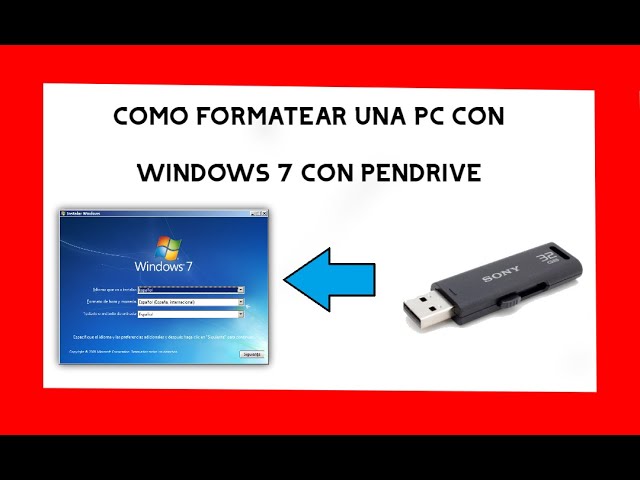
Si te aparece la pantalla azul de reparación automática en bucle o Windows ya no arranca, lo que probablemente necesitas es formatear desde la BIOS: entrar al firmware del PC, arrancar desde una memoria USB con el instalador de Windows y dejar el disco como nuevo. La BIOS/UEFI en sí no formatea nada: solo decide desde qué dispositivo arranca el equipo. El formateo lo hace el asistente de instalación de Windows desde el USB. En esta guía se aplica a Windows 10 y Windows 11; ten en cuenta que Windows 10 ya no tiene soporte desde el 14/10/2025.
Qué significa «formatear desde la BIOS» y qué hace Windows
La BIOS o UEFI es el menú de configuración del PC que aparece justo al encenderlo, antes de que cargue Windows. Su trabajo en este caso es muy simple: decidir desde qué dispositivo arranca el sistema. El formateo de verdad —borrar particiones, dejar el disco limpio y reinstalar— lo hace el asistente de instalación de Windows desde una memoria USB de arranque.
Hay dos cosas que se confunden con formatear y no lo son: «Restablecer este PC» reinstala Windows conservando o no tus archivos, y la limpieza «Comienzo de cero» de Windows Defender deja los archivos personales en su sitio. Si lo que quieres es un disco vacío con Windows recién instalado, necesitas el USB de instalación.
Lo que ves antes de plantearte formatear desde la BIOS y por qué pasa
| Lo que ves | Por qué pasa | Dónde se arregla |
|---|---|---|
| Reparación automática en bucle o «No se puede reparar el equipo» | Windows no consigue arrancar sus archivos | ## Formatear de verdad desde la BIOS con el USB de instalación |
| El equipo no entra en Windows, pantalla negra o logo colgado | El gestor de arranque o el disco están dañados | ## Formatear de verdad desde la BIOS con el USB de instalación |
| El USB de instalación no arranca | Orden de arranque en BIOS mal puesto o USB mal preparado | ## Formatear desde la BIOS no soluciona nada: qué revisar |
| BIOS desactualizada y Código 35 en el Administrador de dispositivos | La tabla MPS del firmware no coincide con el hardware | ### El Código 35 en el Administrador de dispositivos |
| Querías dejar la BIOS como venía de fábrica | Cambiaste un ajuste y algo dejó de funcionar | ## Si solo querías dejar la BIOS como venía de fábrica |
Comprueba el estado real antes de formatear desde la BIOS
Antes de borrar nada conviene saber si el problema es de Windows o del hardware. Windows tiene varias opciones para volver a funcionar sin tocar el disco, y solo merece la pena formatear cuando ninguna arregla el problema. Primero mira qué versión de Windows tienes y si está en soporte; después, cómo está el disco en Administración de discos; por último, descarta un firmware desactualizado con el Código 35.
La versión de Windows y su soporte
- Abre Ejecutar con Win+R, escribe
winvery pulsa Enter. - Apunta la versión y la compilación que aparecen (por ejemplo, «Windows 11, versión 26H2»).
- Compárala con las versiones en soporte según Microsoft: a octubre de 2026, las que reciben actualizaciones son Windows 11 26H2, 26H1, 25H2 y 24H2 en Home y Pro. Windows 10 22H2 dejó de tener soporte el 14/10/2025.
- Si tu Windows 10 está en soporte con el programa ESU, vale la pena intentar un restablecimiento antes de formatear; si no, plantéate actualizar a Windows 11 mientras tienes el equipo a punto.
El estado del disco en Administración de discos
Mira la unidad donde está instalado Windows (suele ser la de más tamaño). Debe aparecer como «Activa (Partición primaria)» y con sistema de archivos NTFS. Si sale como RAW, sin letra o como «Sin asignar», el formateo desde el USB lo deja en condiciones. Apunta también el espacio libre por si solo necesitas liberar espacio en lugar de formatear.
El Código 35 en el Administrador de dispositivos
Si entras a Windows y ves algún dispositivo con triángulo amarillo, haz doble clic sobre él y abre la pestaña General. Si «Estado del dispositivo» dice algo como «Windows no puede cargar los drivers del firmware para este dispositivo» con Código 35 (CM_PROB_BIOS_TABLE), la causa no es Windows: la tabla MPS de la BIOS está desactualizada y hay que flashear una nueva desde la web del fabricante del PC o de la placa.
Prepara el USB y la copia de seguridad antes de entrar en la BIOS
Formatear desde la BIOS borra todo el contenido del disco, así que la copia de seguridad se hace antes de entrar al firmware. Necesitas dos cosas: un USB de al menos 8 GB para el instalador de Windows y un disco externo o una nube para guardar tus archivos. Si usas OneDrive, desconecta la sincronización antes de formatear para que el aviso «archivos de OneDrive» no impida terminar la instalación limpia.
Copia tus archivos y, si quieres, los controladores
- Conecta un disco externo o una unidad USB aparte (que no sea la del instalador) y copia ahí tus documentos, fotos y todo lo que no quieras perder.
- Abre el Símbolo del sistema como administrador: clic derecho en Inicio > Terminal (Administrador) en Windows 11, o Windows PowerShell (Administrador) en Windows 10.
- Crea una carpeta de destino en otra unidad, por ejemplo
D:\CopiaDrivers, y ejecuta:
dism /online /export-driver /destination:D:\CopiaDriversEsto copia los controladores de terceros instalados a esa carpeta. Los paneles que acompañan a NVIDIA, Realtek o Logitech no se copian: se reinstalan luego desde su web oficial o con winget.
D:\CopiaDrivers hay carpetas con archivos .inf: la copia se ha hecho bien. Si está vacía, repite con permisos de administrador.Crea el USB de instalación de Windows
- Desde otro PC con conexión, entra en la página de soporte de Microsoft y descarga la Herramienta de creación de medios.
- Ejecuta la herramienta, acepta la licencia y elige «Crear un medio de instalación para otro equipo».
- Selecciona idioma, edición y arquitectura (Windows 11, en español, 64 bits es lo habitual) y elige «Unidad flash USB».
- Conecta una USB de al menos 8 GB y confirma: la herramienta borra todo lo que tenga y graba el instalador.
boot, efi, sources y el archivo setup.exe: está lista para arrancar.Formatear de verdad desde la BIOS con el USB de instalación
Aquí llega el formateo propiamente dicho. La BIOS solo sirve para arrancar desde el USB; el borrado de particiones y la instalación los hace el asistente de Windows. Si tu equipo ya tenía Windows activado, al llegar a «No tengo clave de producto» se reactiva solo al conectarse a Internet, sin que tengas que escribir nada.
Arranca el PC desde la USB entrando en la BIOS/UEFI
- Apaga el PC completamente.
- Enciende y pulsa la tecla de tu fabricante repetidamente hasta entrar al menú: suele ser
Sup, F2, F10, F12 o Esc. En placas Asus suele serSupo F2; en HP, F10; en Dell, F2; en Lenovo, F1 o F2. - Entra en la sección Boot (Arranque) o Startup.
- Mueve la entrada de la USB por encima del disco duro usando las teclas que indique la propia pantalla (suelen ser +/
-o F5/F6). - Guarda con Save & Exit (normalmente F10) y confirma Yes. El PC reinicia y entra al instalador de Windows.
Borra las particiones del disco y deja Windows en el espacio no asignado
- En la pantalla «Idioma para instalar», elige Español y pulsa Instalar ahora.
- Si pide clave, elige No tengo clave de producto (se reactiva solo).
- Elige Personalizada: instalar solo Windows.
- En «¿Dónde quieres instalar Windows?» selecciona cada partición del disco del sistema y pulsa Eliminar hasta que solo quede Espacio no asignado.
- Selecciona el espacio no asignado y pulsa Siguiente. Windows crea automáticamente las particiones que necesita y empieza a instalar.
- Deja que el equipo reinicie solo y complete la configuración inicial (región, cuenta, privacidad).
Vuelve a poner los controladores tras el formateo
- Abre el Símbolo del sistema como administrador (clic derecho en Inicio > Terminal (Administrador) en Windows 11, o Windows PowerShell (Administrador) en Windows 10).
- Ejecuta el siguiente comando apuntando a la carpeta que creaste antes:
pnputil /add-driver D:\CopiaDrivers\*.inf /subdirs /install- Reinicia y abre el Administrador de dispositivos (Win+X > Administrador de dispositivos). Si queda algún dispositivo con triángulo amarillo, clic derecho > Actualizar controlador > Buscar en mi equipo y apunta a
D:\CopiaDrivers. - Si falta el controlador de red y no puedes descargar nada, bájalo desde otro PC (web del fabricante del PC o de la placa) y cópialo en una USB aparte.
Si solo querías dejar la BIOS como venía de fábrica
A veces la búsqueda «formatear desde la BIOS» se refiere a devolver la BIOS a sus valores de fábrica sin tocar Windows. Esto pasa cuando se cambia un ajuste del firmware (Aun se el orden de arranque, una contraseña o el Secure Boot) y algo deja de funcionar. Hay tres formas de hacerlo: desde el propio menú del firmware, desde Windows 10 con el reinicio avanzado, o quitando la pila CMOS.
Restablecer la BIOS/UEFI desde el menú propio del firmware
- Entra en la BIOS/UEFI con la tecla del fabricante.
- Ve a la pestaña Security o Exit.
- Selecciona Load Setup Defaults / Cargar configuración estándar (también puede llamarse Restore Defaults o Reset to Default).
- Confirma Sí en el cuadro de diálogo que aparece.
- Sal con Save & Exit (F10).
Restablecer la BIOS desde Windows 10 con Reinicio avanzado
- Ve a Configuración > Actualización y seguridad > Recuperación.
- En «Inicio avanzado», pulsa Reiniciar ahora.
- En la pantalla azul, elige Solucionar problemas > Opciones avanzadas > Configuración de firmware UEFI > Reiniciar.
- El PC entra al menú UEFI; ahí aplica la opción de valores por defecto y guarda.
Restablecer la BIOS quitando la batería CMOS
- Apaga y desenchufa el PC.
- Abre la caja y localiza la batería tipo botón (CR2032) en la placa.
- Sácala con cuidado unos 10–15 segundos y vuelve a ponerla.
- Cierra la caja, enchufa y enciende. La BIOS vuelve a sus valores por defecto.
Formatear desde la BIOS no soluciona nada: qué revisar
A veces se hace todo el proceso y el PC sigue igual: el USB no arranca, Windows no termina de instalarse o la BIOS no guarda los cambios. Estos son los tres escenarios más habituales y cómo salir de cada uno.
El USB de instalación no arranca desde la BIOS
- Abre Administración de discos y comprueba que la USB esté como Activa.
- Si la BIOS es UEFI y la USB está en NTFS, formatéala en FAT32 desde la propia herramienta de creación de medios (o conviértela con
convert E: /fs:ntfsdesde el Símbolo del sistema como administrador). - Si la tabla de particiones (GPT o MBR) no coincide con el modo de arranque de la BIOS (UEFI o Legacy), rehaz el USB con la herramienta oficial eligiendo la opción correcta.
El disco del sistema aparece como RAW o no se deja particionar
- En la ventana del instalador, pulsa Mayús+F10 para abrir el Símbolo del sistema.
- Ejecuta, en este orden:
diskpart
list disk
select disk 0
clean
exit- Vuelve a «¿Dónde quieres instalar Windows?» y selecciona el disco, que ahora aparece como Espacio no asignado.
clean lo ha dejado listo.La BIOS no guarda el orden de arranque ni se carga
- Comprueba si algún dispositivo del Administrador de dispositivos sale con Código 35 (CM_PROB_BIOS_TABLE). Si es así, la tabla MPS de la BIOS es incorrecta: actualiza la BIOS desde la web de soporte del fabricante (Asus, HP, Lenovo, Dell) por el método que indique cada uno.
- Si ni siquiera entras al menú, prueba a quitar la pila CMOS como en el punto anterior o, en último caso, lleva el equipo al servicio técnico: la BIOS puede estar dañada.
Lo que ya sabes sobre formatear desde la BIOS
- La BIOS/UEFI solo decide desde qué dispositivo arranca el PC; no formatea nada.
- Formatear de verdad es instalar Windows desde un USB y borrar las particiones del disco.
- Antes de tocar nada, haz copia de seguridad de tus archivos y exporta los controladores con DISM.
- «Restablecer este PC» y «Comienzo de cero» no son formateos: conservan parte del sistema y, a veces, archivos.
- Windows 10 ya no tiene soporte desde el 14/10/2025: si vas a formatear, plantéate hacerlo directamente sobre Windows 11.
Siguiente paso: si después de formatear algún dispositivo sigue fallando, abre el Administrador de dispositivos y revisa si hay triángulos amarillos o el Código 35 descrito más arriba.
Dudas sobre formatear desde la BIOS
1. Cómo formatear un PC con Windows 10 desde la BIOS
Desde la BIOS no se formatea: su menú solo deja cambiar el orden de arranque, activar el Secure Boot o el TPM. Lo que se hace es entrar en la BIOS, poner el USB booteable como primer dispositivo de arranque, guardar con F10 y dejar que el asistente de instalación de Windows 10 borre la partición y cree las nuevas.
2. Cómo formatear un PC con Windows 11
El formateo de verdad ocurre dentro del asistente: al llegar a la pantalla «¿Dónde quieres instalar Windows?» borras todas las particiones del disco con la opción «Eliminar» y luego «Siguiente». Desde la BIOS solo prepares el USB con la herramienta Media Creation Tool y lo elijas como primer arranque.
3. Cómo formatear e instalar Windows 10 desde un USB
Baja la herramienta Media Creation Tool desde microsoft.com, elige «Crear medios de instalación» y graba el USB de al menos 8 GB. Luego arranca el PC desde ese USB (con F12, F2 o Esc, según el fabricante) y sigue los pasos del instalador hasta «Instalar ahora».
4. Cómo formatear un PC con Windows 7
Crea un USB o DVD de instalación de Windows 7 con la ISO oficial y entra a la BIOS para arrancar desde él. En la pantalla de particiones elige «Eliminar» la partición del sistema y luego «Siguiente» sobre el «Espacio no asignado». Ten en cuenta que Windows 7 dejó de recibir soporte en enero de 2020.
5. Cómo formatear Windows 10 desde el arranque
Arranca el PC con el USB o DVD de Windows 10 y pulsa una tecla cuando aparezca «Presione cualquier tecla para arrancar desde CD o DVD». Elige «Personalizar», marca cada partición del disco y pulsa «Eliminar»; al confirmar, pulsa «Siguiente» sobre el espacio sin asignar para empezar la instalación limpia.
6. Qué se puede hacer realmente desde la BIOS para formatear una PC
Desde la BIOS solo puedes preparar el formateo: cambiar el orden de arranque para que el PC inicie desde USB o DVD, y, en algunos menús, borrar la tabla de particiones con una opción llamada a veces «Secure Erase» o «Load Optimized Defaults». El borrado del disco y la reinstalación los hace el asistente de Windows.
7. Cómo formatear un PC con USB en Windows 11
Crea un USB booteable con la herramienta de instalación de Windows 11 desde la página de Microsoft, reinicia y entra a la BIOS (normalmente con F2, Supr o F10) para ponerlo como primer arranque. Arranra desde el USB, borra las particiones en «¿Dónde quieres instalar Windows?» y deja que el asistente cree las nuevas.
8. Cómo formatear una PC que está bloqueada
Entrar a la BIOS no requiere contraseña de Windows, solo reiniciar y pulsar F2, Supr o Esc según el fabricante (comúnmente F10 en HP). Una vez dentro, pon un USB booteable como primer arranque y reinicia: el instalador de Windows te dejará borrar el disco y empezar de cero sin necesitar la clave anterior.
Fuentes
- MicrosoftDuda acerca de "Formateo" desde la BIOS : Windows 10consultado el 17/10/2026
- MicrosoftInstalación limpia de Windows — documentación oficialconsultado el 17/10/2026
- MicrosoftCopia de seguridad de todos los controladores (DISM /Export-Driver) — documentación oficialconsultado el 17/10/2026
- MicrosoftCódigo 35 del Administrador de dispositivos (CM_PROB_BIOS_TABLE) — documentación oficialconsultado el 17/10/2026
- MicrosoftNTFS, FAT32, exFAT y ReFS: límites — documentación oficialconsultado el 17/10/2026