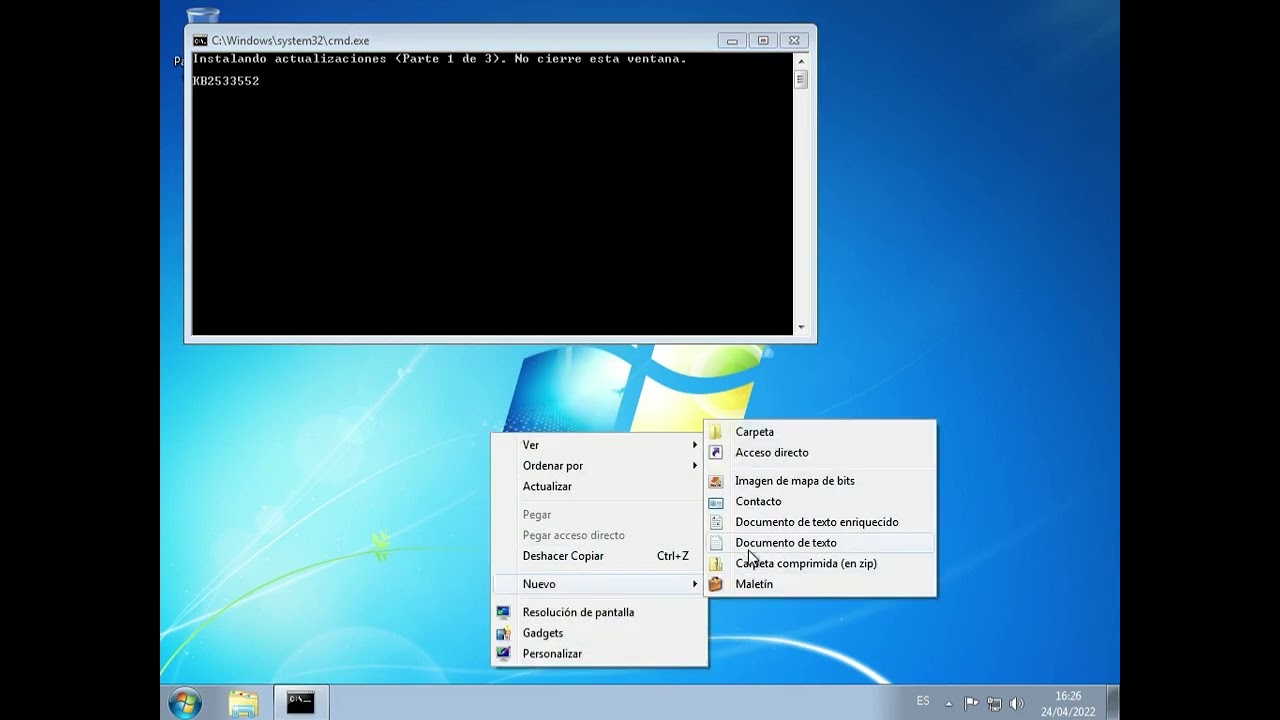
KB4536952 es la "2020-01 Servicing Stack Update" para Windows 7, publicada el 14 de enero de 2020. Es un parche de pila de mantenimiento (un SSU), no de seguridad: su función es preparar Windows para que las actualizaciones posteriores puedan instalarse. Si te aparece al buscar actualizaciones, al ejecutar el .msu o al intentar seguir recibiendo actualizaciones de mantenimiento en Windows 7, en esta guía tienes el camino para instalarla. Aplica a Windows 7 con Service Pack 1 en sus ediciones Ultimate, Professional, Enterprise, Home Premium y Embedded Standard, tanto en 32 como en 64 bits.
Qué es KB4536952 y para qué sirve
KB4536952 es la actualización de pila de mantenimiento de enero de 2020 para Windows 7. Su nombre interno es MS20-JAN17 y el archivo se llama Windows6.1-kb4536952-x86.msu (para 32 bits) o Windows6.1-kb4536952-x64.msu (para 64 bits). No corrige vulnerabilidades por sí misma, sino que actualiza los componentes que el propio Windows Update necesita para seguir instalando actualizaciones posteriores. Por eso es un requisito previo en equipos muy desactualizados: sin ella, las siguientes actualizaciones pueden fallar.
KB4536952 se instala sobre Windows 7 con Service Pack 1 en las ediciones Ultimate, Professional, Enterprise, Home Premium y Embedded Standard. Windows 7 dejó de tener soporte el 14 de enero de 2020; el programa ESU (Extended Security Updates) extendió los parches de seguridad hasta enero de 2023, pero los SSU como este siguieron siendo necesarios durante todo el período ESU para mantener la pila al día.
Lo que pasa al instalar KB4536952 y su causa probable
| Lo que ves | Causa probable | Dónde se arregla |
|---|---|---|
El instalador de KB4536952 se cierra o muestra 0x80070422 ("la actualización no es compatible") |
Falta un SSU anterior en la pila de mantenimiento | KB4536952 falla por un SSU anterior que falta |
Error 0x80070005 ("Acceso denegado") o el instalador queda detenido |
Antivirus, directiva de grupo o el servicio Windows Update está parado | KB4536952 no se instala por el antivirus, GPO o el servicio de actualizaciones |
Instalación a medias, sistema que se queda colgado o 0x8000FFFF |
Caché de Windows Update dañada o agente de Windows Update obsoleto | KB4536952 queda a medias o el paquete está dañado |
Errores de archivos del sistema al instalar, 0x80073712 o el .msu no avanza |
Archivos del sistema o imagen de Windows dañados | Si KB4536952 sigue sin instalarse: repara Windows 7 y prueba la imagen |
Antes de instalar KB4536952: confirma tu Windows y su arquitectura
KB4536952 tiene dos archivos distintos: uno para 32 bits (x86, 4,0 MB) y otro para 64 bits (x64, 9,1 MB). Si descargas el equivocado, el instalador devuelve "la actualización no es compatible con el equipo". Antes de bajarlo conviene confirmar la arquitectura y que el Service Pack 1 está instalado.
Cómo saber si tu Windows 7 es de 32 o 64 bits
- Pulsa la tecla Windows, escribe
Equipoy haz clic derecho sobre él. - Selecciona
Propiedades. - Busca la línea
Tipo de sistema: verás "Sistema operativo de 32 bits" o "Sistema operativo de 64 bits".
.msu x64; si dice "32 bits", el x86.Cómo comprobar que tienes el Service Pack 1 instalado
- En la misma ventana de
Propiedades del sistema, busca el apartadoWindows 7. - Donde dice
Service Packdebe aparecerService Pack 1.
Si no aparece SP1, KB4536952 no se instalará. Primero necesitas el Service Pack 1 desde el Catálogo de Microsoft Update, reiniciar y después volver a esta guía.
Propiedades del sistema; si no, sigue el enlace de arriba antes de continuar.KB4536952 falla por un SSU anterior que falta
KB4536952 es un SSU, y un SSU puede requerir un SSU anterior si la pila de mantenimiento está muy desactualizada. Cuando esto pasa, wusa.exe devuelve 0x80070422 o un mensaje diciendo que la actualización no es compatible con este equipo. La solución es instalar primero el último servicing stack anterior disponible para Windows 7 y reintentar.
Instala primero el último SSU disponible para Windows 7
- Abre el Catálogo de Microsoft Update en el navegador.
- Busca "servicing stack update Windows 7" y filtra por tu arquitectura.
- Descarga el
.msudel SSU más reciente publicado antes de enero de 2020, ejecútalo con doble clic y reinicia cuando lo pida. - Vuelve a ejecutar
Windows6.1-kb4536952-x86.msu(o x64) con doble clic y reinicia al terminar.
Windows Update > "Ver el historial de actualizaciones" aparece KB4536952 instalada sin errores.Reinstala KB4536952 desde el símbolo del sistema como administrador
- Pulsa Win+X y elige
Símbolo del sistema (Administrador). - Si Windows lo pide, confirma el aviso de Control de cuentas de usuario.
- Ve a la carpeta donde está el
.msuconcd:
cd C:\Users\tu_usuario\Downloads- Si la instalación quedó a medias, desinstala primero:
wusa.exe /uninstall /kb:4536952- Tras reiniciar, ejecuta de nuevo el
.msucon doble clic y deja que termine. - Para comprobar el resultado, abre el Visor de eventos (Win+R,
eventvwr.msc) y revisaRegistros de Windows>Aplicación: busca un evento con origenWindowsUpdateClientcuyo mensaje indique que la instalación ha finalizado con éxito.
WindowsUpdateClient muestra resultado correcto y, tras reiniciar, Panel de control > Windows Update ya no lista KB4536952 como pendiente.KB4536952 no se instala por el antivirus, GPO o el servicio de actualizaciones
Algunos antivirus de terceros bloquean el .msu o el propio servicio Windows Update (wuauserv) está detenido. También ocurre en equipos donde una directiva de grupo impide instalar actualizaciones; en ese caso el error típico es 0x80070005 ("Acceso denegado"). Un SSU no es un archivo de programa, pero los productos de seguridad a veces lo tratan como tal.
Comprueba y arranca el servicio de Actualizaciones de Windows
- Pulsa Win+R, escribe
services.mscy pulsa Enter. - Localiza el servicio
Actualización automáticaoWindows Update(nombre internowuauserv). - Comprueba que
Tipo de inicioseaManualy elEstadoseaEn ejecución. - Si está
Detenido, haz clic derecho y eligeIniciar. Después intenta de nuevo instalar el.msu.
.msu.Desactiva el antivirus y los bloqueos de directiva un momento
- Abre el antivirus instalado y desactiva la protección en tiempo real solo durante la instalación. Recuerda reactivarla al terminar.
- Para ver si una GPO está bloqueando las actualizaciones, abre
Símbolo del sistema (Administrador)y ejecuta:
gpresult /h C:\gpresult.html- Abre
C:\gpresult.htmly busca directivas de "Windows Update" o "Configuración del equipo". - Si la directiva la aplica un dominio, pide al administrador del dominio que la retire o que permita la actualización. En equipos sueltos sin dominio, no debería haber bloqueos.
0x80070005 y, al reiniciar, sigue apareciendo activada en el panel del antivirus.KB4536952 queda a medias o el paquete está dañado
Si el instalador se cierra de golpe o devuelve 0x8000FFFF ("error irrecuperable"), la causa suele estar en la carpeta C:\Windows\SoftwareDistribution: ahí Windows guarda las descargas en curso y los datos temporales de Windows Update. Si esa caché se corrompe, el siguiente intento también falla. Lo mismo ocurre con el agente de Windows Update: si tu Windows 7 es muy antiguo y nunca se actualizó, el agente puede ser de una versión incapaz de manejar el .msu moderno.
Limpia el historial y reinicia el servicio Windows Update
- Abre
Símbolo del sistema (Administrador)como en los pasos anteriores. - Detén el servicio, vacía la caché y vuelve a arrancarlo:
net stop wuauserv
del /Q /S C:\Windows\SoftwareDistribution\Download
del /Q /S C:\Windows\SoftwareDistribution\DataStore
net start wuauserv- Espera a que el servicio indique "En ejecución" y vuelve a ejecutar KB4536952 con doble clic.
.msu.Reinstala el agente de Windows Update 7.6 para Windows 7
- En el Catálogo de Microsoft Update, busca "Windows Update Agent 7.6 Windows 7".
- Descarga el
.msucorrespondiente a tu arquitectura e instálalo con doble clic (o conmsiexec /i <archivo>.msusi lo quieres desde la consola). - Reinicia cuando lo pida y vuelve a ejecutar
Windows6.1-kb4536952-x86.msu(o x64).
Windows Update > "Ver el historial de actualizaciones" aparece el agente nuevo y KB4536952 se instala sin errores.Si KB4536952 sigue sin instalarse: repara Windows 7 y prueba la imagen
Cuando los errores apuntan a "archivos del sistema" o la instalación se queda colgada, el problema ya no es Windows Update sino los propios archivos de Windows. Antes de tocar nada, crea un punto de restauración por si algo sale mal.
Inicio > Todos los programas > Mantenimiento > Copia de seguridad y restauración > Crear un punto de restauración). Si algo se rompe, podrás volver atrás.Ejecuta el Comprobador de archivos de sistema (sfc /scannow)
- Abre
Símbolo del sistema (Administrador). - Ejecuta:
sfc /scannow- Espera a que termine; puede llevar varios minutos.
- Al finalizar, el resultado suele ser "La protección de recursos de Windows no detectó ninguna violación de integridad" o indica que ha reparado archivos. Si reparó, reinicia.
La protección de recursos de Windows no detectó ninguna violación de integridad..msu.Restaura la imagen con DISM y vuelve a intentar
- En el mismo
Símbolo del sistema (Administrador), ejecuta:
DISM /Online /Cleanup-Image /RestoreHealth- Espera a que termine (puede llevar bastante tiempo).
- Al finalizar, deberías ver "La operación de restauración se completó correctamente".
- Reinicia y vuelve a lanzar KB4536952 con doble clic.
La operación de restauración se completó correctamente..msu.Lo que has conseguido al instalar KB4536952 y lo siguiente
Con KB4536952 instalada y reiniciado el equipo, Windows 7 puede seguir recibiendo las actualizaciones de mantenimiento que le correspondan (SSU y, si se suscribió al programa ESU, también de seguridad). Compruébalo en Panel de control > Windows Update; tras el reinicio deberían aparecer nuevas actualizaciones pendientes como, por ejemplo, los siguientes SSU mensuales.
Windows Update > "Ver el historial de actualizaciones" figura KB4536952 con el resultado "Correcto" y, tras pulsar "Buscar actualizaciones", aparecen más parches disponibles.Si el objetivo es dejar atrás Windows 7, conviene planificar el salto a un Windows con soporte: Windows 11 necesita TPM 2.0 y un procesador compatible, por lo que muchos equipos de la era de Windows 7 no lo admitirán; en ese caso, Windows 10 sigue siendo una opción a corto plazo. Revisa los requisitos de Windows 11 y la información de soporte de Windows 11 para saber qué pedirle a tu equipo antes de cambiar de sistema.
Dudas sobre la actualización KB4536952 en Windows 7
1. ¿Qué es la actualización KB4534310 y para qué sirve?
KB4534310 es un parche de seguridad de Windows 7 publicado por Microsoft para corregir vulnerabilidades del sistema. En Windows 7 ya no recibe soporte desde enero de 2020, así que esta actualización solo se consigue si se tenía activada la opción de actualizaciones de seguridad extendidas (ESU).
2. ¿Cómo descargo la actualización KB4534310?
Se descarga desde el catálogo de Microsoft Update (catalog.update.microsoft.com) buscando el número KB4534310 y eligiendo la versión correcta según tu sistema (x86 o x64). Solo la verás disponible si tu Windows 7 está dado de alta en el programa ESU, ya que Windows 7 dejó de recibir soporte gratuito en enero de 2020.
3. ¿Qué es KB4490628 y para qué sirve?
KB4490628 es el Servicing Stack Update (SSU) de Windows 7 publicado en 2019, necesario para que Windows Update pueda instalar correctamente parches posteriores como KB4536952. Se recomienda instalarlo antes de cualquier otra actualización acumulativa reciente para evitar fallos en la cadena de actualizaciones.
4. ¿Qué es la actualización KB4474419 y para qué sirve?
KB4474419 es el parche que añadió soporte para SHA-2 en Windows 7 SP1, imprescindible para que el equipo pueda seguir descargando e instalando actualizaciones posteriores firmadas con SHA-2. Sin este previo, las actualizaciones más recientes, incluida KB4536952, dejan de instalarse correctamente.
5. ¿Qué incluye la actualización 2020 01 Servicing Stack Update para Windows 7 x64 (KB4536952)?
KB4536952 es el Servicing Stack Update de enero de 2020 para Windows 7 de 64 bits, que actualiza los componentes que sirven para instalar nuevos parches. Es un requisito previo indispensable para poder instalar después las actualizaciones de seguridad de ese mes en Windows 7.
6. ¿Qué es KB3138612 y para qué sirve?
KB3138612 es una actualización de Windows 7 pensada para corregir problemas de compatibilidad con la raíz de confianza de certificados (CTF). En sistemas con Windows 7 sigue siendo útil reinstalarla si aparecen errores de cadena de certificados, sobre todo en navegadores y herramientas de cifrado.
Fuentes
- MicrosoftKB4536952 – Microsoft Update Catalogconsultado el 17/10/2026