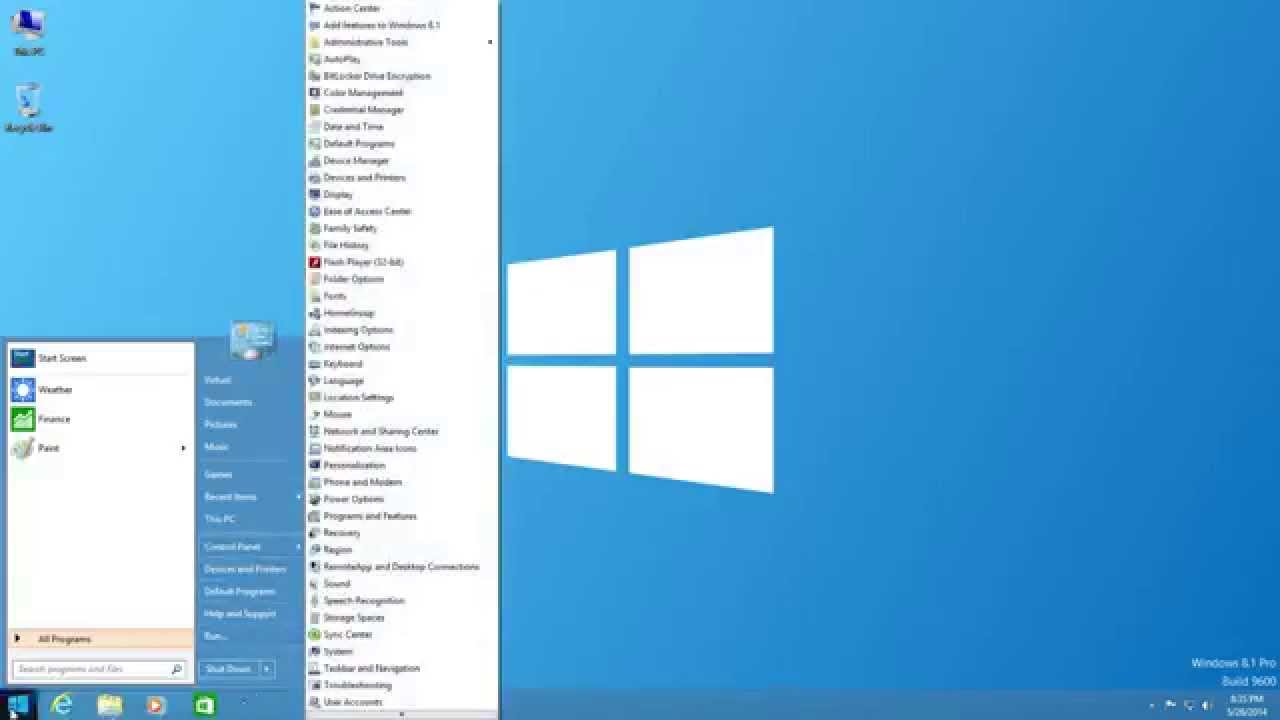
Si Classic Shell no funciona bien en Windows 8.1, lo más probable es una skin mal elegida, otro menú Inicio de terceros instalado a la vez o un permiso que bloquea su carpeta de configuración. Empieza por abrir su cuadro de diagnóstico, mira el Visor de eventos y revisa la carpeta shell:startup. Este artículo aplica a Windows 8.1 con Classic Shell 4.3.1, su última versión estable.
Qué es Classic Shell y qué añade a Windows 8.1
Classic Shell es un programa gratuito de terceros que devuelve a Windows el menú Inicio clásico estilo Windows 7 o el estilo «Classic» de dos columnas, con buscador, programas recientes y elementos anclados. Además añade una barra de herramientas y una barra de estado al Explorador de archivos, y una barra de título y de estado para Internet Explorer. En Windows 8.1 importa especialmente porque la pantalla Inicio con azulejos no incluye menú clásico, así que es la forma más usada de recuperar ese acceso directo a programas y apagado.
Su desarrollo se detuvo en diciembre de 2017 tras ocho años; la última versión, la 4.3.1, es de agosto de 2017. La comunidad lo mantiene ahora como Open Shell en GitHub. Funciona en Windows 7, 8, 8.1 y 10 y en sus ediciones de servidor, en 32 y 64 bits; Windows RT no es compatible.
Por qué Classic Shell falla en Windows 8.1: lo que puede estar pasando
| Lo que ves | Causa probable | Dónde se arregla |
|---|---|---|
| El menú Inicio no aparece o sale sin estilo tras instalar | Skin incompatible con 8.1 u otro menú Inicio de terceros instalado a la vez | El menú Inicio de Classic Shell no aparece o sale sin estilo en Windows 8.1 |
| Los cambios no se guardan al reiniciar | Permisos del usuario sobre la carpeta de configuración o perfil móvil | Classic Shell arranca pero no guarda los cambios |
| Internet Explorer sigue sin la barra de título ni la de estado | Versión de IE o tema de alto contraste que anula esas barras | Internet Explorer 11 no muestra la barra de título ni la de estado |
| Classic Shell no arranca al iniciar sesión | Acceso directo borrado o deshabilitado en shell:startup |
Classic Shell no carga al iniciar sesión en Windows 8.1 |
| Windows 8.1 se queda colgado al cargar el escritorio | Conflicto con un antivirus, con el servicio de Inicio o con la pantalla Inicio Modern UI | Windows 8.1 se queda colgado al cargar el escritorio con Classic Shell |
Comprueba qué le pasa a Classic Shell en tu Windows 8.1
Antes de tocar nada, confirma la causa con las herramientas de Windows. Tres comprobaciones rápidas te dicen qué falla sin reinstalar nada.
La configuración de Classic Shell: el cuadro «Ver informe de diagnóstico»
- Pulsa Win+R, escribe
shell:start menuy pulsa Intro para localizar el icono si no aparece. - Haz clic derecho en el botón Inicio de Classic Shell y elige «Configuración».
- Pulsa el botón «Ver informe de diagnóstico» en la parte inferior.
- Lee el archivo abierto: aparece la versión de Windows (8.1), la versión de Classic Shell y los módulos cargados; apunta los nombres de skin y de DLL que fallen.
Si ves una skin que no es «Windows 7» ni «Classic», ese es tu problema: ve a la parte del menú Inicio que no aparece.
El Visor de eventos: errores al cargar ClassicShell.dll
Filtra por origen «ClassicShell» o «Shell32» en el día del fallo. Las entradas con nivel «Error» confirman una DLL que no carga o un permiso denegado sobre la carpeta del programa.
La carpeta shell:startup: el acceso directo está ahí
Acceso directo a ClassicStartMenu.exeSi la carpeta está vacía o el acceso directo a ClassicStartMenu.exe falta, Classic Shell no puede arrancar al iniciar sesión y su causa es esa.
El menú Inicio de Classic Shell no aparece o sale sin estilo en Windows 8.1
Causa: una skin pensada para otra versión de Windows o un menú Inicio de terceros (StartIsBack, Start10, Open Shell) instalado a la vez, que se pisa con Classic Shell y deja el escritorio sin menú o con uno raro.
Cambia la skin a «Windows 7» o «Classic»
- Haz clic derecho en el botón Inicio de Classic Shell y elige «Configuración».
- Abre la pestaña «Skin».
- Elige «Windows 7» o «Classic» en el desplegable.
- Pulsa «Aceptar» y reinicia el PC.
Desinstala otros menús Inicio o utilidades de la barra de tareas
- Abre el Panel de control (Win+R,
control). - Entra en «Programas» y luego en «Desinstalar un programa».
- Selecciona cualquier otro menú Inicio de terceros (StartIsBack, Start10, Open Shell) o utilidades de la barra de tareas que no necesites.
- Pulsa «Desinstalar» y sigue el asistente.
- Reinicia el PC.
Classic Shell arranca pero no guarda los cambios
Causa: la carpeta donde Classic Shell guarda su configuración (en %APPDATA%\ClassicShell) no es escribible para el usuario actual, o el perfil es móvil y al cerrar sesión se pierden los cambios.
Ejecuta la configuración como administrador
- Localiza el acceso directo de «Classic Start Menu» (en
C:\Archivos de programa\Classic Shello en el menú Inicio). - Haz clic derecho y elige «Propiedades».
- Abre la pestaña «Compatibilidad».
- Marca «Ejecutar siempre como administrador» y pulsa «Aceptar».
- Abre la configuración de Classic Shell una vez con clic derecho > «Ejecutar como administrador», pulsa «Guardar» y reinicia.
Restablece la configuración a los valores de fábrica
- Abre la configuración de Classic Shell (clic derecho en el botón Inicio > «Configuración»).
- Pulsa el botón «Restablecer todo a los valores predeterminados».
- Confirma y pulsa «Aceptar».
- Reinicia el PC.
%APPDATA%\ClassicShell desde la pestaña «Seguridad» de Propiedades.Internet Explorer 11 no muestra la barra de título ni la de estado
Causa: las barras de título y de estado del Shell solo se aplican a Internet Explorer, y en Windows 8.1 fallan si IE se actualizó a una versión no soportada o si Windows usa el tema de alto contraste, que anula esas barras.
Quita y vuelve a marcar las barras en la configuración de Classic Shell
- Abre la configuración de Classic Shell.
- Entra en la pestaña «Explorer» (o «Explorador»).
- Marca «Mostrar barra de título» y «Mostrar barra de estado» para Internet Explorer.
- Pulsa «Aceptar», cierra Internet Explorer por completo y vuelve a abrirlo.
Desactiva el tema de alto contraste y vuelve a probar
- Abre el Panel de control (Win+R,
control). - Entra en «Accesibilidad» y luego en «Centro de accesibilidad».
- Pulsa «Configurar el alto contraste».
- Deja la opción «Desactivado» marcada y pulsa «Aceptar».
- Reinicia el PC y abre Internet Explorer.
Classic Shell no carga al iniciar sesión en Windows 8.1
Causa: el acceso directo a ClassicStartMenu.exe se borró o se deshabilitó en la carpeta de Inicio del usuario, así que Windows no lo lanza al entrar.
Recrea el acceso directo en shell:startup
- Pulsa Win+R, escribe
shell:startupy pulsaAceptar. - Si no ves un acceso directo a
ClassicStartMenu.exe, créalo: clic derecho > «Nuevo» > «Acceso directo». - Apunta a
C:\Archivos de programa\Classic Shell\ClassicStartMenu.exe(oC:\Program Files (x86)\Classic Shell\ClassicStartMenu.exeen 64 bits). - Nómbralo «Classic Start Menu» y pulsa «Finalizar».
- Reinicia el PC.
Añade ClassicShell.exe al inicio con el Editor de directivas locales
gpedit.msc solo está en Windows 8.1 Pro y Enterprise; en Home no viene. En Home usa shell:common startup en Ejecutar y deja ahí el mismo acceso directo.gpedit.msc- Pulsa Win+R, escribe
gpedit.mscy pulsa «Aceptar». - Ve a «Configuración de usuario» > «Plantillas administrativas» > «Sistema» > «Inicio de sesión».
- Abre «Ejecutar estos programas al iniciar sesión» y pulsa «Habilitada».
- Pulsa «Mostrar» y añade la ruta a
ClassicStartMenu.exe. - Pulsa «Aceptar», cierra la consola y reinicia.
Windows 8.1 se queda colgado al cargar el escritorio con Classic Shell
Causa: conflicto con un antivirus, con el servicio de Inicio de Windows o con la pantalla Inicio Modern UI que carga al entrar. Si tras instalar Classic Shell el escritorio nunca termina de cargar, el Shell se pelea con esas piezas y se atasca.
Arranca Windows 8.1 en modo seguro y desinstala Classic Shell
- Abre «Configuración» (Win+I) y entra en «Cambiar inicio del PC» (en «Actualización y recuperación» > «Recuperación» si no lo ves).
- Pulsa «Reiniciar ahora» en «Inicio avanzado».
- Tras reiniciar, ve a «Solucionar problemas» > «Opciones avanzadas» > «Configuración de inicio» > «Reiniciar».
- Pulsa la tecla
4para arrancar en «Modo seguro». - En el escritorio, abre el Panel de control > «Programas» > «Desinstalar un programa» y quita Classic Shell.
- Reinicia el PC.
Quita la integración con la pantalla Inicio de Windows 8.1
- Abre la configuración de Classic Shell.
- Entra en la pestaña «Menú Inicio».
- Desmarca «Mostrar en la pantalla Inicio».
- Pulsa «Aceptar» y reinicia el PC.
Si nada funciona: reinstala Classic Shell o pasa a Open Shell
Último recurso cuando el error vuelve tras todos los pasos anteriores: una instalación limpia o el fork con mantenimiento.
Desinstala la versión actual y vuelve a instalar Classic Shell 4.3.1
- Desinstala Classic Shell desde el Panel de control.
- Descarga
ClassicShellSetup_4_3_1.exedesde la web oficial classicshell.net. No uses SourceForge: allí no está la última versión. - Ejecuta el instalador como administrador (clic derecho > «Ejecutar como administrador»).
- Sigue el asistente y reinicia el PC.
msiexec /x "C:\Archivos de programa\Classic Shell\ClassicShellSetup_4_3_1.msi"Migra a Open Shell, el fork comunitario con mantenimiento
- Entra en github.com/Open-Shell/Open-Shell-Menu.
- Descarga el instalador de la última release.
- Ejecútalo como administrador y sigue el asistente.
- Configura el menú Inicio desde su propio cuadro de configuración (la pestaña «Skin» incluye las mismas opciones de Classic Shell).
- Reinicia el PC.
Lo que ya has descartado de Classic Shell en Windows 8.1
- Classic Shell es un programa de terceros independiente de Microsoft; Windows Update no lo toca.
- Su última versión estable es la 4.3.1, publicada el 12 de agosto de 2017.
- En Windows 8.1 no hace falta Internet Explorer para la pantalla Inicio si se desactiva la integración en la pestaña «Menú Inicio».
- La licencia es MIT y su código fuente está en GitHub bajo el proyecto Open Shell.
- Si tras reinstalar sigue fallando, el problema no es Classic Shell: crea un punto de restauración y repara el sistema con
sfc /scannowdesde un Símbolo del sistema como administrador.
Datos comprobados en octubre de 2026.
Dudas sobre Classic Shell en Windows 8.1
1. ¿Qué es Open Shell y en qué se diferencia de Classic Shell?
Open Shell es el proyecto que continuó Classic Shell tras su abandono en 2017. Mantiene el mismo menúInicio clásico y la misma barra de tareas personalizable, pero recibe actualizaciones y es compatible con Windows 8.1, 10 y 11. Si buscas Classic Shell hoy, la descarga recomendada es Open-Shell desde su repositorio oficial en GitHub.
2. ¿Se puede usar Classic Shell en Windows 11?
Classic Shell no es compatible con Windows 11 y no se actualiza desde 2017. Lo que sí funciona en Windows 11 es Open Shell, su sucesor, que instala el menúInicio clásico y permite elegir entre varios estilos. Descárgalo solo desde la página del proyecto en GitHub para evitar versiones con adware.
3. ¿Hay un foro oficial de Classic Shell donde pedir ayuda?
Classic Shell ya no tiene foro activo porque el desarrollo se detuvo en 2017. Para consultas sobre su sucesor, Open Shell, existe la sección de Issues en su repositorio de GitHub, donde otros usuarios y el desarrollador responden a problemas de instalación y configuración.
4. ¿Existe Open Shell en Español?
Sí, Open Shell incluye Español entre sus idiomas de interfaz. Al instalarlo, selecciona Spanish en el apartado de Language del instalador o cámbialo después desde el menú de configuración del propio programa, en la pestaña General.
5. ¿Cómo descargo Open Shell para Windows 11?
Ve al repositorio oficial de Open-Shell en GitHub y descarga el instalador de la última versión estable. Evita páginas de descarga de terceros, que suelen añadir adware. La versión actual es compatible con Windows 11, 10 y 8.1 de 32 y 64 bits.
6. ¿Funciona Classic Shell en Windows 7?
Sí, Classic Shell es plenamente compatible con Windows 7, donde se instaló de forma habitual. En Windows 7 puedes seguir usando la última versión publicada (4.3.1), aunque conviene saber que el programa ya no recibe soporte y no es compatible con Windows 11.
7. ¿Cómo se descarga Classic Shell?
La última versión oficial, Classic Shell 4.3.1, sigue disponible en el archivo de SourceForge del proyecto. Aun así, lo recomendable hoy es descargar Open Shell en GitHub, su sucesor, que se sigue actualizando y funciona en Windows 8.1, 10 y 11.
8. ¿Cuál es la página oficial de Classic Shell?
La página clásica del autor era classicshell.net, pero el dominio ya no distribuye el programa y el desarrollo se detuvo en 2017. El proyecto continúa como Open-Shell en GitHub, donde están las descargas, el código fuente y las instrucciones de instalación.
Fuentes
- GithubOpen-Shell-Menu – GitHubconsultado el 17/10/2026
- MicrosoftPowerShell ISE (característica opcional de Windows) — documentación oficialconsultado el 17/10/2026
- MicrosoftWindows PowerShell 2.0 (en desuso en Windows) — documentación oficialconsultado el 17/10/2026
- MicrosoftWindows PowerShell 2.0 (eliminada en Windows) — documentación oficialconsultado el 17/10/2026
- MicrosoftShell de red (netsh) (comando de la consola) — documentación oficialconsultado el 17/10/2026