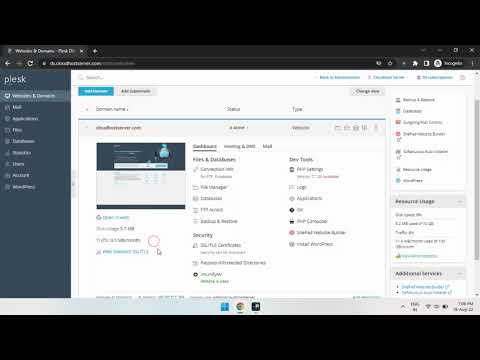
Si buscas "demo Plesk" lo más probable es que quieras ver el panel de Plesk funcionando antes de instalarlo, o que estés siguiendo un tutorial que usa un servidor público y ese servidor ya no responde. Plesk es el panel de hosting de Plesk International (antes Parallels): un servidor web con el que gestionar webs, correo, DNS y bases de datos desde una interfaz gráfica. La "demo" que se encuentra por internet no es una sola cosa: hay demos oficiales para versiones nuevas que se montan y se desmontan, y están los hilos del foro de Plesk con capturas y enlaces a servidores que caducaron hace años. Este artículo te ayuda a saber si la demo que te dieron sigue viva y, si no lo está, a montar tu propia demo local en una máquina virtual. Plesk se ejecuta sobre Linux, así que lo que aquí se explica no depende de la versión de Windows que tengas: vale desde Windows 10 en adelante (Windows 10 dejó de tener soporte el 14/10/2025) y desde Windows 11.
Lo que verás en una demo de Plesk y por qué falla
| Qué ve el lector | Causa más probable | Dónde se mira |
|---|---|---|
| La URL no carga o da error de conexión | El servidor público de la demo está apagado | Mira la URL que te dieron y cárgala en el navegador |
| La demo carga, pero dice "license problem" | La demo era de una versión preview y se cerró al salir la release | La demo carga pero dice «license problem»: qué ha pasado |
| La interfaz no encaja con tu versión | La demo es de otro Plesk (12.5, Obsidian, etc.) | Consulta la página oficial de Plesk y sus Notas de la versión |
| El navegador avisa de certificado o rechaza el puerto | La demo exige HTTPS y el navegador bloquea el puerto 8443 | No puedes entrar en https://…:8443 desde tu equipo |
| El navegador se queda colgado cargando | Tu red, tu proxy o tu firewall cierra el puerto 8443 | Comprueba que tu equipo llega al puerto 8443 |
Las demos oficiales de Plesk se montan como escaparate de una versión concreta y, cuando esa versión pasa a release o se queda antigua, el servidor se apaga. Por eso un enlace que funcionó hace un año ahora no responde o muestra un mensaje de licencia: la máquina se desmontó, pero el enlace sigue circulando por capturas, hilos y tutoriales.
Comprueba si la demo de Plesk sigue disponible
Antes de tocar nada de tu equipo, confirma que el problema es de la demo y no de tu red. Tres comprobaciones rápidas, de fuera hacia dentro: primero la URL, luego la página oficial y, por último, el puerto.
Mira la URL que te dieron y cárgala en el navegador
Abre la URL exacta que te pasaron (incluido el :8443) en una pestaña nueva.
- Si no carga nada (timeout, "sitio no disponible", página en blanco), el servidor de la demo está apagado: ve a La demo carga pero dice «license problem»: qué ha pasado.
- Si carga una página con "license problem" o similar, el periodo de prueba del servidor terminó: ve a la misma sección anterior.
- Si carga un formulario de login, anota usuario y contraseña y sigue con No puedes entrar en https://…:8443 desde tu equipo.
Consulta la página oficial de Plesk y sus Notas de la versión
Plesk publica en su web los enlaces a las demos activas y las notas de cada release.
Si tu URL viene de un tutorial, foro o captura, búscala aquí: las demos reales se listan en las notas de la versión correspondiente. Si no aparece ninguna, la demo está retirada. Esta es la fuente fiable para saber si una versión concreta tiene demo pública.
Comprueba que tu equipo llega al puerto 8443
Las demos de Plesk escuchan en el puerto 8443 sobre HTTPS. Si tu equipo no llega a ese puerto, el navegador se queda cargando aunque la demo esté encendida.
- Abre Win+R, escribe
cmdy pulsa Enter. - Escribe el siguiente comando y pulsa Enter:
Test-NetConnection -Port 8443 -ComputerName demo.plesk.com- Fíjate en la línea
TcpTestSucceeded. Si diceTrue, tu equipo llega al puerto y el problema es del navegador o del certificado. Si diceFalse, tu red, tu firewall o tu proxy está cerrando el 8443.
True la culpa no es tu red. Con False, ve a No puedes entrar en https://…:8443 desde tu equipo.La demo carga pero dice «license problem»: qué ha pasado
Plesk monta los servidores de demo para las versiones preview (la versión de prueba que se libera antes de la final) y los apaga cuando esa versión pasa a release. El mensaje "license problem" sale en la ruta interna /server/key_info.php: significa que la licencia trial del servidor caducó y, como nadie la renovó, la máquina se cerró pero la URL siguió circulando.
No es un error de tu PC: el servidor simplemente se apagó.
Pide acceso a la demo de la versión release actual
Cuando Plesk lanza una versión final, publica una nueva demo en su página de Release Notes, con un servidor estable y una licencia válida.
- Entra en la web oficial de Plesk y abre la página de notas de la versión más reciente.
- Busca el apartado "Demo" o "Hands-on demo": ahí estará la URL activa, con su usuario y contraseña.
- Si esa versión ya es antigua y no tiene demo, pasa a Quieres una demo por tu cuenta: monta Plesk en una máquina local.
Recurre a una captura o a un vídeo de la demo si solo necesitas ver la interfaz
A veces no necesitas un servidor vivo, solo ver cómo es el panel. Capturas y vídeos oficiales están en las notas de versión y en los anuncios del blog de Plesk.
- Ve a la página de notas de la versión que te interesa.
- Busca enlaces a capturas, recorridos o vídeos: ahí verás la interfaz sin necesidad de entrar.
No puedes entrar en https://…:8443 desde tu equipo
La demo responde, pero tu navegador se queda colgado o tu navegador dice que la conexión no es segura. La causa está en tu equipo, no en la demo: el puerto 8443 lo está bloqueando tu firewall, tu antivirus o tu proxy.
Prueba con otro navegador y desactiva el proxy del sistema
Antes de tocar reglas, descarta que sea el navegador o un proxy mal configurado.
- Abre la URL de la demo en otro navegador (si usabas Chrome, prueba Edge o Firefox).
- Si sigue colgado, desactiva el proxy del sistema: Win+R >
inetcpl.cpl> pestaña Conexiones > Configuración de LAN > desmarca Usar un servidor proxy para la LAN > acepta. - Carga de nuevo la URL de la demo.
Permite el puerto 8443 en el firewall de Windows
Si tu firewall local corta el 8443, tienes que abrirlo para que la demo responda.
- Abre
wf.msccon Win+R y pulsa Enter. - En el panel izquierdo, elige Reglas de entrada > Nueva regla… en el lateral derecho.
- Marca Puerto > Siguiente.
- Elige TCP y escribe
8443en "Puerto local específico" > Siguiente. - Deja Permitir la conexión > Siguiente > Siguiente > pon un nombre como
Plesk Demo 8443> Finalizar.
Test-NetConnection -Port 8443 -ComputerName demo.plesk.com y debería decir TcpTestSucceeded : True.Quieres una demo por tu cuenta: monta Plesk en una máquina local
Si las demos públicas no existen o se caen cada pocos meses, la única demo estable a largo plazo es una instalación propia en una máquina virtual. Plesk ofrece una imagen oficial con una licencia trial por un periodo limitado, más que suficiente para aprender.
Instala Plesk en una VM con Debian 12 o Ubuntu LTS
La imagen oficial de Plesk se descarga desde el portal del fabricante y se monta en cualquier hypervisor (VirtualBox, Hyper-V de Pro, VMware).
- Entra en la web oficial de Plesk y descarga la imagen para Debian 12 o Ubuntu LTS.
- Crea una máquina virtual nueva con al menos 2 GB de RAM y 20 GB de disco.
- Arranca la VM con la imagen: el instalador de Plesk se ejecuta solo.
- Cuando termine, el panel muestra la URL con el puerto 8443 para entrar.
plesk/debian11to12 (dist-upgrade) documentada en su repositorio oficial.Activa la licencia trial desde el panel y entra por https://tu-ip:8443
Una vez arrancada la VM, tienes que activar la trial y entrar al panel.
- Abre en el navegador
https://<IP-de-la-VM>:8443. - Inicia sesión con la cuenta
adminy la contraseña que el instalador mostró al final. - En la pantalla inicial, Plesk pide la clave de licencia: pega la clave trial que se genera al registrarte en el portal o elige Install trial key.
Si aun así no logras ver Plesk funcionando
Si tras instalar la VM el panel no carga o da errores raros, el problema suele estar en la versión de la distro o en una instalación a medias.
Revisa los avisos de versión de tu distro antes de instalar
Plesk no soporta Debian 11 desde el 31/08/2026; la última compatible fue Plesk Obsidian 18.0.81. Para Debian 12 existe la utilidad oficial plesk/debian11to12 documentada en el repositorio del proyecto, pensada para quien viene de una Debian 11 y quiere subir de versión limpiamente.
Restablece la instalación con la imagen limpia y empieza de cero
Si la instalación quedó a medias o la trial no se activa, lo más rápido es empezar de nuevo.
- Apaga la VM.
- En tu hypervisor, elimina la VM y borra el disco virtual asociado.
- Vuelve a crear la VM con la imagen oficial descargada en el paso 1 de la sección anterior.
- Repite la activación de la licencia trial.
Lo que ya tienes claro sobre la demo de Plesk
- Una "demo Plesk" suele ser un servidor público que se enciende para una versión preview y se apaga al pasar a release.
- Si la URL no carga, el servidor está fuera; si carga y dice "license problem", la trial del servidor caducó.
- Para ver si tu versión tiene demo activa, mira las Release Notes oficiales de Plesk.
- Si tu navegador se queda colgado, prueba otro navegador, desactiva el proxy y abre el puerto 8443 en el firewall de Windows.
- Si necesitas una demo estable, monta Plesk en una VM con Debian 12 o Ubuntu LTS usando la imagen oficial y activa la licencia trial.
- El siguiente paso es crear tu primer dominio de prueba dentro del panel para ver la interfaz en acción.
Datos comprobados en octubre de 2026.
Fuentes
- MicrosoftDemonio de impresora de línea (LPR/LPD) (en desuso en Windows) — documentación oficialconsultado el 17/10/2026
- MicrosoftERROR_DS_CANT_DEMOTE_WITH_WRITEABLE_NC (error 8604, 0x219C) — documentación oficialconsultado el 17/10/2026