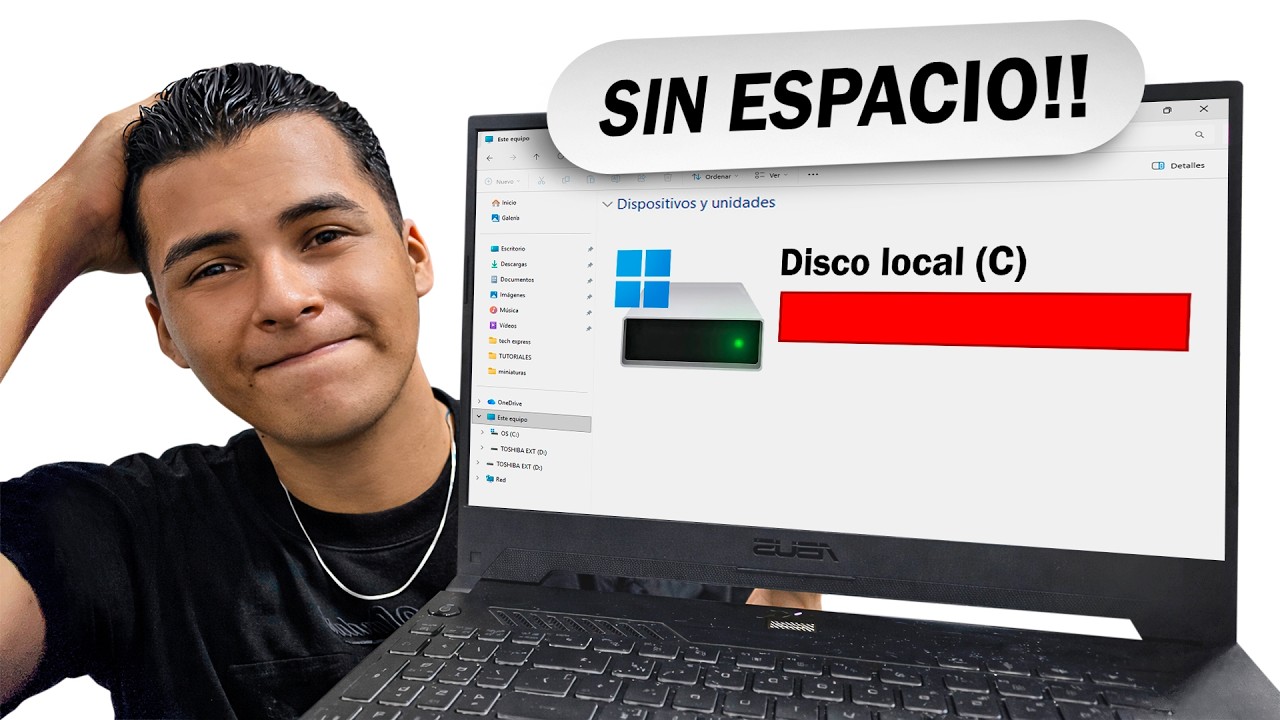
Cuando el disco de una laptop se queda sin sitio, Windows lo nota antes que el usuario: el equipo va más lento, las actualizaciones no se instalan y saltan avisos de «queda poco espacio». Lo más probable es que la unidad C: esté llena de archivos temporales, la papelera sin vaciar, descargas antiguas o la carpeta Windows.old de una actualización anterior. La forma más segura de empezar es mirar qué ocupa cada categoría desde Configuración > Sistema > Almacenamiento y dejar que el Sensor de almacenamiento y las Recomendaciones de limpieza borren lo que ya no sirve. Los pasos siguientes sirven para Windows 11 y, con sus matices, para Windows 10 (que ya no tiene soporte desde el 14/10/2025).
Qué pasa cuando el Windows hace que tu laptop se quede sin espacio
Configuración > Sistema > Almacenamiento muestra de un vistazo qué ocupa la unidad del sistema, normalmente C:. Lo que más pesa aparece primero, así que suele coincidir con lo primero que conviene revisar. El Sensor de almacenamiento es la vía automática: se programa y vacía lo que ya no se usa. Las Recomendaciones de limpieza son la vía manual: dejan revisar y confirmar cada categoría antes de borrar. En Windows 10, el equivalente está en la herramienta Liberador de espacio en disco (cleanmgr) con el botón «Limpiar archivos del sistema».
Las categorías que más liberan espacio casi siempre son:
- Archivos temporales (de Windows, de programas, de Internet).
- Papelera de reciclaje sin vaciar.
Windows.old, la instalación anterior al actualizar a una versión nueva de Windows.- Archivos que Windows Update guarda por si hay que volver atrás.
Por qué tu laptop dice que no queda espacio: causas más frecuentes
| Lo que ve el lector | Causa probable | Dónde se arregla |
|---|---|---|
| Aviso «queda poco espacio en disco» y Windows va lento | Archivos temporales, papelera, descargas y Windows.old acumulados |
Libera espacio con Sensor de almacenamiento y las Recomendaciones de limpieza |
| Las aplicaciones grandes que ya no se usan ocupan mucho | Programas y juegos instalados que el usuario no abre | Desinstala las apps que no usas y limpia el Escritorio |
| La unidad sigue llenándose con el uso normal | Documentos, fotos y vídeos se guardan en C: por defecto |
Cambia dónde se guarda el contenido nuevo para no llenarte otra vez |
Error 0x80070070 al intentar instalar una actualización |
Falta sitio para la descarga o la instalación (error Win32 112, ERROR_DISK_FULL) |
0x80070070 al instalar una actualización: deja hueco para que entre |
| Nada deja sitio suficiente, ni borrando | WinSxS muy grande o el disco mecánico se está llenando de verdad |
Si nada deja sitio suficiente en la laptop |
Mira qué ocupa de verdad antes de borrar nada en tu laptop
Borrar a ciegas suele fallar: lo que más pesa casi nunca es lo que se ve en el Escritorio. Lo primero es saber qué categoría y qué archivo es el culpable en este equipo.
Abre Almacenamiento y mira qué categorías pesan más
En Windows 11 la unidad se ve en Configuración > Sistema > Almacenamiento; en Windows 10, clic derecho en C: > Propiedades > General. Apunta las dos o tres categorías grandes (por ejemplo: aplicaciones, archivos temporales, otros). Esa lista manda los siguientes pasos.
- Pulsa Win+I para abrir Configuración.
- Ve a Almacenamiento y mira el gráfico de la unidad.
- Entra en cada categoría grande y fíjate en los GB que muestra.
C: es casi igual al tamaño de la unidad, hay poco margen y conviene empezar por las Recomendaciones de limpieza.Encuentra los archivos más grandes con el Explorador
El Explorador de archivos tiene un filtro por tamaño que evita instalar nada extra. Desde ahí, fuera de Windows, se llega a lo que de verdad pesa.
- Abre el Explorador de archivos (Win+E).
- Entra en Este equipo > Disco local (C:).
- En la barra de búsqueda escribe
tamaño: gigantey pulsa Intro. - Revisa también las carpetas Vídeos, Descargas, Imágenes y Escritorio, ordenando por tamaño.
.exe, vídeos .mp4 o imágenes de disco .iso antiguos; lo que no sirva, a la papelera.Libera espacio con Sensor de almacenamiento y las Recomendaciones de limpieza
Esta es la forma más segura en Windows 11: Windows propone qué borrar y cuánto se va a liberar antes de tocar nada. Es la primera parada cuando el aviso de poco espacio aparece.
Activa el Sensor de almacenamiento para que lo haga solo
El Sensor ejecuta la limpieza según la frecuencia que se elija y puede vaciar la papelera y los archivos temporales de forma periódica. No toca los archivos personales.
- Win+I > Sistema > Almacenamiento.
- Activa Sensor de almacenamiento.
- Elige cada cuánto se ejecuta y marca qué quieres que borre (archivos temporales, papelera).
Borra lo que ya no necesitas desde Recomendaciones de limpieza
Las Recomendaciones agrupan lo que se puede borrar: archivos temporales, archivos grandes sin usar, archivos sincronizados con la nube y aplicaciones sin usar. Windows muestra el espacio total que se va a liberar antes de confirmar.
- En Almacenamiento, abre Recomendaciones de limpieza.
- Entra en Archivos temporales y revisa la lista.
- Marca lo seguro: «Limpieza de Windows Update», «Versión anterior de Windows», archivos temporales, papelera.
- Fíjate en el aviso de cuánto se libera y pulsa Limpiar.
Windows.old y no se puede deshacer. Solo márcalo si la actualización funciona como esperabas.C: debería aumentar la cifra que mostró Windows antes de confirmar.Cambia dónde se guarda el contenido nuevo para no llenarte otra vez
Si todo se guarda en C:, se vuelve a llenar. Cambiar la ubicación predeterminada a otra unidad o a una memoria USB mantiene el disco del sistema ligero.
- En Almacenamiento, abre Configuración de almacenamiento avanzada.
- Entra en Dónde se guarda el contenido nuevo.
- Cambia Documentos, Música, Imágenes, Vídeos y Descargas a otra unidad o a una memoria USB.
Libera espacio en Windows 10 con el Liberador de espacio en disco
Windows 10 ya no tiene soporte desde el 14/10/2025 (los particulares pueden seguir recibiendo parches de seguridad a través del programa ESU hasta el 13/10/2026). Aun así, la herramienta Liberador de espacio en disco sigue presente y resuelve casi todos los avisos de poco espacio.
Abre Liberador de espacio en disco con «Limpiar archivos del sistema»
El botón «Limpiar archivos del sistema» es clave: añade categorías que no aparecen en la limpieza normal, como Windows.old y los archivos de Windows Update.
- En el menú Inicio escribe Liberador de espacio en disco y ábrelo.
- Elige la unidad
C:y pulsa Aceptar. - Pulsa Limpiar archivos del sistema y vuelve a elegir
C:. - Marca Archivos temporales de Internet, Archivos de programa descargados, Miniaturas, y, si salen, Limpieza de Windows Update e Instalación(es) anterior(es) de Windows.
- Pulsa Aceptar y confirma el borrado.
C:.Vacía la papelera y revisa Descargas, Escritorio y Documentos
La papelera no se vacía sola: hay archivos esperando ahí desde hace meses. La carpeta Descargas es, en la mayoría de laptops, la que más pesa sin que el usuario se dé cuenta.
- Clic derecho en Papelera de reciclaje > Vaciar.
- Abre Descargas desde el Explorador, ordena por tamaño y mueve lo importante a otra unidad.
- Repite en Escritorio y Documentos.
Libera espacio sin tocar lo importante
Hay formas complementarias que no rompen nada y que dan margen extra cuando con las recomendaciones de limpieza no basta.
Pasa lo descargado a un USB, una tarjeta SD o la nube
Mover lo que ya se ha usado libera sitio sin perder el archivo. Con OneDrive, los Archivos a petición dejan los archivos grandes como marcadores que solo se descargan al abrirlos.
- Conecta una memoria USB o una tarjeta SD con espacio libre.
- En el Explorador, entra en Descargas, selecciona lo grande y córtalo (Ctrl+X).
- Pégalo en la unidad externa (Ctrl+V).
- Si usas OneDrive, activa Archivos a petición desde su icono en la zona de notificaciones.
Desinstala las apps que no usas y limpia el Escritorio
Las apps que no se abren en meses ocupan sitio y, a veces, recursos al iniciarse. El Escritorio, además, consume memoria operativa por los archivos que muestra.
- Win+I > Aplicaciones > Aplicaciones instaladas.
- Ordena por Tamaño y desinstala lo que no se use.
- Mueve lo del Escritorio a una carpeta o a Documentos.
En Windows 10 la ruta es Configuración > Aplicaciones > Aplicaciones y características.
C: aumentar.Ejecuta el Liberador al final y vacía Descargas
Al terminar el resto, una pasada final del Liberador recoge lo que las aplicaciones hayan dejado. La carpeta Descargas conviene revisarla a menudo.
- Pulsa Win+R, escribe
cleanmgry pulsa Intro. - Elige
C:, pulsa Limpiar archivos del sistema y confirma. - Revisa Descargas y mueve o borra según el caso.
0x80070070 al instalar una actualización: deja hueco para que entre
El error 0x80070070 significa «no hay espacio suficiente en la unidad». Es el error Win32 112 (ERROR_DISK_FULL) envuelto en un HRESULT de Windows Update. Si al pulsar Reintentar el aviso vuelve a salir, el problema es que la unidad no tiene sitio para la descarga o para la instalación. Una actualización de versión puede pedir 20 GB o más libres.
Confirma que es falta de espacio y no otro error 0x80070070
Antes de borrar, hay que ver cuánto espacio libre queda. Si el aviso es otro (por ejemplo, permisos), la solución no es limpiar.
- Abre Configuración > Sistema > Almacenamiento y mira el espacio libre en
C:. - Si queda menos del 10 % libre, esta es la causa.
0x80070070 no es por disco lleno; conviene mirar el Visor de eventos para descartar permisos o archivos dañados.Libera 20 GB o más y reintenta Windows Update
Con 20 GB o más libres, Windows Update debería poder descargar e instalar la actualización. Si la unidad está muy justa, el propio asistente ofrece usar una memoria USB como espacio temporal.
- Ve a Recomendaciones de limpieza y vacía Archivos temporales.
- Marca Limpieza de Windows Update y, si sale, Versión anterior de Windows.
- Vacía la Papelera de reciclaje.
- Mueve archivos grandes a otra unidad o a la nube.
- Reintenta la actualización desde Windows Update.
C:\Windows\SoftwareDistribution: ahí está la caché de Windows Update; usa Limpieza de Windows Update desde el Liberador.Si nada deja sitio suficiente en la laptop
Cuando liberar y desinstalar no llegan, el cuello de botella suele estar en la carpeta WinSxS (reservorio de componentes) o en un disco mecánico que se está quedando pequeño. Antes de formatear, conviene comprobar el estado del disco.
Reduce WinSxX32 con DISM y comprueba el estado del disco
WinSxS guarda todas las versiones de los componentes de Windows para poder repararlos. Se puede reducir de forma segura con DISM. Después, una pasada de chkdsk descarta sectores defectuosos.
- Abre Terminal como administrador (clic derecho en Inicio > Terminal (Administrador)).
- Escribe el comando siguiente y pulsa Intro:
DISM /Online /Cleanup-Image /StartComponentCleanup- Cuando termine, ejecuta la comprobación del disco:
chkdsk C: /f /r- Confirma con
Spara que pase al siguiente reinicio.
chkdsk /r puede tardar mucho en discos grandes y, si el disco falla, puede empeorar el acceso a los archivos. Haz copia de seguridad de lo importante antes si el disco hace ruidos.chkdsk debería mostrar 0 KB en «espacio defectuoso».Restablecer o reinstalar Windows como último recurso
Si la unidad sigue muy pequeña tras todo lo anterior, restablecer este equipo permite empezar de cero. En Windows 11, la opción «Quitar todo» deja el equipo como recién sacado de la caja; «Conservar mis archivos» mantiene los archivos personales pero reinstala Windows y las aplicaciones.
- Win+I > Sistema > Recuperación.
- Pulsa Restablecer este equipo > Restablecer equipo.
- Elige Quitar todo o Conservar mis archivos según lo que puedas permitirte perder.
- Sigue las pantallas y deja que el equipo reinicie.
Si la unidad sigue muy pequeña o falla, lo mejor es reinstalar Windows desde un USB de instalación oficial creado en learn.microsoft.com.
Lo que ya has descartado al liberar espacio en tu laptop
- El PC debería ir más rápido y Windows Update debería poder instalar otra vez.
- No se ha tocado
C:\Windowsa mano, ni el Registro, ni se ha desactivado Windows Defender. - Las copias de seguridad siguen donde estaban, en la unidad externa o en la nube.
- Si el problema vuelve, mira otra vez Sensor de almacenamiento y los archivos más grandes con el filtro
tamaño: gigantedel Explorador. - Antes de seguir limpiando, comprueba el estado del disco con
chkdsko la herramienta SMART del fabricante.
Dudas sobre liberar espacio en Windows
Preguntas frecuentes
1. ¿Cómo liberar espacio en el disco de un portátil con Windows 11?
Abre Configuración > Sistema > Almacenamiento y pulsa en «Archivos temporales»; marca la papelera, la caché de actualización y los archivos temporales del sistema, y pulsa Quitar. También puedes entrar en «Recomendaciones de limpieza» y dejar que Windows borre lo que no usas. Con eso recuperas entre 5 y 20 GB en un uso normal.
2. ¿Cómo liberar espacio en el disco de un PC con Windows 10?
Ve a Inicio > Configuración > Sistema > Almacenamiento y activa «Sensor de almacenamiento» para que Windows borre solo los archivos temporales y la papelera. Luego pulsa «Liberar espacio ahora» en la misma pantalla y selecciona las categorías que quieras eliminar. Es lo mismo que en Windows 11, solo cambia la ruta de entrada.
3. ¿Cómo liberar espacio en un portátil HP con Windows 11?
Abre Configuración > Sistema > Almacenamiento, pulsa «Archivos temporales» y selecciona lo que quieres borrar. HP también preinstala una carpeta llamada HP Recovery en la partición de recuperación: no la borres, pero comprueba con la herramienta de disco de HP Support Assistant que no esté ocupando espacio extra. Si sigue lleno, mueve la carpeta Usuarios a otra unidad.
4. ¿Cómo liberar espacio en el PC sin borrar nada importante?
Usa la opción «Archivos temporales» de Configuración > Sistema > Almacenamiento: ahí entra la papelera, la caché de Windows Update, los informes de errores y la caché de Edge, sin tocar tus documentos ni fotos. Si quieres algo más, mueve las carpetas Documentos, Vídeos y Descargas a otro disco desde sus Propiedades > Ubicación. Así no pierdes archivos y el disco C queda con sitio.
5. ¿Cómo liberar espacio en un portátil Lenovo con Windows 10?
Entra en Configuración > Sistema > Almacenamiento y pulsa «Liberar espacio ahora» para borrar temporales y la versión anterior de Windows. Después abre Lenovo Vantage desde el menú Inicio, ve a Almacenamiento y revisa la sección de «archivos grandes» que el propio programa detecta. Eso suele sumar entre 3 y 8 GB sin tocar tus carpetas personales.
6. ¿Cómo liberar espacio en un PC con Windows 7?
Haz clic derecho en el disco C dentro de Equipo y elige Propiedades; pulsa «Liberar espacio en disco», marca los archivos temporales, la papelera y los informes de errores y acepta. También puedes entrar a Panel de control > Programas y desinstalar lo que no uses. Eso sí, Windows 7 ya no recibe actualizaciones de seguridad desde enero de 2020.
Fuentes
- DellCómo liberar espacio de disco en una computadora personal con …consultado el 16/10/2026
- CcleanerCómo liberar espacio de la PC en 5 clics o menos – CCleanerconsultado el 16/10/2026
- MicrosoftLiberar espacio en unidades de disco en Windows – Microsoft Supportconsultado el 16/10/2026
- MicrosoftLiberar espacio en el disco C: — documentación oficialconsultado el 16/10/2026
- MicrosoftAlt+Ctrl+Insertar: Vuelva a colocar el foco en el equipo host desde el Espacio aislado de Windows — documentación oficialconsultado el 16/10/2026