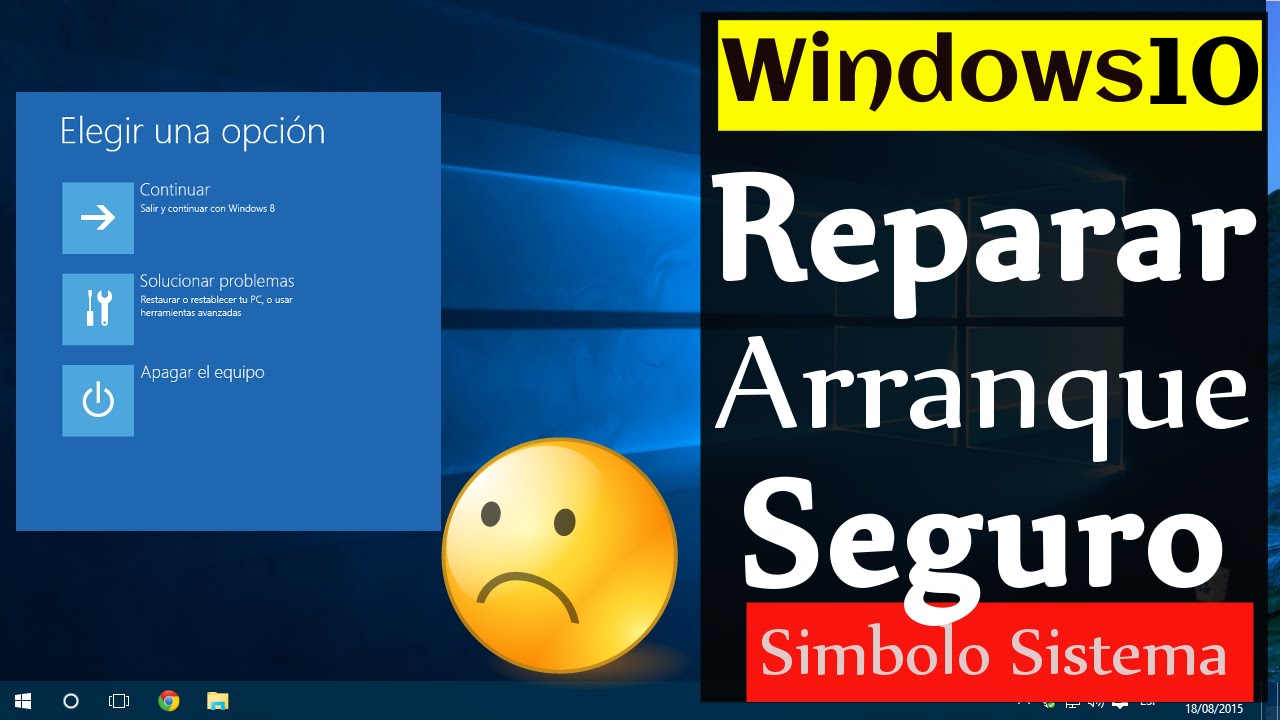
Si Windows 10 no arranca, va lento o muestra pantallas azules, hay varias formas de arreglarlo desde el propio equipo o desde el entorno de recuperación (WinRE), y la mayoría conservan programas y archivos. Esta guía va de la más probable (el bucle de "Preparando reparación automática" y "Su PC no se inició correctamente") a lo que ya no soluciona nada: una reinstalación limpia. Sirve para Windows 10 en general; recuerda que Windows 10 dejó de tener soporte el 14 de octubre de 2025 y que los datos aquí están comprobados en octubre de 2026.
Qué puede estar mal cuando Windows 10 falla
Windows 10 puede fallar al arrancar (pantallas azules, bucle de reparación automática) o hacerlo pero ir mal (lentitud, cuelgues, programas que dejan de responder). Lo que arregla esta guía es la imagen de Windows, los archivos protegidos del sistema y el arranque: los datos del usuario, los programas instalados y los discos se quedan como están. Si Windows 10 dejó de actualizarse, eso se debe a que terminó su soporte; aquí se repara lo que ya falla, no se reactiva el soporte.
Por qué Windows 10 no arranca o va mal: lo que puede estar fallando
| Lo que ves | Causa más común | Dónde se arregla |
|---|---|---|
| Bucle de "Preparando reparación automática" o "Su PC no se inició correctamente" | Archivos de arranque o del sistema dañados, controlador reciente, disco | La reparación automática no para o Windows no inicia: repara el arranque |
| Windows arranca pero va lento o falla sin patrón | Archivos protegidos dañados, imagen de Windows deteriorada | Windows va mal pero arranca: repara los archivos del sistema |
| Errores al cargar Windows, eventos de disk en el Visor de eventos | Disco con errores del sistema de archivos o sectores defectuosos | El disco falla: chkdsk C: /f desde WinRE |
| Nada de lo anterior arregla el problema | Imagen rota o instalación muy deteriorada | Reinstalar Windows 10 sin perder nada |
Averigua qué tiene Reparado antes de arreglar
Antes de tocar nada, tres comprobaciones rápidas dicen por dónde van los tiros: el Visor de eventos para saber si el fallo viene del software o del disco, chkdsk /scan para ver el estado del disco, y reagentc /info para confirmar que el entorno de recuperación está listo y se puede entrar con Mayús + Reiniciar.
El Visor de eventos: las fuentes y los IDs
El Visor de eventos guarda el historial del sistema. Hay que mirar Registros de Windows > Sistema y filtrar por origen Application Error y wininit. Si aparecen IDs 1001, 41 o 7000-7999, el problema apunta a archivos del sistema o controladores; los eventos con origen disk apuntan al disco. La ruta es:
Comprueba el disco con chkdsk /scan
chkdsk /scan revisa NTFS sin necesidad de desmontar la unidad, por lo que puede hacerse con Windows abierto. Hay que abrir el Símbolo del sistema como administrador (clic derecho en Inicio > Windows PowerShell (Administrador) o Terminal (Administrador) en Windows 11) y escribir:
chkdsk C: /scanSi dice "Windows ha examinado el sistema de archivos y no encontró problemas", el problema es de software y va a Windows va mal pero arranca: repara los archivos del sistema. Si dice "encontró errores" o "uno o más problemas", hay que programar chkdsk C: /f para el próximo reinicio.
Wininit, guarda el detalle del resultado.El estado del entorno de recuperación
Para comprobar si WinRE está activado, abre el Símbolo del sistema como administrador y escribe:
reagentc /infoSi dice "Enabled", se puede entrar al menú azul con Mayús + clic en Reiniciar. Si dice "Disabled", hay que activarlo con reagentc /enable (necesita la partición de recuperación) o entrar desde un USB de instalación de Windows 10.
La reparación automática no para o Windows no inicia: repara el arranque
Este caso es para cuando Windows no arranca: bucle de "Preparando reparación automática", mensaje "Su PC no se inició correctamente" o "La reparación automática no pudo reparar tu PC". Se empieza por lo que no rompe nada (Reparación de inicio), luego DISM/SFC desde el Símbolo del sistema de WinRE, y al final bcdboot si el equipo usa UEFI.
Bucle: reparación de inicio
En la pantalla azul de Opciones avanzadas hay que ir a Solucionar problemas > Opciones avanzadas > Reparación de inicio. Dejar que termine el análisis y reiniciar. Si el equipo vuelve al bucle, se pasa al siguiente paso.
Bucle: desde el Símbolo del sistema de WinRE
Desde Solucionar problemas > Opciones avanzadas > Símbolo del sistema, hay que escribir:
bootrec /scanos
bootrec /rebuildbcd
En equipos UEFI, si bootrec /fixboot da "Acceso denegado", hay que asignar una letra (por ejemplo S:) a la partición EFI con diskpart y luego recrear el arranque con:
bcdboot C:\Windows /s S: /f UEFIEn WinRE la letra de la unidad de Windows puede no ser C: con diskpart > list volume o dir C:\Windows (debe que el contenido se vea) antes de ejecutar los comandos.
C:\Windows, el arranque está reparado. Si sigue el bucle, hay que ir a El disco falla: chkdsk C: /f desde WinRE.Windows va mal pero arranca: repara los archivos del sistema
Este caso es para cuando Windows arranca pero va lento, falla sin patrón o algunos programas no responden. Lo primero es la imagen de Windows con DISM, y después SFC para los archivos protegidos.
DISM /Online /Cleanup-Image /RestoreHealth
DISM reparó la imagen de Windows descargando los archivos buenos desde Windows Update. Hay que abrir el Símbolo del sistema como administrador y escribir:
DISM /Online /Cleanup-Image /RestoreHealthTarda de 10 a 30 minutos y puede quedarse parada en el 62 % o el 84 %: hay que esperar. Si da el error 0x800f081f, significa que Windows Update no encuentra los archivos buenos; entonces hay que montar la ISO de la misma versión e idioma y usar /Source y /LimitAccess. Por ejemplo:
DISM /Online /Cleanup-Image /RestoreHealth /Source:wim:D:\sources\install.wim:1 /LimitAccess0x800f081f, hay que repetir con la ISO montada y la misma versión.sfc /scannow al terminar
SFC revisa los archivos protegidos y repara los dañados desde la copia local. Tras DISM, hay que escribir en el Símbolo del sistema como administrador:
sfc /scannowTarda de 5 a 20 minutos. Al terminar, dice una de estas:
Protección de recursos de Windows no encontró ninguna infracción de integridad.Protección de recursos de Windows encontró archivos dañados y los reparó correctamente.Protección de recursos de Windows encontró archivos dañados pero no pudo reparar algunos de ellos.En el último caso hay que reiniciar y volver a pasar sfc /scannow. El detalle queda en C:\Windows\Logs\CBS\CBS.log.
sfc, hay que ir a Reinstalar Windows 10 sin perder nada.El disco falla: chkdsk C: /f desde WinRE
Este caso es para cuando chkdsk /scan encontró errores o el Visor de eventos muestra eventos de origen disk. "CHKDSK no está disponible para unidades RAW" no se arregla aquí; eso ocurre cuando Windows no reconoce el sistema de archivos y hay que copiar los datos antes de formatear.
Disco: chkdsk C: /f programado
Desde el Símbolo del sistema de WinRE, primero hay que comprobar la letra de la unidad con dir C:\Windows (si no se ven los de Windows, probar otra letra). Luego:
chkdsk C: /fSi hay sectores defectuosos, se añade /r (incluye /f y tarda horas en discos grandes):
chkdsk C: /rEn la unidad del sistema pregunta si programarlo para el próximo reinicio; hay que pulsar S y reiniciar.
chkdsk muestra el resultado en pantalla y el Visor de eventos > Registros de Windows > Aplicación, origen Wininit, lo guarda. Si dice "no encontró problemas", el disco está bien.Disco: el disco puede estar muriendo
Si chkdsk /r encuentra muchos sectores defectuosos, se olistan sonidos raros o la herramienta SMART del fabricante dice que el disco está mal, el disco está fallando.
Reinstalar Windows 10 sin perder nada
Si todo lo anterior no basta, queda reinstalar. Primero la reinstalación en contexto desde la ISO (no toca los programas ni los archivos), después "Restablecer este equipo" y, al final, la instalación limpia.
La reinstalación en contexto desde la ISO
Hay que descargar la ISO de Windows 10 de la misma edición e idioma desde la web oficial de Microsoft (la herramienta de creación de medios). Se monta la ISO (doble clic) y se ejecuta setup.exe desde dentro de Windows, eligiendo "Conservar archivos y aplicaciones". Tarda una hora o más y reinicia varias veces.
Restablecer este equipo conservando archivos
La ruta en Windows 10 es:
Deja una copia de seguridad hecha antes por si algo va mal. Reinicia varias veces y deja que termine.
Cuando nada de esto funciona
Los últimos recursos, de menos a más drásticos.
Arrancar en modo seguro desde WinRE
Desde Solucionar problemas > Opciones avanzadas > Configuración de inicio > Reiniciar, hay que pulsar la tecla 4 (modo seguro) o 5 (modo seguro con funciones de red). Desde ahí se puede desinstalar el último controlador o la última actualización con el botón Desinstalar de Windows Update.
Recuperar los datos antes de reinstalar limpio
Si se va a hacer una instalación limpia, primero hay que sacar los datos. Hay que arrancar desde el USB de instalación de Windows 10 > Reparar el equipo > Símbolo del sistema, y copiar lo importante a otra unidad con:
xcopy C:\Users\TuUsuario\Documents D:\Copia /E /H /K(la letra y la ruta varían según el caso).
Instalación limpia desde USB
Hay que crear el medio de instalación con la herramienta oficial de Microsoft, arrancar desde el USB y, en la primera pantalla, elegir "Reparar el equipo" si aún se quiere intentar; si no, "Instalar ahora" y elegir la opción personalizada para formatear la partición de Windows.
Lo que ya has descartado al reparar Windows 10
- La causa más probable del bucle de "Preparando reparación automática" son archivos de arranque o del sistema dañados.
- Lo segundo a ver es el disco (con
chkdsk /scan). - Lo tercero a usar es DISM para la imagen de Windows y SFC para los archivos protegidos.
- La reinstalación en contexto desde la ISO conserva archivos y programas.
- "Restablecer este equipo" también los conserva, y es más drástico.
- La instalación limpia es el último recurso.
Si al pasar por todas estas capas Windows 10 sigue fallando, queda copiar los datos y reinstalar limpio desde USB. Los datos aquí están comprobados en octubre de 2026.
Dudas sobre cómo reparar Windows 10
1. Cómo reparar Windows 10 desde el Símbolo del sistema
Arranca tu PC con un USB o DVD de instalación de Windows 10, elige "Reparar tu equipo", luego "Solución de problemas", "Opciones avanzadas" y "Símbolo del sistema". Desde allí ejecuta los comandos sfc /scannow para revisar archivos del sistema y DISM /Online /Cleanup-Image /RestoreHealth para reparar la imagen dañada, reiniciando al terminar.
2. Cómo reparar Windows 10 usando un USB de instalación
Crea un USB booteable con la Media Creation Tool de Microsoft en otro equipo, configúralo como primer arranque en la BIOS y selecciona "Reparar tu equipo" en la pantalla inicial. Esto te permite acceder al entorno de recuperación para usar Restaurar sistema, la consola de comandos o reinstalar Windows 10 sin perder tus archivos personales.
3. Cómo restaurar Windows 10 de fábrica desde el arranque
Enciende el PC y pulsa repetidamente F8, F11 o la tecla que indique tu fabricante durante el arranque hasta entrar a las opciones de recuperación. Selecciona "Solucionar problemas", luego "Restaurar este equipo" o "Restablecer el equipo" y elige si quieres conservar tus archivos o borrarlos por completo.
4. Cómo reparar Windows 10 desde USB sin perder archivos
Arranca desde el USB de instalación de Windows 10 y elige "Reparar tu equipo" en vez de "Instalar ahora". Accede a "Solución de problemas", prueba primero "Reparación de inicio" y después "Restaurar sistema" para revertir a un punto anterior; tus documentos y programas permanecerán intactos si el problema se soluciona así.
5. Cómo reparar el arranque de Windows 10 desde la BIOS
Configura la prioridad de arranque en la BIOS para que tu USB sea el primer dispositivo y guarda los cambios. Al iniciar desde el USB, selecciona "Reparar tu equipo", entra en "Opciones avanzadas" y ejecuta "Reparación de inicio", que diagnostica y corrige automáticamente los fallos que impiden cargar el sistema operativo.
6. Cómo restaurar Windows 10 a un punto de restauración anterior
Pulsa Win+R, escribe sysdm.cpl y acepta; en la pestaña "Protección del sistema" haz clic en "Restaurar sistema" y elige un punto anterior al problema. Confirma y espera a que el proceso termine; tus archivos personales no se modifican, pero sí se quitan programas y actualizaciones instalados después de ese punto.
Fuentes
- MicrosoftReparaciones en linea (Windows 10) – Microsoft Q&Aconsultado el 15/10/2026
- MicrosoftReparación de inicio | Microsoft Supportconsultado el 15/10/2026
- MicrosoftReparación de inicio y bootrec — documentación oficialconsultado el 15/10/2026
- MicrosoftCorregir problemas con Windows Update (reinstalar Windows sin perder nada) — documentación oficialconsultado el 15/10/2026
- MicrosoftBucle de «Preparando reparación automática» / «Su PC no se inició correctamente» — documentación oficialconsultado el 15/10/2026