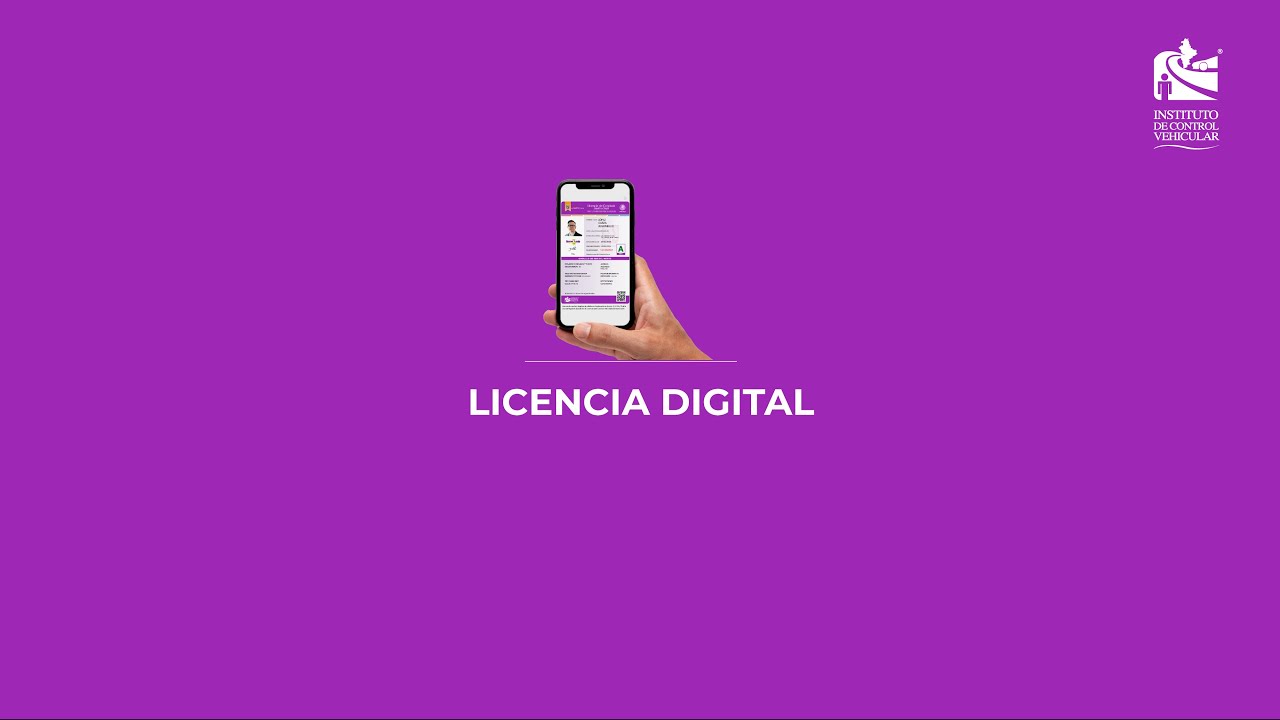
Si tu búsqueda es «icvnl licencia digital», estás intentando sacar o consultar tu licencia para conducir digital del Instituto de Control Vehicular de Nuevo León (México) desde la app oficial. El documento lo emite la app ICVNL Utilities Free del desarrollador INSTITUTO DE CONTROL VEHICULAR, disponible en la App Store; no es un archivo del PC ni algo que se descargue desde una web de terceros. Cuando falla el inicio de sesión, la cámara o la descarga del PDF, casi siempre se resuelve borrando caché, dando permisos y reinstalando la app. Aquí tienes cada caso paso a paso.
Qué es la licencia digital del ICVNL
La licencia digital del ICVNL es el documento oficial para conducir que emite el Instituto de Control Vehicular de Nuevo León a través de su app ICVNL Utilities Free en iPhone y iPad. No es un PDF genérico ni un trámite web: la licencia va ligada a tu identidad (con login y reconocimiento facial) y a los datos del vehículo registrados en el Instituto, por lo que cualquier cambio en tu cuenta o en tus datos puede afectar a cómo se muestra o se descarga.
Lo habitual es que la licencia esté lista en la app una vez completado el pago y la verificación de identidad. Antes de bajarla conviene entender que está asociada a tu cuenta dentro de la app y a los servidores del ICV; por eso los fallos más comunes al intentar obtenerla no son del móvil en sí, sino de la app, de tu cuenta o de la conexión con el Instituto al momento de generarla.
Problemas más comunes al sacar la licencia digital del ICVNL
| Lo que ves en el móvil | Causa más probable |
|---|---|
| La app no deja entrar | Fallo en el login o en el reconocimiento facial |
| Pide cara una y otra vez | La cámara no tiene permiso o está siendo usada por otra app |
| Se queda cargando o no avanza | Conexión a internet inestable o servidores del ICV ocupados |
| Sale un error al descargar el PDF | Caché dañada, versión antigua de la app o poco almacenamiento |
| La licencia no aparece tras pagar | Pagos o datos del vehículo sin sincronizar con tu cuenta |
Comprueba qué está fallando en la app del ICVNL
Antes de borrar o reinstalar nada, vale la pena identificar qué pieza está fallando con dos comprobaciones rápidas. Cada resultado apunta a una causa concreta de la tabla de arriba y te lleva a la parte del artículo donde se arregla.
Estado de los servidores y de tu cuenta
- Apaga el wifi del iPhone y abre la app ICVNL Utilities Free solo con datos móviles.
- Si con datos móviles sí carga, el problema es tu red wifi (DNS, proxy o filtrado), no la app ni el Instituto: vuelve a tu wifi más tarde o usa los datos.
- Si tampoco carga con datos móviles, el fallo está en los servidores del ICV o en tu cuenta dentro de la app: pasa al siguiente punto.
Versión de la app y de iOS
- Entra a la ruta de arriba y comprueba qué versión tienes instalada comparándola con la de la ficha de la App Store (la versión 2.4 es la que añade la recuperación por reconocimiento facial).
- Comprueba también tu versión de iOS en Ajustes > General > Actualización de software: la ficha pide iOS 15.0 o posterior para iPhone y iPod touch, y iPadOS 15.0 o posterior para iPad; en Apple Vision requiere visionOS 1.0 o posterior. Si tu sistema es anterior, actualízalo antes de seguir.
La app del ICVNL no deja entrar: login y reconocimiento facial
Si al abrir la app te quedas en la pantalla de inicio o el reconocimiento facial no avanza, empieza por lo que no rompe nada y baja hasta cerrar y reintentar. Estos pasos borran temporales y permisos sin tocar tu cuenta ni tus datos del ICV.
Borra caché y abre la app de nuevo
- En el iPhone, desliza hacia arriba desde la parte inferior y mantenlo pulsado para abrir el selector de apps.
- Busca la tarjeta de ICVNL Utilities Free, deslízala hacia arriba para cerrarla del todo.
- Abre la app otra vez con tu usuario.
- Si sigue sin dejarte entrar, desinstálala: mantén pulsado su icono en la pantalla de inicio, toca Eliminar app y Eliminar.
- Vuelve a instalar ICVNL Utilities Free desde la App Store con tu Apple ID; ocupa 91,7 MB según la ficha.
Da los permisos de cámara y reinicia el reconocimiento
- Abre la ruta de arriba y activa el interruptor de Cámara.
- Cierra la app del ICVNL desde el selector de apps.
- Ábrela de nuevo y usa la opción de recuperación por reconocimiento facial que trae la versión 2.4.
- Cuando lo pida, encuadra tu cara con buena luz, sin gafas de sol ni mascarilla, y sigue las instrucciones en pantalla.
- Si sigue fallando, cierra sesión dentro de la app, vuélvela a abrir y reintenta la verificación.
Error al generar o descargar la licencia digital del ICVNL
Cuando la app entra bien pero se queda colgada al generar la licencia, no crea el PDF o muestra un mensaje al guardar, el origen suele estar en el espacio libre, en la conexión o en una sesión a medias. Estos ajustes tocan solo el móvil y tu cuenta dentro de la app.
Comprueba espacio y conexión
- Entra en la ruta y mira cuánto espacio libre queda en el dispositivo.
- Si queda poco, toca Eliminar app en las que no uses o vacía la papelera de Fotos tras pasar las imágenes al PC o a la nube.
- Desactiva el wifi y abre la app con datos móviles; si la descarga avanza, tu wifi estaba cortando la conexión con los servidores del ICV.
- Si los datos móviles tampoco descargan el PDF, pasa al siguiente punto: la sesión se ha quedado a medias.
Cierra sesión, vuelve a entrar y reintenta la descarga
- Dentro de la app, abre el menú y elige Cerrar sesión.
- Sal del todo: desliza hacia arriba desde la parte inferior, mantén pulsado y cierra la tarjeta de ICVNL Utilities Free.
- Abre la app y entra otra vez con tu usuario y contraseña.
- Ve al apartado de la licencia digital y pulsa de nuevo el botón de Descargar o Generar PDF.
- El trámite y los datos del vehículo se quedan guardados en tu perfil, por lo que no tienes que volver a pagarlo.
La licencia digital no aparece tras pagar o actualizar datos
Si el pago se hizo pero la licencia no se muestra en la app, o cambiaste algún dato del vehículo y la app no lo refleja, casi siempre es porque la información todavía no se ha sincronizado entre el portal del ICV y tu cuenta dentro de la app.
Espera y refresca desde la app del ICVNL
- Abre la app y ciérrala desde el selector de apps para que suelte la conexión.
- Espera unas horas: tras un pago, el Instituto puede tardar en registrar el movimiento en su portal.
- Vuelve a abrir la app, entra con tu usuario y entra al apartado de la licencia.
- Si ves un botón de Actualizar o Sincronizar, púlsalo para forzar la carga desde los servidores del ICV.
Revisa tus datos en la web del ICVNL
- En tu navegador del móvil entra a la web del Instituto.
- Inicia sesión con tu cuenta y abre el perfil.
- Comprueba que tu nombre, tu número de licencia y los datos del vehículo están como deben estar.
- Si hay algo mal, corrígelo desde el propio portal y guarda los cambios.
- Abre de nuevo la app ICVNL Utilities Free y refresca: los datos corregidos deberían bajar al móvil.
Si la app del ICVNL sigue sin funcionar
Si has hecho todo lo de arriba y la app sigue sin mostrar la licencia o sin dejarte entrar, quedan dos recursos antes de pedir cita: una reinstalación limpia y el contacto directo con el Instituto.
Reinstala ICVNL Utilities Free desde la App Store
- En la pantalla de inicio del iPhone, mantén pulsado el icono de ICVNL Utilities Free.
- Toca Eliminar app y después Eliminar para borrarla del todo.
- Abre la App Store, busca ICVNL Utilities Free y vuélvela a instalar con tu Apple ID.
- Ábrela y entra con tu mismo usuario y contraseña; tu cuenta guarda el trámite.
- Descarga la licencia digital de nuevo desde el panel principal.
Contacta con el ICV desde la propia app
- Abre la app y entra en la opción Ubicar delegación para ver la dirección más cercana a ti.
- Desde la ficha de la app en la App Store puedes abrir la Developer Website del ICV (icvnl.gob.mx) o sus perfiles de redes sociales.
- Si prefieres llamar, usa el número de la delegación que te muestre la app dentro de Ubicar delegación.
- Lleva tu número de licencia y una identificación oficial cuando vayas a la oficina.
Lo que ya tienes claro sobre la licencia digital del ICVNL
- La licencia digital del ICVNL la emite la app oficial ICVNL Utilities Free del Instituto de Control Vehicular de Nuevo León.
- No es un PDF genérico: está ligada a tu identidad (login y reconocimiento facial) y a los datos del vehículo en el portal del ICV.
- Si falla la cara o el inicio de sesión, empieza por caché, permisos de cámara y reinstalación.
- Si falla la descarga del PDF, revisa espacio, conexión y volver a iniciar sesión.
- Si el pago no se refleja, sincroniza desde la app y comprueba tus datos en la web del ICV.
- Si nada funciona, reinstala la app desde la App Store o contacta con el ICV desde Ubicar delegación.
- El siguiente paso, si lo anterior no basta, es acudir a la delegación con una identificación oficial y tu número de licencia.
Datos comprobados en octubre de 2026.
Dudas sobre la licencia digital del ICVNL
1. ¿Cómo consultar mi licencia digital de conducir en Nuevo León?
Entra a la web del Instituto de Control Vehicular de Nuevo León (ICVNL) con tu RFC y número de licencia, o usa la app oficial del organismo. Ahí verás el documento digital vigente, su fecha de vencimiento y un código QR para que un agente lo valide en una parada.
2. ¿Cómo consultar mis placas en el portal del ICVNL?
En el sitio del ICVNL selecciona la opción de "Consulta vehicular", escribe el número de placa y el código de verificación que aparece en pantalla. Al instante te muestra el estado del vehículo, adeudos y si las placas están activas o dadas de baja.
3. ¿Cómo renovar la licencia en el ICVNL?
La renovación se hace en línea en el portal del ICVNL con tu RFC y los datos del vehículo, o de forma presencial en un módulo con cita previa. Tras pagar el derecho correspondiente, el sistema genera de inmediato la nueva licencia digital lista para descargar.
4. ¿Cómo checar el estado de mis placas en el ICVNL?
Ingresa a la página del ICVNL, elige "Consulta de placas" y captura el número junto con el captcha de seguridad. En pocos segundos verás si están vigentes, si tienen adeudos de tenencia o si fueron reportadas como robadas.
5. ¿Cómo descargar la app del ICVNL?
La aplicación oficial del ICVNL se descarga gratis desde Google Play para Android y desde la App Store para iPhone, buscando "ICVNL" como desarrollador. Tras instalarla, regístrate con tu RFC y correo para acceder a la licencia digital, placas y trámites vehiculares.
6. ¿Cómo ver el estado de cuenta de mi vehículo en el ICVNL?
Entra al portal del ICVNL, elige "Estado de cuenta" e ingresa el número de placa o el NIV (número de identificación vehicular) de tu auto. El sistema desglosa tenencia, refrendo y multas pendientes, y permite pagarlos en línea con tarjeta o transferencia.
7. ¿Cómo descargar la licencia digital de conducir?
Una vez completado el trámite en el ICVNL, la licencia digital queda disponible en tu cuenta dentro de la app oficial o en el apartado "Mis trámites" del sitio web. Puedes guardarla en el móvil como PDF o abrirla directamente desde la app para mostrar el código QR.
Fuentes
- AppleApp ICVNL – App Storeconsultado el 16/10/2026
- MicrosoftLicencia digital, clave de producto, OEM y Retail — documentación oficialconsultado el 16/10/2026