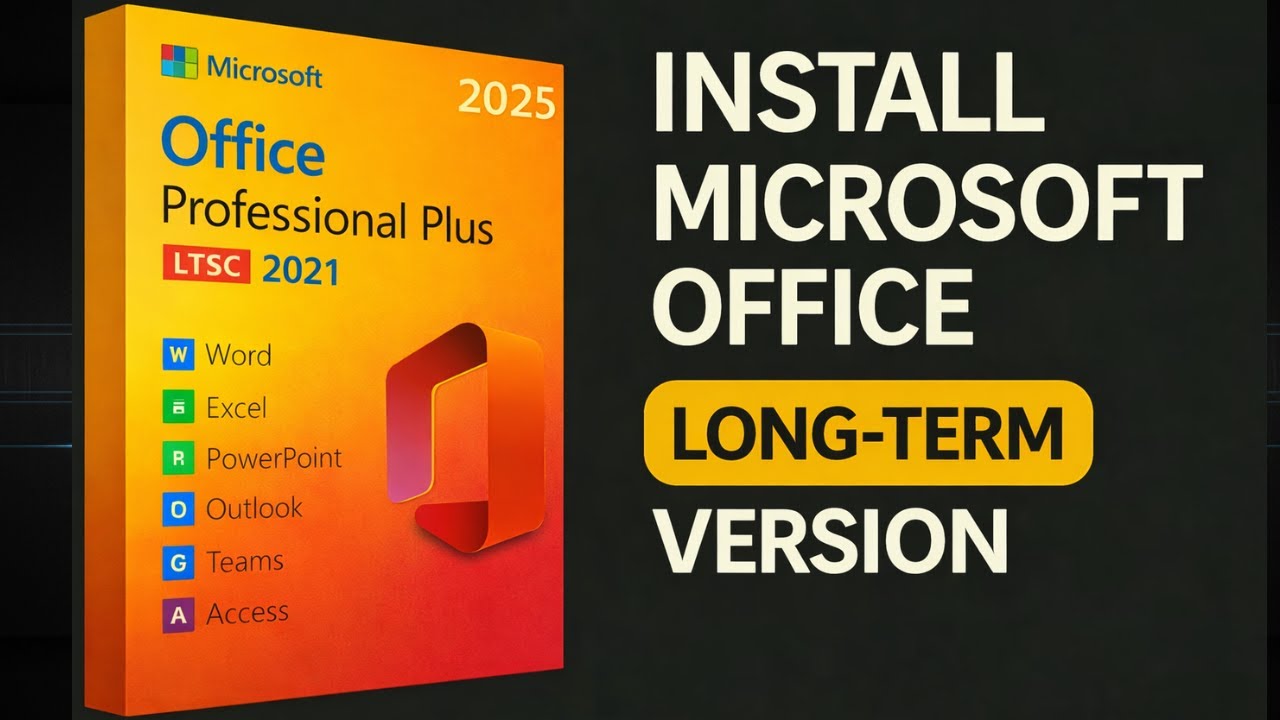
Si buscas "Word LTSC" estás mirando una edición perpetua de Office pensada para empresas con licencias por volumen, no para una suscripción. La versión que toca instalar ahora es Office LTSC Professional Plus 2024 (o Standard 2024), basada en Click-to-Run y con 5 años de soporte sin funciones nuevas. Antes de descargarla conviene confirmar que tu Windows está en la lista de compatibles y que no quedan restos de MSI o de Microsoft 365 que bloqueen la instalación. Esta guía aplica a Windows 11 y Windows 10 (versiones LTSC), en 32 y 64 bits.
Qué es Word LTSC 2024 y en qué se diferencia de Microsoft 365
Office LTSC 2024 es la edición más reciente del canal de servicio a largo plazo (Long Term Service Channel) para organizaciones con licencias por volumen que necesitan una compra única sin actualizaciones de características. Funciona con Click-to-Run y la versión principal 16.0, igual que LTSC 2021 y las versiones por volumen de 2019 y 2016. No recibe funciones nuevas tras el lanzamiento y cuenta con 5 años de Mainstream Support, sin Extended Support posterior.
Los productos con licencia por volumen para Windows son Office LTSC Professional Plus 2024 y Office LTSC Standard 2024 (que traen Word, Excel, PowerPoint y OneNote), más Project Professional 2024, Project Standard 2024, Visio LTSC Professional 2024 y Visio LTSC Standard 2024. Professional Plus añade Outlook, Access y Skype for Business como instalación opcional. En Mac solo existe Office LTSC Standard for Mac 2024 y no incluye Access.
A diferencia de Microsoft 365, Word LTSC 2024 no tiene colaboración en tiempo real, ni funciones cloud ni de IA (Copilot), y funciona sin conexión tras la activación. Si tu organización ya usa Microsoft 365 Apps, no necesita esta edición.
Lo que cambia entre Word LTSC 2024 y las versiones LTSC anteriores
| Cambio | Lo que se ve | Dónde arreglar si falla |
|---|---|---|
| Migración de MSI a Click-to-Run | Instalaciones nuevas que fallan al coexistir con un MSI antiguo | Word LTSC 2024 no instala: errores con MSI heredado y con Click-to-Run |
| ODF 1.4 por defecto en Word, Excel y PowerPoint | Archivos .odt con tablas dentro de formas, listas y atributos de accesibilidad nuevos |
Word LTSC 2024 abre el archivo .docx como texto plano o no reconoce .odt |
| Controles ActiveX deshabilitados por defecto | Macros internas y formularios de empresa que dejan de funcionar | Word LTSC 2024 va lento, no imprime o no carga complementos COM |
| Microsoft Publisher y "Publish to Power BI" eliminados | Iconos que ya no aparecen al abrir o guardar | Lo que Word LTSC 2024 no trae (y conviene tener claro antes de adoptarlo) |
| Microsoft Teams no se preinstala | Ausencia del icono de Teams al instalar Office | Descargar Teams aparte desde su web oficial |
Confirma que tu PC puede ejecutar Word LTSC 2024
Antes de instalar, asegúrate de que tu PC cumple los requisitos mínimos: procesador de dos núcleos a 1,1 GHz, 4 GB de RAM, 4 GB de disco y resolución de 1280 x 768. La versión de 64 bits es obligatoria para resoluciones 4K o superiores y se recomienda con 4 GB o más de RAM. Sistemas admitidos: Windows 11, Windows 11 LTSC 2024, Windows 10 LTSC 2021, Windows 10 LTSC 2019, Windows Server 2025 y Windows Server 2022 (en dispositivos Arm, mínimo Windows 11). Windows 10 sin LTSC quedó sin soporte el 14/10/2025.
Comprueba Windows y la arquitectura desde winver
- Pulsa Win+R, escribe
winvery pulsa Intro. - Anota la versión (Windows 11 o Windows 10) y la compilación (por ejemplo, 24H2, 22H2).
- Si tu Windows 10 es Home o Pro y no una edición LTSC, Office LTSC 2024 no figura en la lista de compatibles: actualiza a Windows 11 o a una LTSC compatible antes de seguir.
Comprueba RAM, procesador y disco sin instalar nada
Aquí ves la RAM instalada y el tipo de sistema (32 o 64 bits), el espacio libre en disco y el procesador. Si no llegas al mínimo, no avances con la instalación.
Word LTSC 2024 no instala: errores con MSI heredado y con Click-to-Run
La instalación falla porque Click-to-Run no convive bien con restos del instalador previo (MSI en equipos que venían de LTSC 2021 o 2019) ni con cuentas de Microsoft 365 que tienen licencias bloqueando la activación KMS. Tres frentes cubiertos más abajo (los salvas uno a uno: restos MSI, suscripción y activación).
Quita restos de MSI antes de instalar Click-to-Run
SaRA (Microsoft Support and Recovery Assistant) deja el equipo limpio antes de una instalación nueva de Click-to-Run.
- Descarga SaRA desde la página oficial de soporte de Microsoft.
- Ejecuta "Microsoft Office" y sigue los pasos hasta desinstalar por completo la versión previa.
- Reinicia el equipo.
- Abre
Configuración > Aplicacionesy comprueba que no quede ninguna entrada de Office.
Desactiva temporalmente la suscripción de Microsoft 365 en tu cuenta
- Cierra sesión en todas las aplicaciones de Office (
Archivo > Cuenta > Cerrar sesión). - Pulsa Win+R, escribe
services.mscy pulsa Intro. - Busca el servicio
ClickToRunSvc, haz clic derecho y elige "Detener".
Activa por KMS o por MAK según el método de tu organización
En equipos unidos a un dominio con servidor KMS, abre un Símbolo del sistema como administrador y ejecuta el script setup /activate desde los medios de la organización. En equipos aislados, introduce la clave MAK desde el portal de licencias por volumen.
Archivo > Cuenta aparece "Producto activado" junto al nombre de la edición.Word LTSC 2024 abre el archivo .docx como texto plano o no reconoce .odt
Esto ocurre en zonas donde antes se usaban formatos propios o al abrir archivos creados en ODF 1.4 desde otras suites. Word LTSC 2024 lee y graba ODF 1.4 de forma nativa, pero las versiones antiguas de Word lo guardan con limitaciones, y si la asociación de archivos apunta a otro programa los .docx se abren como texto plano.
Restablece la asociación de archivos .docx y .rtf con Word LTSC 2024
- Busca la extensión
.docxy elige "Word LTSC 2024". - Repite con
.rtfy.doc.
.docx, se abre Word LTSC 2024 con el formato enriquecido visible.Cambia el guardado predeterminado a "Formato Word (.docx)"
En "Guardar archivos en este formato" elige "Documento de Word (.docx)". Así, al pulsar Ctrl+S, el archivo vuelve en .docx y no en binario (.doc) ni en ODF.
.docx y al revisarlo conserva tablas, listas y estilos.Word LTSC 2024 va lento, no imprime o no carga complementos COM
Tres frentes: ActiveX deshabilitado por defecto (afecta a macros internas y formularios de empresa), complementos COM heredados incompatibles con Click-to-Run y plantillas con macros bloqueadas por la directiva de seguridad. Empieza por lo que no rompe nada (desactivar complementos) y termina con la reparación de la instalación.
Desactiva complementos COM y VBA de inicio
- En "Administrar", elige "Complementos COM" y pulsa "Ir".
- Desmarca los que no necesites y acepta.
- Repite con "Elementos deshabilitados" para ver si Word bloqueó alguno al arrancar.
- Cierra y vuelve a abrir Word.
Reactiva controles ActiveX para macros internas de tu empresa
Solo para administradores de TI: en la directiva de grupo, habilita los controles ActiveX para Office. En Home y en equipos sin gpedit.msc se ajusta en el Registro.
Repara la instalación de Office LTSC 2024 desde el Panel de control
- Elige "Microsoft Office LTSC Professional Plus 2024" y pulsa "Cambiar".
- Empieza por "Reparación rápida"; si no basta, repite con "Reparación en línea".
- Reinicia al terminar.
Si nada de lo anterior arregla Word LTSC 2024
Últimos recursos cuando la instalación no se repara y los archivos siguen dando problemas: desinstalar con la herramienta oficial y reinstalar limpio, o restablecer la cuenta de Office y limpiar la caché de usuario.
Desinstala con la herramienta Support Recovery Assistant y reinstala limpio
- Descarga SaRA desde la página oficial de soporte de Microsoft.
- Ejecuta la opción "Office está instalado pero no puedo repararlo".
- Sigue los pasos hasta que SaRA desinstale Office y reinicia.
- Vuelve a instalar Word LTSC 2024 desde los medios que te haya dado la organización.
Restablece la cuenta de Office y limpia la caché de usuario
- En Word, abre
Archivo > Cuentay pulsa "Cerrar sesión". - Cierra Word por completo.
- Borra las carpetas
%localappdata%\Microsoft\Office\16.0\OfficeFileCachey%appdata%\Microsoft\Office. - Reabre Word y vuelve a iniciar sesión.
Lo que Word LTSC 2024 no trae (y conviene tener claro antes de adoptarlo)
- Sin funciones nuevas tras el lanzamiento.
- Sin colaboración en tiempo real.
- Sin funciones cloud ni de IA de Microsoft 365.
- Sin Microsoft Publisher preinstalado.
- Sin Microsoft Teams preinstalado (se descarga aparte).
- Sin Extended Support tras los 5 años de Mainstream Support; la fecha exacta está en el portal de Lifecycle de Microsoft.
Antes de adoptarlo, confirma esa fecha en la página oficial de ciclo de vida de Microsoft, ya que los años solo los trae esa página. Datos comprobados en octubre de 2026.
Dudas frecuentes sobre Word LTSC 2024
1. Cómo descargar Microsoft Word
Para instalar Word en solitario tienes que pasar por Microsoft 365 o comprar una licencia de Office LTSC/Standard 2024 en la web de Microsoft o en un distribuidor autorizado; desde ahí descargas el asistente que deja Word listo. Evita páginas que ofrezcan el instalador «gratis» o con clave genérica: suelen ser versiones sin licenciar o con malware.
2. Cómo descargar Office gratis
Office como tal no se descarga gratis de forma legal; lo que sí hay gratis es Office Online (word, excel y powerpoint en el navegador con cuenta de Microsoft) y las versiones web de Word. Si necesitas la app de escritorio, hay que pagar una suscripción a Microsoft 365 o comprar una licencia de Office LTSC 2024.
3. Qué incluye Office LTSC Professional Plus 2024
Es la edición «de volumen» de Office 2024 pensada para empresas: incluye Word, Excel, PowerPoint, Outlook, Access y Publisher, sin las novedades basadas en la nube de Microsoft 365. Se activa con una clave por volumen (MAK o KMS) que gestiona el departamento de TI, no con una cuenta personal.
4. Qué es una clave de producto de Office y dónde se consigue
La clave de Office es el código alfanumérico de 25 caracteres que activa la licencia y va ligado a tu cuenta de Microsoft o al servidor KMS de la empresa. Solo se consigue al comprar la licencia en microsoft.com o en un reseller autorizado; las claves sueltas que circulan por foros rara vez son válidas o ya están caducadas.
Fuentes
- MicrosoftWordPad (característica opcional de Windows) — documentación oficialconsultado el 15/10/2026
- MicrosoftAPI NPLogonNotify y NPPasswordChangeNotify (en desuso en Windows) — documentación oficialconsultado el 15/10/2026
- MicrosoftWordPad (eliminada en Windows) — documentación oficialconsultado el 15/10/2026
- MicrosoftERROR_INVALID_PASSWORD (error 86, 0x56) — documentación oficialconsultado el 15/10/2026
- MicrosoftERROR_INVALID_PASSWORDNAME (error 1216, 0x4C0) — documentación oficialconsultado el 15/10/2026