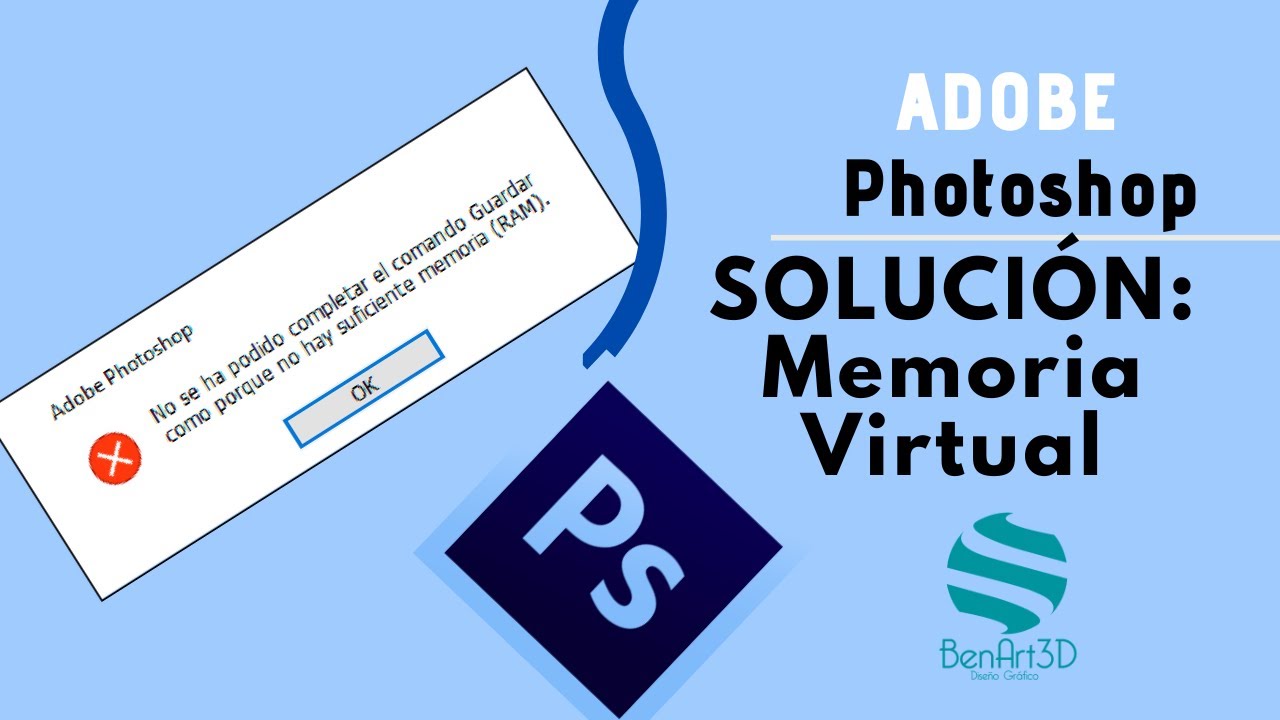
Cuando Photoshop avisa «Los discos de memoria virtual están llenos» es porque el espacio que tiene asignado como memoria auxiliar se ha acabado: ese espacio es el que usa el programa cuando se le agota la RAM, y se configura en Preferencias > Discos de memoria virtual. Lo más probable es que la unidad que tiene asignada esté casi llena, que la ruta haya cambiado o que la caché del programa haya crecido demasiado. Este artículo aplica a Photoshop en Windows 10 y Windows 11 (Windows 10 ya no recibe soporte general desde el 14/10/2025, así que conviene comprobar la versión con Win+R, escribir winver y, si se puede, actualizar). Datos comprobados en octubre de 2026.
Qué pasa cuando Photoshop dice que los discos de memoria virtual están llenos
Photoshop usa las unidades que tiene marcadas en Preferencias > Discos de memoria virtual como una ampliación temporal de la RAM: cuando un proyecto no cabe en la memoria física, va volcando datos a disco (los archivos temporales que aparecen como Photoshop Temp y los .tmp). El aviso sale cuando ese espacio se agota o cuando la ruta configurada ya no está disponible.
En algunos equipos el mensaje es parecido pero indica que el programa no llega ni a abrirse. En ambos casos, antes de tocar Preferencias conviene comprobar de dónde viene el aviso, porque suele ser disco lleno y no un fallo del programa.
Por qué Photoshop se queda sin disco de memoria virtual: lo que puede estar fallando
| Lo que ves | Causa probable | Dónde se arregla |
|---|---|---|
| La unidad del disco de memoria virtual tiene menos de 20 GB libres | Disco del sistema casi lleno | El disco está lleno |
Photoshop va lento y los archivos .tmp ocupan varios GB |
Caché y temporales acumulados | Photoshop acumula archivos temporales |
| El aviso sale justo después de conectar un disco externo o cambiar una letra | Disco de memoria virtual mal asignado | El disco de memoria virtual apunta a una unidad sin sitio o que no existe |
| El equipo tiene 8 GB o menos y Photoshop usa el 90 % de la RAM | Demasiada RAM asignada al programa | Photoshop pide demasiada RAM y el equipo no da para más |
Cada pocos minutos aparece un archivo ~recovery en la carpeta del documento |
Recuperación automática guardando versiones | Desactiva la recuperación automática |
Comprueba de dónde viene el aviso antes de tocar Preferencias
Tres comprobaciones rápidas con herramientas de Windows dicen cuál de las cinco causas de la tabla es la del lector. Si una sale bien, esa es la parte del artículo que toca.
Cuánto sitio queda en cada unidad
- Abrir el Explorador de archivos y entrar en Este equipo.
- Pasar el ratón por encima de cada unidad para ver el espacio libre.
- Si la unidad del disco de memoria virtual tiene menos de 20 GB libres, esa es la causa.
Dónde tiene Photoshop puesto el disco de memoria virtual
Si la ruta apunta a una unidad externa que no está conectada, a una letra que se ha reasignado o a una carpeta que ya no existe, el aviso sale siempre aunque haya sitio en C:.
Quién está ocupando la RAM en este momento
- Abrir el Administrador de tareas con Ctrl+Mayús+Esc.
- En la pestaña Procesos, ordenar por Memoria.
- Si un solo proceso se come más RAM de la que tiene el equipo, bajar el porcentaje permitido en Photoshop no va a arreglar nada: hay que cerrar ese proceso o ampliar la RAM.
El disco está lleno: libera espacio en la unidad del disco de memoria virtual
Esta parte es para quien ha visto en la primera comprobación que la unidad del disco de memoria virtual tiene poco sitio. Los pasos van de lo que no rompe nada (vaciar la Papelera) a mover archivos a otra unidad.
Vacía la Papelera y los archivos grandes que no uses
- Clic derecho en la Papelera de reciclaje en el escritorio > Vaciar.
- Abrir Configuración con Win+I y entrar en Sistema > Almacenamiento.
- Entrar en Archivos temporales, marcar Descargas, Archivos temporales y Papelera de reciclaje.
- Pulsar Quitar archivos y esperar a que termine.
Pasa lo que puedes a otra unidad o a la nube
- Mover las carpetas de proyectos acabados a un disco externo o a OneDrive (mantener la sincronización local).
- No usar esa misma unidad como disco de memoria virtual: Photoshop escribirá encima.
Photoshop Temp ya no entra en conflicto.Mueve la caché y los temporales de Windows a otra unidad
- En Configuración > Sistema > Almacenamiento, abrir Reglas de conservación (Windows 11) o Sensor de almacenamiento (Windows 10).
- Cambiar la ubicación de las aplicaciones nuevas y de los archivos temporales a una unidad con sitio.
Photoshop acumula archivos temporales: purga la caché y borra los .tmp
Esta parte es para cuando la unidad tiene sitio pero los .tmp y la caché de Photoshop ocupan varios GB. Es la causa más común cuando el aviso sale a mitad de un proyecto grande.
Purga la caché desde dentro de Photoshop
- Guardar el proyecto antes: la purga es irreversible y borra el historial de deshacer.
- Ir a Edición > Purgar.
- Elegir Todo (o Historial si el proyecto es muy grande y solo quieres esa parte).
Borra los archivos temporales que Photoshop deja en el disco
- Abrir Ejecutar con Win+R, escribir
%TEMP%y pulsar Aceptar. - Ordenar por tamaño y borrar las carpetas
Photoshop Tempy los archivos.tmpque sean de sesiones anteriores. - Cerrar Photoshop, reiniciar el PC y volver a abrirlo.
%TEMP% ya no contiene Photoshop Temp con varios GB y Photoshop abre sin el aviso.Desactiva la recuperación automática que llena el disco
- Ir a Edición > Preferencias > Administración de archivos.
- Quitar la marca de «Guardar información de recuperación automáticamente cada: [X] minutos».
- Subir el intervalo a 30 minutos o desactivarlo si el proyecto ya se guarda en una unidad con sitio.
~recovery ya no aparecen cada pocos minutos y el disco mantiene espacio libre durante toda la sesión.El disco de memoria virtual apunta a una unidad sin sitio o que no existe
Esta parte es para cuando la unidad tiene sitio pero el aviso sale igualmente: casi siempre la ruta de Preferencias apunta a una unidad externa que no está, a una letra que ha cambiado o a una partición sin asignar.
Pon el disco de memoria virtual en una unidad con al menos 20 GB libres
- En Photoshop, ir a Edición > Preferencias > Discos de memoria virtual.
- Desmarcar las unidades sin espacio o que no estén conectadas.
- Activar una unidad con al menos 20 GB libres.
- Pulsar Aceptar y reiniciar Photoshop.
Arranca con Comando+Opción si Photoshop no abre
En Windows no hace falta: basta con abrir Preferencias directamente. Este atajo (Comando+Opción al iniciar) es solo de Mac, donde el programa puede no llegar a abrir para dejarte cambiar Preferencias. Si abre, hay que entrar igual en Preferencias > Discos de memoria virtual y seguir los pasos del H3 anterior.
Photoshop pide demasiada RAM y el equipo no da para más
Esta parte es para equipos con 8 GB de RAM o menos. Dejar que Photoshop use el 80-90 % deja a Windows sin memoria para lo suyo, y el programa termina volcando a disco todo el rato hasta llenarlo.
Baja el Uso de memoria en Rendimiento
- Ir a Edición > Preferencias > Rendimiento.
- En «Uso de memoria», dejar el control entre el 60-70 % en equipos con 8 GB de RAM, y entre el 70-80 % con 16 GB.
- Dejar entre el 15 y el 20 % para el resto del sistema.
Deja el archivo de paginación administrado por Windows
- Abrir Panel de control (buscar en Inicio) > Sistema.
- Entrar en Configuración avanzada del sistema > pestaña Opciones avanzadas.
- En Rendimiento, pulsar Configuración > pestaña Opciones avanzadas.
- En Memoria virtual, marcar «Tamaño administrado por el sistema».
El archivo pagefile.sys es el archivo de paginación de Windows: cuando se agota la RAM, Windows lo usa como memoria virtual. Administrarlo automáticamente evita que Photoshop lo llene y que Windows se quede sin él.
Si nada de esto funciona: reinstala Photoshop y comprueba el disco duro
Cuando se ha liberado espacio, se ha purgado la caché, se ha reasignado la unidad y se ha bajado la RAM, pero el aviso sigue saliendo, queda una de dos: el disco donde está el disco de memoria virtual tiene errores, o la instalación de Photoshop está corrupta.
Comprueba el disco donde está el disco de memoria virtual
chkdsk D: /f- Abrir el Símbolo del sistema como administrador: clic derecho en Inicio > Terminal (Administrador) en Windows 11, o Windows PowerShell (Administrador) en Windows 10.
- Escribir
chkdsk D: /f(cambiarD:por la letra de la unidad del disco de memoria virtual). - Si dice que no puede bloquear la unidad, escribir
Ypara que pase la comprobación en el siguiente reinicio y reiniciar el PC.
eventvwr.msc) no muestra errores de disco en el registro Sistema.Restablece las preferencias de Photoshop
- En Photoshop, ir a Edición > Preferencias > General.
- Pulsar «Restablecer preferencias al salir» y confirmar.
- Al volver a abrir, Photoshop usa los valores por defecto, incluido el disco de memoria virtual (que vuelve a la unidad del sistema).
Lo que ya has descartado del aviso «discos de memoria virtual están llenos»
- Disco lleno: si la unidad tiene al menos 20 GB libres, no es esta causa.
- Caché acumulada: si
%TEMP%está limpio y Edición > Purgar > Todo no cambia nada, no es esta causa. - Disco mal asignado: si la ruta de Preferencias > Discos de memoria virtual apunta a una unidad conectada y con sitio, no es esta causa.
- RAM mal repartida: si bajar el Uso de memoria en Rendimiento no cambia nada, mira el resto.
- Si el aviso reaparece justo después de purgar: la unidad marcada no es la correcta o el archivo de paginación (
pagefile.sys) está demasiado pequeño. Déjalo administrado por Windows o revisa Preferencias > Discos de memoria virtual.
Dudas sobre el aviso «discos de memoria virtual están llenos» en Photoshop
1. No puedo abrir Photoshop porque dice que los discos de memoria virtual están llenos
Ese aviso aparece cuando el disco donde Photoshop guarda la memoria de barrido (el archivo de paginación temporal) no tiene espacio o no tiene permisos de escritura. Soltar espacio en la unidad que tengas asignada en Preferencias > Rendimiento suele desbloquear el programa. También conviene comprobar que esa unidad no esté marcada como de solo lectura.
2. Los discos de memoria virtual están llenos en Photoshop en Mac, ¿qué hago?
En macOS, Photoshop usa por defecto la carpeta de archivos temporales del usuario, que suele estar en el mismo disco de arranque. Si el Mac avisa del error, libera espacio en ese disco y reinicia Photoshop para que regenere su archivo temporal. Para cambiarlo, ve a Photoshop > Preferencias > Rendimiento y asigna una unidad secundaria con espacio.
3. ¿Cómo limpiar los discos de memoria virtual en Photoshop?
Photoshop limpia su memoria de barrido al cerrar, pero si lo cierras de forma forzada o el equipo se apaga de golpe, pueden quedar archivos .psdata de gran tamaño en la carpeta temporal. Bórralos manualmente desde Preferencias > Rendimiento > Memoria de barrido, dejando solo la unidad activa. Con eso se libera el espacio bloqueado por sesiones anteriores.
4. No se ha podido abrir Photoshop porque los discos de memoria virtual están completos
Cuando no se puede ni abrir el programa, el problema casi siempre es que la unidad asignada a la memoria de barrido está al 100 % o tiene el sistema de archivos dañado. Primero libera gigas en ella desde Configuración > Sistema > Almacenamiento; si sigue fallando, cambia en Preferencias > Rendimiento la unidad de barrido a otra con espacio.
5. ¿Cómo liberar los discos de memoria virtual en Mac?
En Mac, abre Preferencias > Rendimiento dentro de Photoshop y revisa qué unidad tienes asignada a la memoria de barrido; después vacía la Papelera y elimina archivos pesados con la app Almacenamiento del sistema (manzana > Acerca de este Mac > Más información > Acerca de almacenamiento). Reinicia Photoshop después de cada cambio para que detecte la nueva configuración.
6. Mi Mac dice que los discos de memoria virtual están llenos
Ese mensaje en Mac suele significar que el SSD interno, donde por defecto se escribe la memoria temporal, se ha quedado sin espacio libre. Mantén al menos un 10-15 % del disco libre y borra cachés de Photoshop dentro de Preferencias > Memoria caché. Si tienes poco espacio, mueve la carpeta de memoria de barrido a un disco externo rápido.
7. ¿Qué es el disco de memoria virtual de Photoshop?
Es el espacio de disco duro (no de RAM) que Photoshop reserva como extensión de la memoria RAM cuando trabaja con archivos grandes; ahí escribe los llamados archivos de barrido. Se configura en Preferencias > Rendimiento y, por defecto, suele estar en la unidad donde instalaste el sistema. Si esa unidad se llena, Photoshop deja de poder abrir o guardar documentos.
Fuentes
- Microsofthiberfil.sys y pagefile.sys (archivos enormes en C:) — documentación oficialconsultado el 17/10/2026
- MicrosoftMemoria USB o disco externo no reconocido — documentación oficialconsultado el 17/10/2026
- MicrosoftWindows no reconoce el USB, el pendrive o el disco externo — documentación oficialconsultado el 17/10/2026
- MicrosoftMemoria RAM al 100 % o «el equipo tiene poca memoria» — documentación oficialconsultado el 17/10/2026
- MicrosoftWBMaadmin Obtener discos (comando de la consola) — documentación oficialconsultado el 17/10/2026