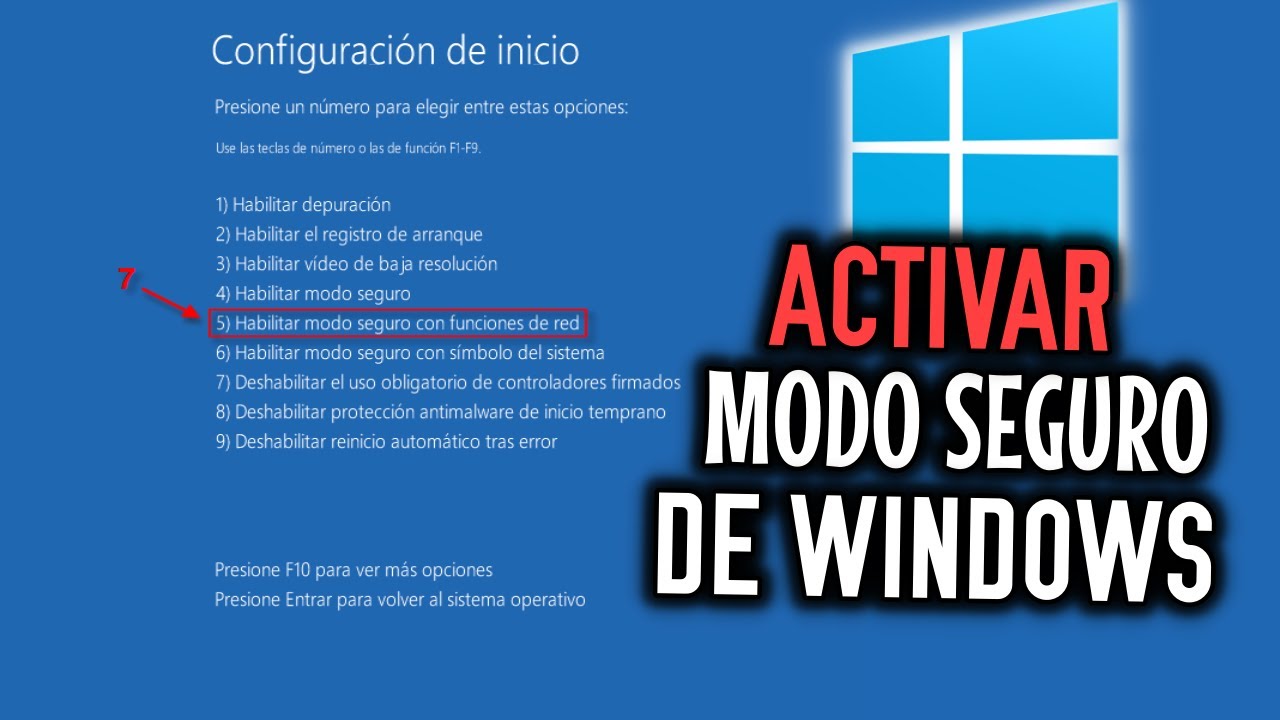
Activar el modo seguro de Windows 11 sirve para arrancar Windows con lo justo: sin programas de inicio, sin casi ningún controlador de terceros y, si lo eliges, sin red. Es la forma más rápida de confirmar si un pantallazo azul, un driver rebelde o un virus que no se deja eliminar vienen de algo que carga al arrancar. Aquí tienes las cuatro formas de entrar y la manera de salir sin quedarte atascado. La guía aplica a Windows 11; si todavía usas Windows 10, lo señalamos en cada paso porque algunas rutas cambian.
Qué es el modo seguro de Windows 11 y cuándo conviene entrar
El modo seguro es un arranque de diagnóstico de Windows 11 que carga solo el sistema base y los controladores esenciales (disco, teclado, ratón y pantalla). No se cargan los programas del inicio, ni los servicios de terceros, ni casi ningún controlador extra. Por eso, si un problema desaparece dentro, el culpable está en algo que arranca con Windows de forma normal.
Conviene entrar cuando hay pantallazos azules repetidos, un controlador que rompe el inicio, un virus que reaparece al reiniciar, o un ajuste que impide que Windows termine de arrancar. Al cargar lo mínimo, puedes desinstalar el driver, pasar un antivirus o cambiar la opción que estaba bloqueando el inicio. La entrada en modo seguro no borra nada del PC.
Antes de entrar: ten a mano la clave de BitLocker si tu disco está cifrado
Antes de forzar el reinicio hacia el modo seguro, cierra los documentos abiertos y guarda tu trabajo: al entrar, Windows se cierra del todo. Si tu disco está cifrado con BitLocker, el entorno de recuperación puede pedirte la clave de recuperación antes de dejarte continuar. Aparece como una cadena larga de números dividida en bloques.
Si la activaste con tu cuenta de Microsoft, la tienes en account.microsoft.com/devices/recoverykey, dentro del dispositivo correspondiente. Si no la encuentras, sigue los pasos: sin la clave, el menú de Opciones avanzadas puede bloquearse al llegar a la partición cifrada.
Activa el modo seguro desde Configuración con Inicio avanzado
Esta es la forma más clara cuando Windows arranca con normalidad: lo mandas a un menú de recuperación y desde ahí eliges el modo seguro. Sirve para diagnosticar pantallazos, fallos de controlador o programas que cortan el inicio.
- Abre
Configuracióncon Win+I. - Entra en
Sistemay abreRecuperación. - En
Inicio avanzado, pulsaReiniciar ahora. - Tras el reinicio, elige
Solucionar problemas>Opciones avanzadas>Configuración de inicio. - Pulsa
Reiniciary, en la siguiente pantalla, la tecla4para modo seguro o5para modo seguro con funciones de red.
Si tu Windows es el 10, la ruta cambia a Actualización y seguridad
En Windows 10 el camino es el mismo, pero la ruta inicial cambia porque la sección Recuperación está en otro lugar. Si tu equipo sigue en Windows 10, lo verás así:
A partir de ahí, los menús son los mismos: Solucionar problemas > Opciones avanzadas > Configuración de inicio > Reiniciar, y teclas 4 o 5.
Activa el modo seguro con msconfig si Windows arranca con normalidad
Cuando Windows entra sin problemas pero quieres aislar uno (un programa del inicio, un servicio, un controlador que carga siempre), msconfig es la forma más rápida: dejas marcada la casilla, reinicias y el sistema arranca ya en modo seguro.
- Pulsa Win+R, escribe
msconfigy pulsa Enter. - En la ventana
Configuración del sistema, abre la pestañaArranque. - En
Opciones de arranque, marcaArranque a prueba de errores. - Si necesitas internet dentro del modo seguro, marca también
Red(equivale a la tecla 5; sin esa casilla equivale a la tecla 4). - Pulsa
Aceptar, confirma el reinicio y deja que Windows arranque.
msconfigCómo salir del modo seguro cuando termines
Si entraste con msconfig, el equipo se queda arrancando en modo seguro hasta que deshagas la casilla. Es el primer paso antes de dar nada por arreglado.
- Pulsa Win+R, escribe
msconfigy pulsa Enter. - En la pestaña
Arranque, desmarcaArranque a prueba de errores. - Pulsa
Aceptary reinicia el equipo.
Entra al modo seguro con Mayús + Reiniciar desde el menú de inicio
Si Configuración no abre (porque el problema es justo abrir Configuración) o si prefieres un atajo directo, la combinación Mayús + Reiniciar desde el menú de inicio lleva al mismo menú de Inicio avanzado que la primera forma.
- Pulsa Win+X y elige
Apagar o cerrar sesión. - Mantén pulsada la tecla
Mayúsy, sin soltarla, haz clic enReiniciar. - Cuando aparezca la pantalla azul
Elige una opción, ve aSolucionar problemas>Opciones avanzadas>Configuración de inicio. - Pulsa
Reiniciary elige la tecla4o5.
Forzar la entrada al modo seguro cuando Windows no arranca
Si Windows no pasa de la pantalla de carga, se reinicia solo en bucle o entra en Reparación automática sin que toques nada, todavía puedes llegar al modo seguro. El truco es provocar la entrada al entorno de recuperación con apagados forzados.
- Enciende el PC y, en cuanto veas el logo de Windows o el del fabricante, mantén pulsado el botón de encendido hasta que se apague (unos 5–10 segundos).
- Repite el proceso dos o tres veces seguidas: enciende, deja que intente arrancar, corta en cuanto veas movimiento.
- A la tercera, debería aparecer la pantalla
Reparación automáticacon el mensaje "El PC no se inició correctamente". PulsaOpciones avanzadas. - Elige
Solucionar problemas>Opciones avanzadas>Configuración de inicio. - Pulsa
Reiniciary elige la tecla4o5.
Reparación automática tras unos segundos, el problema de fondo es más grave: pasa a la última sección para reparar el inicio.Comprueba desde el propio modo seguro que estás dentro y que carga lo justo
Una vez dentro, vale la pena confirmar que Windows arrancó en modo seguro de verdad y no con un escritorio a medio gas. Hay dos pistas rápidas:
- En las cuatro esquinas de la pantalla aparece la inscripción
Modo seguro(sin red) oModo seguro con funciones de red(con red). Si no la ves, no estás dentro. - El escritorio carga con la resolución baja, los iconos grandes y la bandeja del sistema casi vacía. Los programas que arrancan contigo no están.
Para una confirmación más fiable, abre la información del sistema:
- Pulsa Win+R, escribe
msinfo32y pulsa Enter. - Busca el campo
Modo de arranque seguro. Si diceModo segurooModo seguro con red, estás dentro.
msinfo32Si necesitas red dentro del modo seguro (para buscar drivers, descargar un antivirus o consultar esta misma página), la opción correcta era la tecla 5 o la casilla Red en msconfig.
Si nada de esto funciona: repara el inicio desde WinRE
Si Windows entra en bucle en Reparación automática, no supera la pantalla de carga o se queda colgado antes de mostrar el escritorio, queda una herramienta más: la reparación de inicio desde el propio entorno de recuperación (WinRE). Desde ahí, Windows intenta arreglar lo que impide el arranque.
- Desde la pantalla
Elige una opción(llegues como llegues), ve aSolucionar problemas>Opciones avanzadas. - Elige
Reparación de inicioy deja que Windows trabaje unos minutos. Al terminar, reinicia. - Si no basta, vuelve a
Opciones avanzadasy eligeSímbolo del sistema. - Escribe estos comandos en orden, pulsando Enter después de cada uno:
sfc /scannowdism /online /cleanup-image /restorehealth- Cierra la ventana del símbolo del sistema y pulsa
Continuarpara reiniciar.
Símbolo del sistema desde Opciones avanzadas se abre con permisos de administrador, así que no hace falta añadir nada más. Si tu disco está cifrado con BitLocker y la opción aparece en gris, necesitas antes la clave de recuperación.Reparación automática, el siguiente paso es usar un medio de instalación de Windows 11 para reparar el sistema desde fuera, reinstalar conservando archivos o, como último recurso, reinstalar desde cero.Lo que ya has descartado sobre el modo seguro en Windows 11
- Tienes hasta cuatro formas de entrar:
Configuracióncon Inicio avanzado,msconfig,Mayús + Reiniciardesde el menú de inicio, y los apagados forzados cuando Windows no arranca. - En todas, el último paso es el mismo:
Solucionar problemas>Opciones avanzadas>Configuración de inicio>Reiniciary la tecla4o5. - F8 ya no funciona por defecto, ni en Windows 11 ni en Windows 10.
- Si entraste con
msconfig, desmarca la casilla al terminar o el equipo seguirá arrancando en modo seguro. - Si nada de esto funciona, la reparación de inicio y los comandos
sfc /scannowydism /online /cleanup-image /restorehealthdesde el símbolo del sistema de WinRE son el siguiente paso.
Datos comprobados en octubre de 2026.
Dudas sobre el modo seguro en Windows 11
1. ¿Cómo entrar en modo seguro desde la BIOS en Windows 11?
El modo seguro se inicia desde Windows, no desde la BIOS: entra en Configuración > Sistema > Recuperación, pulsa en Reiniciar ahora junto a Inicio avanzado y, tras el reinicio, ve a Solucionar problemas > Opciones avanzadas > Configuración de inicio > Reiniciar y elige la tecla 4, 5 o 6 para el modo seguro que necesites. La BIOS solo se usa para cambiar el orden de arranque si vas a reparar con un USB.
2. ¿Cómo activar el arranque seguro (Secure Boot) en Windows 11?
Entra en la UEFI/BIOS con la tecla que indique tu fabricante (Supr, F2 o F10 al encender) y busca en Seguridad, Arranque o Boot la opción Secure Boot para ponerla en Enabled; luego guarda con F10 y reinicia. Tras ello, en Windows ejecuta msinfo32 y comprueba que el valor de "Estado de arranque seguro" sea Activado.
3. ¿Cómo iniciar Windows 10 en modo seguro?
En Windows 10 ve a Configuración > Actualización y seguridad > Recuperación, pulsa Reiniciar ahora en Inicio avanzado y, tras el reinicio, elige Solucionar problemas > Opciones avanzadas > Configuración de inicio > Reiniciar. Después pulsa 4 para modo seguro, 5 con funciones de red o 6 con símbolo del sistema.
4. ¿Cómo activar el arranque seguro en Windows 10?
Reinicia el PC, accede a la UEFI/BIOS con Supr, F2 o F10 según placa, y busca Secure Boot dentro de Seguridad o Boot para activarlo (Enabled). Tras guardar con F10, comprueba en Windows con msinfo32 que el estado de arranque seguro aparezca como Activado.
5. ¿Cómo activar Secure Boot en una placa Gigabyte con Windows 11?
En una Gigabyte entra en la BIOS con Supr al encender y abre la pestaña BIOS Features; cambia Secure Boot a Enabled, asegúrate de que Windows 10/11 WHQL Support esté en Enabled y, si te avisa de que el tipo de arranque es Legacy, cámbialo a UEFI antes de guardar con F10. Después verifica en msinfo32 que el estado sea Activado.
6. ¿Por qué Windows 11 no me deja activar el arranque seguro?
Lo habitual es que el disco esté en MBR en vez de GPT o que la BIOS tenga el tipo de arranque en Legacy/CSM en lugar de UEFI. Convierte el disco a GPT con mbr2gpt /validate /disk:0 y /convert, cambia a UEFI en la BIOS y entonces podrás activar Secure Boot.
7. ¿Cómo entrar en modo seguro en un Lenovo con Windows 11?
En un Lenovo mantén Mayús pulsada al hacer clic en Reiniciar para abrir Inicio avanzado y ve a Solucionar problemas > Opciones avanzadas > Configuración de inicio; pulsa Reiniciar y elige 4, 5 o 6 según el modo seguro que quieras. Si no puedes iniciar, enciende con F2 o Novo botón y elige Recuperación del sistema desde el menú de arranque.
Fuentes
- MicrosoftNo puedo habilitar modo seguro para poder instalar Windows 11consultado el 17/10/2026
- Ea¿Cómo uso el arranque seguro en mi PC? – EA Helpconsultado el 17/10/2026
- DellCómo arrancar en Modo seguro en Windows 7 – Dell Technologiesconsultado el 17/10/2026
- MicrosoftConfiguración de inicio de Windows | Microsoft Supportconsultado el 17/10/2026
- MicrosoftIniciar Windows en modo seguro — documentación oficialconsultado el 17/10/2026