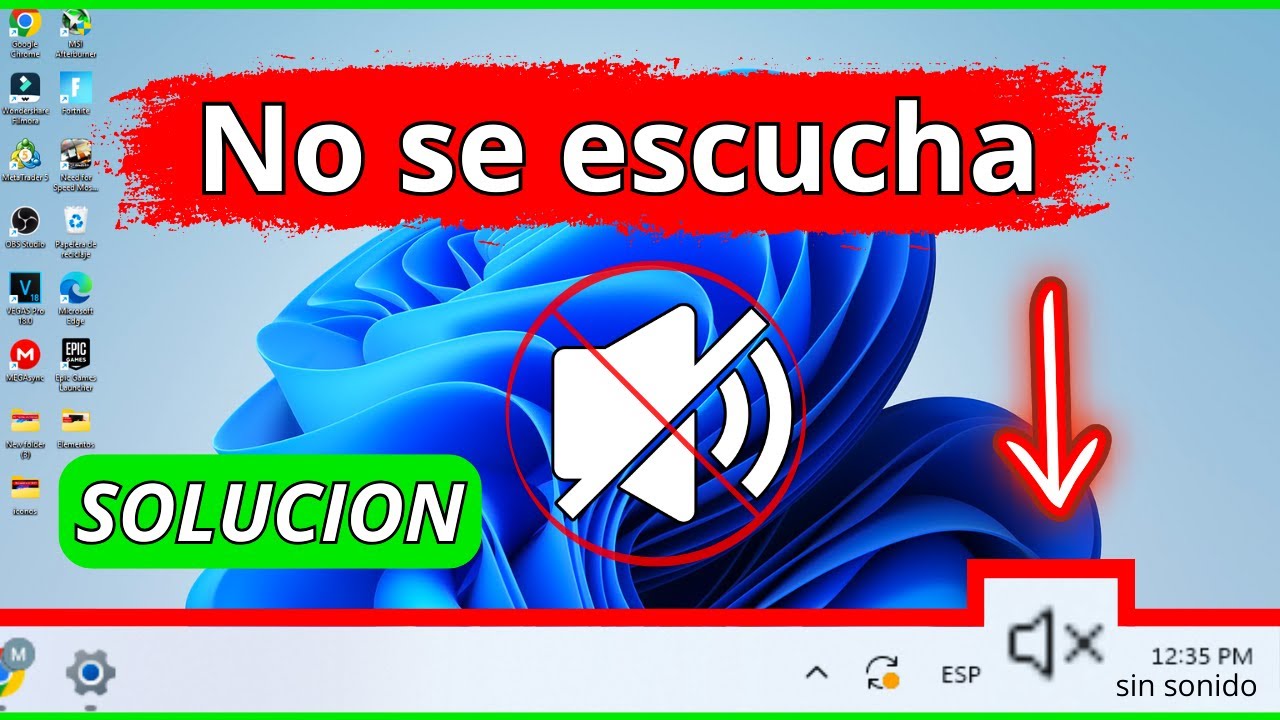
Si el audio de tu laptop no funciona, lo más probable es algo sencillo: el volumen está en silencio, Windows está mandando el sonido al dispositivo equivocado (el monitor por HDMI, unos cascos Bluetooth olvidados) o el controlador se ha desconfigurado tras una actualización. Esta guía sirve para Windows 11 y Windows 10, y está ordenada de lo más fácil a lo más difícil: en pocos minutos deberías recuperar el sonido sin reinstalar nada. Datos comprobados en octubre de 2026.
Qué está pasando cuando la laptop deja de sonar
Windows coge el sonido digital de una aplicación y lo entrega a un dispositivo de salida (altavoces del portátil, auriculares con jack, cascos Bluetooth, un monitor por HDMI o un altavoz USB). Para hacerlo bien necesita cuatro piezas que funcionen a la vez: el volumen y el silencio de Windows, el dispositivo de salida elegido, el controlador que habla con el chip de audio y los servicios del sistema que mantienen esa cadena en marcha. Si una sola falla, todo se queda mudo. La mayoría de las veces el problema está en las dos primeras piezas (volumen y dispositivo), y solo unas pocas veces toca reinstalar el controlador o cambiar la BIOS. Por eso la guía va de lo básico al controlador: en cada paso sabes qué pieza estás revisando y por qué arreglarla devuelve el sonido.
Por qué la laptop no tiene audio: lo que ves y a qué apunta
| Lo que ves | Causa probable | Dónde se arregla |
|---|---|---|
| No suena nada y el icono de sonido tiene una cruz o está muteado | Silencio o volumen a cero (en Windows o en los propios altavoces) | Silencio o volumen a cero: revisa lo básico |
| Suena por los altavoces cuando enchufas auriculares (o al revés) | Windows eligió un dispositivo de salida equivocado | El dispositivo de salida equivocado: elige el correcto |
| Saltó tras actualizar Windows o instalar un programa de audio | Controlador roto o reemplazado por uno genérico | El controlador falló: reinstálalo o cámbialo |
| El dispositivo de audio no aparece en la lista de Sonido | Cable o USB flojo, Bluetooth sin emparejar o controlador desaparecido | El controlador falló: reinstálalo o cámbialo |
| El audio se oye entrecortado, con chasquidos o distorsionado | Mejoras de audio activas o formato incompatible | Mejoras de audio y formatos que rompen el sonido |
| Nada arregla el sonido y el dispositivo sale con Código 10 o Código 28 | El controlador no arranca (10) o no está instalado (28) | El controlador falló: reinstálalo o cámbialo |
Comprueba qué falla antes de tocar nada
Antes de cambiar nada, tres comprobaciones rápidas dicen cuál de las causas de la tabla es la tuya. Si los tres van tarde, más abajo está el arreglo de cada uno. Primero, lo físico: cables bien enchufados, toma correcta (verde para salida, rosa para micrófono), volumen subido en los altavoces externos. Segundo, el icono de sonido de la barra de tareas: clic derecho para ver qué dispositivo está elegido. Tercero, el Administrador de dispositivos, donde se ve si el hardware tiene un triángulo amarillo y, si lo tiene, qué código de error trae.
El icono de Sonido de la barra de tareas
En Windows 11, clic derecho en el icono de altavoces de la barra de tareas > Abrir configuración de sonido. En Windows 10, el menú dice Configuración de sonido y lleva a la misma ventana. Ahí verás el dispositivo elegido, su volumen y un aviso si Windows detecta algo raro. Si el volumen está a cero o el dispositivo es el equivocado, ajustarlo aquí es lo primero.
El Administrador de dispositivos: si hay triángulo amarillo
Pasos:
- Pulsa Win+X y elige Administrador de dispositivos.
- Abre Controladoras de sonido, vídeo y juegos.
- Clic derecho en el dispositivo de audio (Realtek, Intel Smart Sound, AMD Audio, NVIDIA, etc.) y elige Propiedades.
- En la pestaña General, mira Estado del dispositivo.
Si no hay triángulo amarillo y el estado dice "El dispositivo funciona correctamente", el hardware está bien y el problema está en Windows. Si ves el Código 10, el controlador no arranca; si ves el Código 28, no hay controlador instalado. Cada uno tiene su arreglo en la parte correspondiente.
Silencio o volumen a cero: revisa lo básico
Esta parte es para el caso más frecuente: el icono de sonido con una cruz, el volumen a cero o los altavoces apagados. No toca nada de Windows en profundidad y suele arreglar el problema en un minuto. Si no es tu caso (el volumen está bien y aun así no suena), pasa a la siguiente parte.
Desactiva el silencio y sube el volumen en Windows
Pasos:
- Clic en el icono de altavoces de la barra de tareas (a la derecha del reloj).
- Si ves un altavoz con una cruz, púes clic en él para desmutear.
- Sube el deslizador de volumen hasta un valor normal (50–80).
- Si hay varios dispositivos listados, confirma que el activo es el que quieres (Altavoces del portátil, Auriculares, etc.).
En algunas apps ( reproductores de vídeo, navegadores) el volumen es independiente. Si suena el sistema pero una app no, mira el deslizador dentro de la propia app.
Comprueba cables, toma y volumen de los altavoces
Pasos:
- Si usas altavoces externos: confirma que están encendidos, con su cable de corriente enchufado y el volumen físico subido.
- Si usas auriculares con jack de 3,5 mm: enchúfalos en la toma verde (salida de audio), no en la rosa (micrófono) ni en otra.
- Prueba los auriculares en otro dispositivo (un móvil, por ejemplo): si ahí no suenan, el auricular está roto.
- Si son USB, prueba otro puerto USB del portátil y, si tienes uno, otro cable.
El dispositivo de salida equivocado: elige el correcto
Windows elige un dispositivo de salida cada vez que algo nuevo se conecta (unos cascos Bluetooth, un monitor HDMI, un altavoz USB). A veces se queda con uno que ya no está, o manda el sonido al monitor cuando quieres oírlo en los altavoces. Esta parte arregla eso: elegir el dispositivo correcto y, si Windows insiste en cambiarlo, dejarlo fijo como predeterminado.
Elige el dispositivo en Configuración de sonido
Pasos:
- Clic derecho en el icono de sonido de la barra de tareas > Configuración de sonido (Windows 11) o Configuración de sonido (Windows 10).
- En Salida, despliega el selector y elige el dispositivo correcto (por ejemplo, Altavoces del portátil, no el monitor HDMI).
- Sube el volumen y pulsa Probar para confirmar.
Fíjalo como predeterminado en el panel clásico
Pasos:
- Pulsa Win+R, escribe
mmsys.cply pulsa Aceptar. - En la pestaña Reproducción, clic derecho en el dispositivo que funciona > Establecer como dispositivo predeterminado.
- Pulsa Aceptar y prueba el sonido.
Mejoras de audio y formatos que rompen el sonido
Las mejoras de audio (ecualizador, sonido envolvente, cancelación de voz) y los formatos exclusivos que algunos códecs activan pueden dejar el sonido mudo, con chasquidos o muy bajo. Suele pasar tras instalar un programa de audio, un códec nuevo o tras una actualización. Desactivar las mejoras y probar otro formato devuelve el sonido sin tocar nada más.
Desactiva las mejoras de audio
Pasos:
- Pulsa Win+R, escribe
mmsys.cply pulsa Aceptar. - En Reproducción, clic derecho en el dispositivo que falla > Propiedades.
- Abre la pestaña Mejoras (en algunos equipos la pestaña se llama Opciones avanzadas).
- Marca Deshabilitar todas las mejoras y pulsa Aceptar.
- Repite el proceso con todos los dispositivos listados y reinicia el PC.
Prueba otro formato de audio
Pasos:
- En la misma ventana de Propiedades del dispositivo, abre la pestaña Opciones avanzadas.
- En Formato predeterminado, elige 16 bits, 48000 Hz (calidad de DVD) y pulsa Probar.
- Si no suena, prueba 24 bits, 44100 Hz o 16 bits, 44100 Hz (calidad de CD).
El controlador falló: reinstálalo o cámbialo
Cuando el Administrador de dispositivos muestra el dispositivo con un triángulo amarillo y Código 10 ("Este dispositivo no se puede iniciar") o Código 28 ("Los controladores de este dispositivo no están instalados"), el problema es el controlador. También ocurre cuando tras una actualización el dispositivo pasa a llamarse "Dispositivo de audio genérico" o desaparece la consola de sonido del fabricante (Realtek Audio Console, por ejemplo). Aquí se arregla: primero dejando que Windows lo haga, después yendo a la web del fabricante del portátil, que es la solución definitiva.
Actualiza, revierte o reinstala el controlador desde Windows
Pasos:
- Pulsa Win+X y abre Administrador de dispositivos.
- Abre Controladoras de sonido, vídeo y juegos, clic derecho en el dispositivo de audio.
- Si el fallo empezó tras una actualización reciente, elige Revertir controlador (vuelve a la versión anterior). Si la opción está gris, no hay versión anterior guardada.
- Si no, elige Actualizar controlador > Buscar controladores automáticamente. Deja que Windows lo busque y, si encuentra uno, reinicia.
- Si sigue fallando, elige Desinstalar el dispositivo, marca la casilla de borrar el software si aparece, y reinicia el PC. Windows debería reinstalar el controlador al arrancar.
Descarga el controlador del fabricante del equipo
El controlador genérico de Windows funciona, pero no trae los ajustes del fabricante (la consola Realtek, los perfiles de sonido, la gestión del micrófono). Para una solución definitiva, baja el del fabricante del portátil.
- Averigua el modelo exacto del portátil (suele estar en una pegatina debajo o en Configuración > Sistema > Acerca de).
- Entra en la web de soporte del fabricante (HP, Lenovo, Dell, ASUS, Acer, MSI, etc.).
- Busca tu modelo y abre la sección Controladores o Drivers.
- Baja el controlador de Audio (y el de Chipset si lo pide el instalador).
- Ejecuta el instalador, sigue los pasos y reinicia.
Los servicios de audio están parados: arráncalos
Windows usa dos servicios para que el audio funcione: "Audio de Windows" y "Compilador de extremo de audio de Windows". Si están detenidos, todo el sonido cae. Antes de reinstalar el controlador, mira si están parados; a veces una actualización los deja en estado raro.
Reinicia los servicios de audio
Pasos:
- Pulsa Win+R, escribe
services.mscy pulsa Aceptar. - Busca Audio de Windows y Compilador de extremo de audio de Windows.
- Clic derecho en cada uno > Propiedades.
- En Tipo de inicio, elige Automático.
- Pulsa Iniciar, luego Aceptar.
- Reinicia el PC y prueba el sonido.
services.msc, ambos servicios deben estar en estado "En ejecución" con tipo de inicio "Automático". Si vuelven a pararse solos, hay algo más detrás (actualización, controlador, malware).Si nada ha devuelto el sonido: últimos recursos
Si ya has revisado volumen, dispositivo, mejoras, controlador y servicios y el audio sigue sin funcionar, quedan tres comprobaciones: la BIOS (el audio integrado puede estar apagado), una prueba con auriculares USB para localizar el problema y, como último paso antes del servicio técnico, una reinstalación de Windows sin perder archivos.
Mira si la BIOS tiene el audio activado
- Reinicia el portátil y entra en la BIOS/UEFI. La tecla depende del fabricante (suele ser F2, F10, Supr o Esc y aparece un mensaje al arrancar).
- Busca la sección Advanced (Opciones avanzadas) o Onboard Devices.
- Busca Onboard Audio, Audio Device, HD Audio o Audio Controller.
- Confirma que está en Enabled (activado). Si estaba en Disabled, cámbialo, guarda y sal.
Prueba con unos auriculares USB
- Conecta unos auriculares o cascos USB.
- Espera a que Windows los reconozca y elige Auriculares USB como salida en Configuración > Sistema > Sonido.
- Reproduce un vídeo.
Si suenan por USB, el problema está en la toma de audio o en los altavoces del portátil, no en Windows. Si tampoco suenan, apunta a un fallo de hardware más profundo o de la BIOS que ya requiere servicio técnico del fabricante.
Reinstala Windows sin perder archivos (in situ)
Si todo lo anterior falla, la reinstalación in situ deja el sistema como nuevo sin tocar tus archivos. Útil cuando el sonido se rompió tras una actualización grande y nada lo recupera.
- Desde otro PC que funcione, descarga la Herramienta de creación de medios de Microsoft (Windows 11 o Windows 10, según tu versión).
- Ejecuta el instalador en el portátil problemático y elige Actualizar este PC ahora.
- Marca Mantener archivos y aplicaciones.
- El proceso tarda 30–60 minutos y reinicia varias veces.
Lo que ya has descartado en el audio de tu laptop
Llegado aquí ya has revisado lo básico: el volumen y el silencio de Windows, la toma y los altavoces, el dispositivo de salida elegido, las mejoras y el formato, el controlador (genérico y del fabricante) y los servicios de audio. Si tras todo eso el dispositivo de audio no aparece ni en el Administrador de dispositivos ni en la BIOS, el problema es de hardware y toca servicio técnico del fabricante: contacta con el soporte de la marca del portátil (HP, Lenovo, Dell, ASUS, Acer…) con el número de modelo a mano.
- Volumen y silencio revisados.
- Toma y cables comprobados.
- Dispositivo de salida elegido y fijo.
- Mejoras de audio desactivadas y formato probado.
- Controlador actualizado, reinstalado o cambiado por el del fabricante.
- Servicios de audio en estado "En ejecución".
- BIOS con audio activado.
- Auriculares USB probados para descartar hardware.
- Si nada de esto devuelve el sonido: servicio técnico del fabricante.
Dudas sobre el audio que no funciona en una laptop con Windows
1. Mi laptop no tiene sonido en Windows 11, ¿qué hago?
Abre Configuración > Sistema > Sonido y comprueba que el dispositivo de salida correcto está seleccionado y que el volumen no esté en 0 ni silenciado. Si sigue sin sonar, entra en Administrador de dispositivos, desinstala el controlador de audio y reinicia para que Windows lo reinstale solo.
2. ¿Por qué no se escucha el audio de mi laptop HP?
En laptops HP, el chip de audio más usado es Realtek; descarga el driver desde la página de soporte de HP con tu número de modelo, no desde la web genérica de Realtek. Antes de instalar, desinstala el driver antiguo en Administrador de dispositivos y reinicia; tras instalar, prueba con auriculares y con los altavoces internos.
3. No escucho el audio de mi laptop, ¿cómo lo recupero?
Pulsa Win+R, escribe services.msc y verifica que Windows Audio y Audio Endpoint Builder están en estado "En ejecución" y con tipo de inicio "Automático". Si alguno está detenido, haz clic derecho y elige Reiniciar; luego prueba el sonido desde Configuración > Sistema > Sonido.
4. ¿Cómo arreglar el audio de una laptop Lenovo?
En la web de soporte de Lenovo introduce el número de máquina (lo encuentras en una etiqueta bajo el equipo) y descarga el driver de audio Realtek o Conexant correspondiente a tu versión de Windows. Tras instalarlo, reinicia y elige el dispositivo correcto en Configuración > Sistema > Sonido; si persiste, prueba con los altavoces Dolby si tu modelo los incluye.
Fuentes
- MicrosoftActualización de windows 11 22H2 hace que falle mi audioconsultado el 17/10/2026
- MicrosoftNo hay sonido en Windows (altavoces o auriculares) — documentación oficialconsultado el 17/10/2026