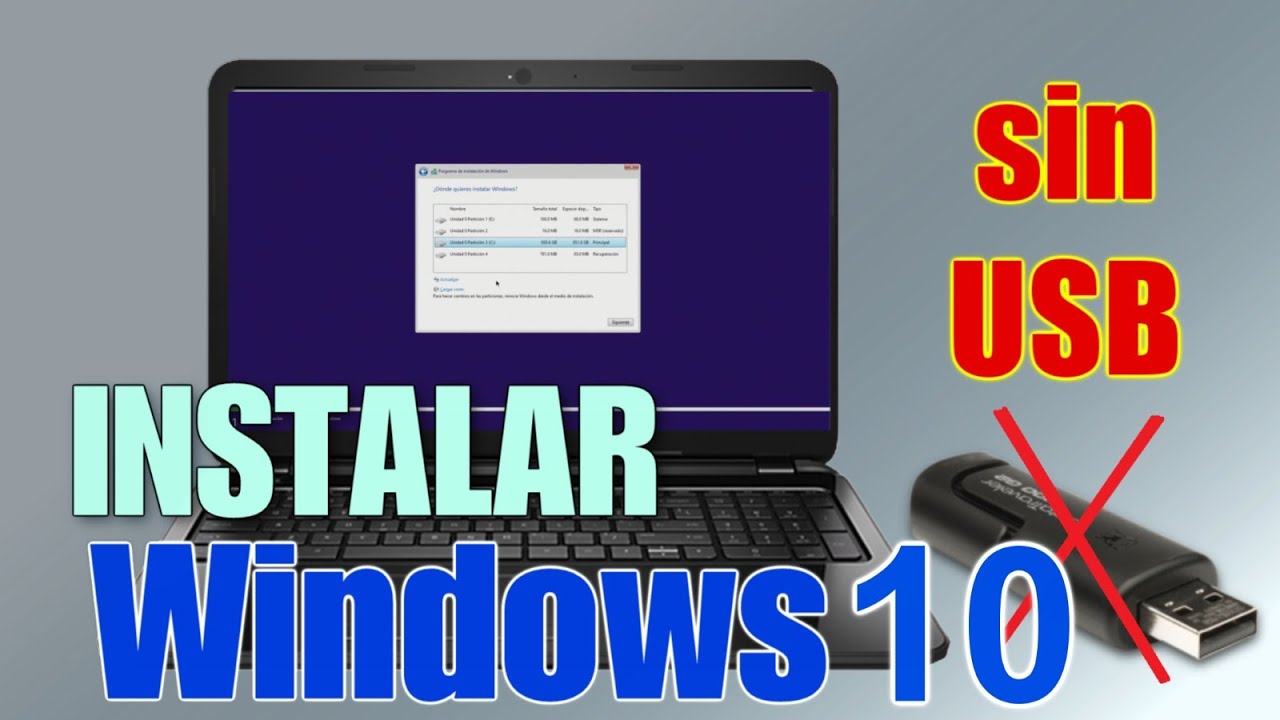
Hay tres caminos para instalar Windows 10 sin tener un pendrive a mano: usar la opción integrada «Restablecer este PC» desde el propio Windows (descarga en la nube o reinstalación local), crear un ISO con la herramienta oficial de Microsoft y ejecutarlo desde un DVD o montándolo en el sistema, o arrancar por red (PXE) desde otro PC que haga de servidor. Antes de probar nada, conviene comprobar que Windows está activado, que el disco tiene al menos 20 GB libres y que la licencia corresponde a la edición (Home o Pro) que vas a instalar. Ten en cuenta que Windows 10 dejó de recibir soporte el 14 de octubre de 2025 y Microsoft recomienda pasarse a Windows 11.
Lo que necesitas para instalar Windows 10 desde otro PC o desde la red
Para instalar Windows 10 sin USB necesitas, como mínimo, una licencia válida (o un Windows 10 ya activado con licencia digital, que se reactiva solo), conexión a Internet estable, al menos 20 GB libres en el disco y permisos de administrador en el equipo. Si vas a usar un DVD, hace falta una grabadora de DVD y un disco en blanco (o de doble capa si el ISO no cabe). Si vas a usar arranque por red (PXE), hace falta otro PC que haga de servidor y que esté en la misma red local por cable, no por wifi. Y, en todos los casos, una copia de seguridad de los archivos importantes, porque varias de estas formas pueden borrar el contenido del disco.
- Licencia válida de Windows 10 (Home o Pro, según la edición instalada).
- Internet estable para descargar el ISO o usar la descarga en la nube.
- 20 GB libres en el disco de destino (la herramienta oficial pide al menos 8 GB solo para el USB, pero para instalar hacen falta más).
- Permisos de administrador en el equipo.
- Si vas por DVD: grabadora y disco en blanco; si vas por red: otro PC y cable Ethernet.
Por qué puede fallar al instalar Windows 10 sin USB
| Lo que se ve | Causa más probable | Dónde se arregla |
|---|---|---|
| El asistente no descarga o se cierra | Internet inestable o proxy corporativo que corta la descarga | «Instalar Windows 10 desde otro PC con la herramienta de creación de medios, pero en ISO o DVD» |
| Pide una clave que no tienes | Licencia no válida, edición incorrecta (Home/Pro) o clave genérica | «Errores típicos al instalar Windows 10 sin USB y cómo resolverlos» |
| El PC no arranca el medio de red | La BIOS/UEFI no tiene activado el arranque PXE | «Mira si la BIOS/UEFI de tu PC admite arranque desde la red (PXE)» |
| El disco no aparece al instalar | Falta el controlador de almacenamiento (Intel RST/VMD) o el estilo de partición no encaja con el modo de arranque (UEFI pide GPT, BIOS heredada pide MBR) | «Errores típicos al instalar Windows 10 sin USB y cómo resolverlos» |
Averigua antes de tocar nada si tu PC puede arrancar Windows 10 de esta forma
Antes de elegir método, hay que confirmar la versión instalada, que esté activado, y que la BIOS/UEFI permita arrancar desde la red o desde un medio distinto al USB. Si no compruebas esto, puedes quedarte a mitad de la instalación sin entender por qué el PC no ve el disco o no arranca el medio.
Comprueba la edición, la versión y si está activado
- Pulsa Win+R, escribe
winvery pulsaAceptar. Aparece la ventana «Acerca de Windows» con la versión (por ejemplo, 22H2) y la compilación exacta. - Abre Configuración: pulsa Win+I y ve a
Actualización y seguridad > Activación. Ahí ves si Windows 10 está «Windows está activado con una licencia digital» o con clave de producto. - Si no hay licencia, solo puedes comprar una en microsoft.com o en la Tienda antes de instalar.
Mira si la BIOS/UEFI de tu PC admite arranque desde la red (PXE)
- Reinicia el PC y entra a la BIOS/UEFI con la tecla que pone el fabricante en la pantalla de arranque (suele ser Supr, F2 o F10; en HP, a menudo F10; en Lenovo, F2 o F1; en Dell, F2).
- En la pestaña «Arranque» o «Boot», busca una opción llamada «PXE Boot», «Network Boot», «Boot from LAN» o «IPv4/IPv6 PXE». Si está en «Disabled», cámbiala a «Enabled». Guarda con F10 y reinicia.
- Si no aparece ninguna de esas opciones, ese PC no puede arrancar Windows por red y tendrás que usar «Restablecer este PC» o el método del ISO.
Confirma la arquitectura y el espacio del disco
- Abre el Símbolo del sistema desde Inicio (clic derecho > Terminal (Administrador) en Windows 11, o Windows PowerShell (Administrador) en Windows 10).
- Escribe
systeminfoy pulsaAceptar. Busca las líneas «Tipo de sistema» (PC basado en x64, o x86) y «Espacio total en disco» o «Memoria física disponible» para confirmar que tu Windows es de 64 bits (hoy, lo normal) y que el disco tiene sitio.
systeminfoTipo de sistema: PC basado en x64
...
Espacio total en disco físico: 476 GB
Espacio libre en disco físico: 58 GBInstalar Windows 10 desde otro PC con la herramienta de creación de medios, pero en ISO o DVD
Cuando lo que no tienes es solo el pendrive, la herramienta oficial de Microsoft sirve para bajar un ISO y grabarlo en DVD, montarlo o dejarlo en otra carpeta del propio equipo. Es la opción más versátil si tienes otro PC a mano y conexión a Internet.
Descarga la herramienta y genera un ISO en otro equipo
- En cualquier equipo con Internet, entra en microsoft.com/software-download/windows10 y pulsa «Descargar ahora» en «Herramienta de creación de medios».
- Ejecuta el archivo descargado como administrador (clic derecho > Ejecutar como administrador). Acepta los términos de licencia.
- Elige «Crear medios de instalación para otro PC», marca el idioma, la edición (Windows 10) y la arquitectura (64 o 32 bits; hoy, 64 bits) y pulsa «Siguiente».
- Marca «Archivo ISO» como tipo de medio, elige dónde guardarlo y pulsa «Siguiente». La herramienta descargará la imagen (puede tardar varios GB).
Mete el ISO en un DVD o móntalo para ejecutar setup desde dentro de Windows
- Si tienes grabadora de DVD, abre el Explorador de archivos, haz clic derecho en el ISO y usa la «Grabadora de imágenes de disco de Windows» sobre un DVD en blanco (o de doble capa si el ISO no cabe). Si no, haz doble clic en el ISO para que Windows lo monte como una unidad virtual.
- Entra en esa unidad y ejecuta
setup.exe. El asistente de instalación de Windows se abre dentro del propio sistema. - Elige «Descargar e instalar actualizaciones ahora» si tienes Internet, acepta los términos y, cuando llegues a «Listo para instalar», marca «Cambiar lo que se conservará» para elegir entre «Mantener archivos personales y aplicaciones» o «Solo archivos personales». Esta es la forma de actualizar el PC conservando cosas; si lo que quieres es una instalación limpia sobre el mismo disco, elige «Nada» y, en equipo anterior, olvídate del DVD: usa «Restablecer este PC».
Instalar Windows 10 reinstalando con «Restablecer este PC» desde el propio Windows
Es la opción integrada de Windows 10, sin USB y sin otro equipo, para dejar el sistema como recién instalado. Funciona si Windows todavía arranca, y es la recomendada en la guía oficial.
Reinstalación en la nube o descarga local, según te convenga
- Abre Configuración con Win+I y ve a «Actualización y seguridad > Recuperación».
- En «Restablecer este PC», pulsa «Comenzar».
- Elige «Mantener mis archivos» o «Quitar todo» según prefieras.
- Cuando te pregunte cómo quieres reinstalar, elige «Descarga en la nube» (descarga Windows 10 de Internet; tarda más, pero los archivos están actualizados) o «Reinstalación local» (usa los archivos ya en el PC; es más rápido, pero si esos archivos estaban dañados, el problema se queda).
- Revisa la configuración adicional (si quieres o no reinstalar las aplicaciones preinstaladas), confirma y pulsa «Restablecer».
Qué se conserva y qué se borra en cada modo
- «Mantener mis archivos» deja tus documentos en la carpeta de usuario, pero reinstala Windows y los programas: hay que volver a instalar las aplicaciones y los controladores.
- «Quitar todo» borra todo el disco y deja el equipo como recién salido de fábrica. Es la opción de instalación limpia de verdad.
- Tras la reinstalación, abre Configuración > Windows Update > «Ver actualizaciones opcionales» (en Windows 10) o Windows Update > Opciones avanzadas > Actualizaciones opcionales > Actualizaciones de controladores (en Windows 11) para recuperar los controladores; el resto, desde la web del fabricante del PC o de la placa.
Instalar Windows 10 arrancando por red (PXE) desde otro PC que hace de servidor
Requiere que la BIOS/UEFI del PC de destino tenga activado el arranque PXE y, en el otro equipo, un servidor TFTP/SMB con la ISO de Windows 10. Es la opción técnica más delicada y solo tiene sentido en entornos donde ya se trabaja con arranque por red.
Prepara el servidor de arranque en el otro PC
- En el PC servidor, instala Rufus desde su web oficial (rufus.ie). Crea un «Disco de arranque PXE» siguiendo los pasos de la herramienta (Rufus lleva un asistente específico para esto).
- Comparte por SMB la carpeta donde está montado el ISO de Windows 10 y deja accesible el archivo
boot.wimosetup.exepara que el menú PXE lo sirva. - Conecta el PC servidor y el PC de destino con un cable Ethernet al mismo switch o router; no uses wifi para esto, porque el arranque PXE por wifi es raro y falla mucho.
Arranca el PC de destino desde la red y completa la instalación
- Enciende el PC de destino y pulsa F12 (o la tecla del menú de arranque del fabricante: en HP, F9; en Lenovo, F12; en Dell, F12). Elige la opción de red o «PXE».
- Si no sale el menú de arranque, vuelve a la BIOS/UEFI y pon «Network Boot» como primer dispositivo en la pestaña «Boot». Guarda con F10 y reinicia.
- El instalador cargará desde el servidor y seguirá los pasos normales (idioma, edición, disco). Si te avisa de que el medio no está firmado, entra en la BIOS/UEFI y desactiva temporalmente «Secure Boot» para esta instalación; recuerda volver a activarlo después.
Errores típicos al instalar Windows 10 sin USB y cómo resolverlos
Los mensajes más comunes cuando no se usa un pendrive: que no se ve ningún disco, que el disco no es GPT o MBR, que la clave no es válida o que «Restablecer este PC» falla.
«Windows no se puede instalar en este disco. El disco seleccionado tiene el estilo de partición GPT» (o el contrario, MBR)
Significa que el instalador arrancó en modo BIOS heredada (CSM) y el disco está en GPT, o al revés: arrancó en modo UEFI y el disco es MBR. Windows 10 en equipos modernos pide UEFI + GPT.
- Reinicia el PC y entra al menú de arranque con F12 (o la tecla del fabricante). Elige la entrada del medio que diga «UEFI» delante; esa es la del modo correcto.
- Si necesitas convertir el disco a GPT sin perder datos, desde la línea de comandos del propio Windows (Mayús+F10 en el instalador) ejecuta
mbr2gpt /validatey, si sale OK,mbr2gpt /convert /disk N(cambia N por el número del disco, que ves condiskpartylist disk; comprueba dos veces que es el adecuado).
diskpart con clean o borrar todas las particiones BORRA TODO el disco. Haz copia de seguridad antes y comprueba dos veces el número de disco.«No se reconoce el dispositivo USB» o no aparece ningún disco al instalar
Aquí, como no estamos usando USB, el caso real es que no aparece ningún disco duro en la lista para instalar.
- En la pantalla «¿Dónde quiere instalar Windows?», pulsa «Cargar controlador» y apunta a la carpeta donde esté el controlador de almacenamiento del fabricante (Intel RST/VMD en muchos equipos; el del chipset de la placa en otros). Lo encontrarás en la web del fabricante del PC o de la placa.
- Abre Administración de discos (diskmgmt.msc) para confirmar que el disco sale ahí y, si no tiene letra, asígnale una con clic derecho > «Cambiar la letra y rutas de acceso de unidad».
- Si el disco sale con triángulo en el Administrador de dispositivos, abre sus Propiedades > General > Estado del dispositivo: un Código 10 o Código 43 apunta a un controlador que falla; desinstálalo y deja que Windows Update lo reinstale.
«La clave de producto no es válida» o la edición no coincide
Significa que la clave no corresponde a esa edición de Windows, que no es válida para esa instalación, o que se trata de una clave genérica o de activador.
- Asegúrate de usar la misma edición que la clave: Home con clave Home, Pro con clave Pro.
- Si ya estaba activado con licencia digital, pulsa «No tengo clave de producto» para seguir; la activación se aplicará sola al final.
- Si la clave venía con el PC (pegatina en el equipo o en el firmware UEFI), usa esa, no otra.
Si nada de esto funciona: recuperación avanzada y reinstalación limpia
Cuando ni el asistente de Microsoft ni «Restablecer este PC» ni el arranque por red dejan el sistema en pie, queda recurrir a las opciones de recuperación que Microsoft documenta.
Arranca el entorno de recuperación de Windows desde el propio disco
- Abre Configuración > Actualización y seguridad > Recuperación y, en «Inicio avanzado», pulsa «Reiniciar ahora».
- Si Windows no arranca, fuerza el entorno apagando el PC tres veces seguidas mientras intenta arrancar (mantén pulsado el botón de encendido hasta que se apague, y repite).
- Desde el menú «Elegir una opción», ve a «Solucionar problemas > Opciones avanzadas > Símbolo del sistema» y, si sospechas del arranque, ejecuta
bootrec /fixmbr,bootrec /fixbootybootrec /rebuildbcd(uno por uno, con la consola abierta como administrador). - También desde «Solucionar problemas > Restablecer este PC» puedes lanzar la reinstalación en la nube, igual que dentro de Windows.
Cuando hay que recurrir sí o sí a un USB booteable
- No queda otra: crea un USB de instalación con la herramienta oficial en otro PC y arranca desde él con F12 o F2.
- Si la BIOS/UEFI no lo reconoce, desactiva temporalmente «Secure Boot» y comprueba que el puerto USB funciona con otro dispositivo.
Lo que ya tienes claro sobre instalar Windows 10 sin USB
- Tres caminos: «Restablecer este PC» (el más fácil), ISO en DVD o montado, y arranque por red (PXE) desde otro PC.
- Antes de empezar: copia de seguridad, comprobar activación con
winvery Configuración > Actualización y seguridad > Activación, y revisar que la BIOS/UEFI tenga PXE si vas a usar red. - Windows 10 dejó de tener soporte el 14 de octubre de 2025; Microsoft recomienda pasarse a Windows 11 desde microsoft.com/software-download/windows11.
- Si nada de esto funciona, queda crear el USB con la herramienta oficial (microsoft.com/software-download/windows10) y arrancar desde él.
Dudas sobre instalar Windows 10 sin USB
1. ¿Cómo instalar Windows 10 sin USB ni disco?
Puedes hacerlo de tres formas: actualizando desde dentro del propio Windows 10 con el Asistente de actualización de Microsoft, entrando en la BIOS/UEFI y arrancando el instalador por red (PXE), o usando la herramienta «Descargar ahora» de Windows 10, que crea los archivos de instalación en una carpeta del disco duro y desde ahí ejecuta el setup.
2. ¿Cómo descargar Windows 10 oficial?
Desde la página oficial de Microsoft en microsoft.com/software-download/windows10 tienes la «Herramienta de creación de medios» para grabar una ISO o USB, y el «Asistente de actualización» que te deja descargar los archivos en el propio equipo sin llave. Ambas son gratis y conviene hacer la descarga en el mismo idioma y edición que tu licencia actual.
3. ¿Cómo instalar Windows 10 desde USB?
Inserta el USB booteable, reinicia el PC y entra al menú de arranque con la tecla de tu fabricante (F12, F2, Esc, F9 o Supr según marca). Elige el pendrive como dispositivo de inicio, selecciona idioma y edición, y sigue los pasos del instalador borrando o conservando la partición donde está el Windows actual.
4. ¿Qué programa sirve para instalar Windows 10 sin USB?
La propia «Herramienta de creación de medios» de Microsoft, descargada desde software-download/windows10, te permite bajar la ISO al disco duro y ejecutar setup.exe directamente desde una carpeta local, sin necesidad de grabarla en un pendrive.
5. ¿Se puede instalar Windows 10 sin USB?
Sí, hay tres caminos: el Asistente de actualización de Microsoft (para pasar de 10 a 10 conservando archivos), la ejecución directa de setup.exe desde una carpeta con la ISO descomprimida, y el arranque por red PXE desde la BIOS/UEFI, que descarga la imagen desde otro equipo de la red.
6. ¿Qué es la ISO de Windows 10 y cómo se consigue?
La ISO es un único archivo que contiene todo el contenido del DVD de instalación de Windows 10. Microsoft la ofrece gratis en su página de descargas: con la Herramienta de creación de medios eliges «Archivo ISO», eliges idioma y edición, y se guarda como .iso que luego puedes montar o grabar.
7. ¿Cómo se puede instalar Windows 10 desde CMD?
Desde el Símbolo del sistema abierto como administrador puedes lanzar el instalador con la ruta al setup.exe, por ejemplo «D:\setup.exe», y desde ahí se inicia el asistente gráfico. Para reparaciones también sirve «sfc /scannow» o «DISM /Online /Cleanup-Image /RestoreHealth», pero la instalación limpia requiere el asistente.
8. ¿Cómo instalar Windows 10 de 32 bits sin USB?
Descarga la ISO de 32 bits (x86) desde la Herramienta de creación de medios, descomprímela en una carpeta del disco y ejecuta setup.exe desde ahí. El propio instalador detecta que ya está en marcha, reinicia el equipo y completa la instalación de la versión de 32 bits en la partición que elijas.
Fuentes
- MicrosoftDescargar Windows 10 – Microsoftconsultado el 17/10/2026
- MicrosoftCrear medios de instalación para Windows | Microsoft Supportconsultado el 17/10/2026
- MicrosoftErrores al instalar Windows: «Windows no se puede instalar en este disco» (GPT o MBR) y el disco que no aparece — documentación oficialconsultado el 17/10/2026
- MicrosoftWindows no reconoce el USB, el pendrive o el disco externo — documentación oficialconsultado el 17/10/2026