Cuando Windows 11 se comporta de forma rara —pantallazos, bloqueos, un programa que rompe el sistema— entrar en modo seguro es la forma más rápida dediagnosticarlo. En este artículo verás qué es exactamente el modo seguro, cuándo conviene usarlo y los caminos para arrancarlo en Windows 11 tanto si puedes entrar al escritorio como si el equipo no pasa de la pantalla de carga.
Qué es el modo seguro y para qué sirve en Windows 11
El modo seguro es un arranque mínimo de Windows 11: al encenderlo, el sistema carga solo lo imprescindible para que el escritorio aparezca (el kernel, los servicios básicos y los controladores mínimos). Quedan fuera la mayoría de los programas de inicio, los controladores de tarjeta gráfica avanzada y muchas utilidades en segundo plano. Por eso, si un fallo aparece solo en el arranque normal —un pantallazo al cargar el escritorio, un servicio que bloquea todo, un controlador que entra en conflicto—, en modo seguro ese fallo no se reproduce y queda en evidencia. No es una herramienta de reparación en sí: es un entorno limpio desde el que se pueden usar los reparadores (SFC, DISM, CHKDSK), desinstalar programas o controladores, restaurar el sistema o ajustar lo que haga falta. Quien llega al modo seguro suele quedarse a un paso de arreglar el problema.
Cuándo conviene entrar en modo seguro en Windows 11
- El equipo va muy lento o se queda colgado al llegar al escritorio y no se sabe qué programa lo provoca.
- Un programa instalado hace poco causa pantallazos azules, reinicios o cierres inesperados y hay que desinstalarlo en un entorno limpio.
- Windows Update no termina de instalar una actualización y el equipo se queda en un bucle de reinicio.
- El PC entra en bucle de "Reparación automática" y no consigue arrancar.
- Hay que quitar un controlador problemático (gráfica, audio, red) que hace que el escritorio no cargue bien.
- Se quiere pasar SFC (
sfc /scannow) o DISM (DISM /Online /Cleanup-Image /RestoreHealth) sin que nada más cargue por encima. - El antivirus o una herramienta de seguridad bloquea el inicio normal y hay que desactivarla para entrar.
Comprueba antes que Windows 11 arranca con UEFI
El camino del modo seguro desde Configuración necesita que el disco esté en GPT y el firmware en UEFI, no en BIOS "heredada" (Legacy o CSM). Es una comprobación rápida que evita que el reinicio a Inicio avanzado falle sin motivo aparente.
- Pulsa Win+R, escribe
msinfo32y pulsa Enter para abrir Información del sistema. - En la columna derecha busca los campos "Modo BIOS" y "Estado de arranque seguro".
- Si "Modo BIOS" dice "UEFI" y "Estado de arranque seguro" está "Activado", el equipo está listo para los pasos siguientes.
- Si "Modo BIOS" dice "Heredado" (Legacy) o "Estado de arranque seguro" está "No compatible" o "Desactivado", primero hay que pasar el firmware a UEFI y, si el disco está en MBR, convertirlo a GPT con
mbr2gpt /convertantes de seguir. Si "Estado de arranque seguro" está en "No compatible", la placa no lo soporta y solo podrás entrar en modo seguro con el método de forzar tres reinicios o desde USB.
msinfo32 ves "UEFI" en Modo BIOS y "Activado" en Estado de arranque seguro, sigue con la siguiente sección; si no, revisa primero el firmware o el estilo de partición del disco.Entra en modo seguro desde Windows 11 sin reiniciar raro
Cuando Windows 11 sí arranca y se llega al escritorio, esta es la forma más limpia de pasar al modo seguro: se usa el propio Inicio avanzado de Configuración. No toca el Registro ni deja rastros raros y vuelve al arranque normal con un simple reinicio.
- Abre Configuración con Win+I.
- Ve a Sistema > Recuperación y, en Inicio avanzado, pulsa Reiniciar ahora.
- El equipo reinicia en el entorno de recuperación (pantalla azul "Elegir una opción").
- Pulsa Solucionar problemas > Opciones avanzadas > Configuración de inicio > Reiniciar.
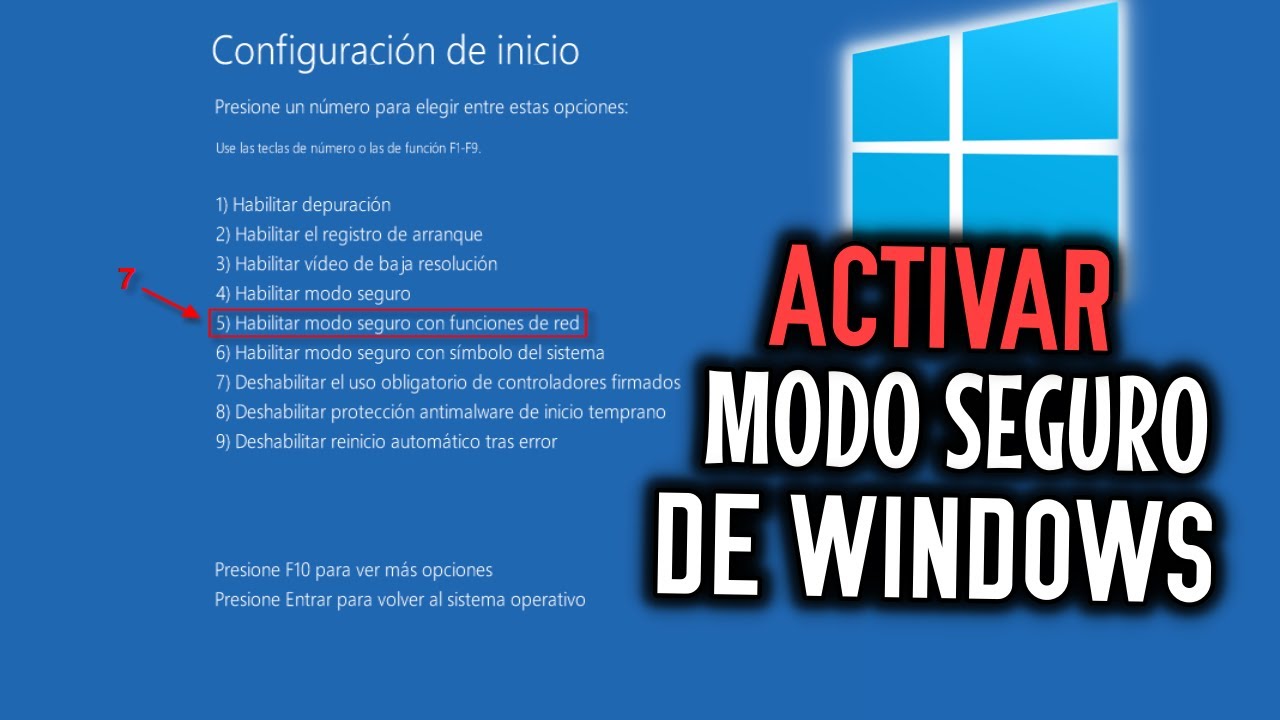
- Tras el nuevo reinicio aparece una lista con teclas 1 a 9. Pulsa
4para entrar en modo seguro, o5para modo seguro con funciones de red (con internet).
Si prefieres no abrir Configuración, hay un atajo equivalente: desde el menú Inicio, mantén pulsada la tecla Mayús mientras haces clic en Inicio > Apagar > Reiniciar. Suelta Mayús cuando aparezca la pantalla "Elegir una opción" y sigue el mismo camino: Solucionar problemas > Opciones avanzadas > Configuración de inicio > Reiniciar.
5), podrás usar el navegador y herramientas online como winget o Microsoft Store.Entra en modo seguro cuando Windows 11 no arranca
Si el equipo no pasa de la pantalla de carga, se queda en bucle de "Reparación automática" o entra y se reinicia solo, hay que provocar a mano la entrada en el entorno de recuperación (WinRE). Es el mismo camino que usa Windows cuando un arranque falla varias veces seguidas.
- Enciende el PC y, en cuanto veas el logotipo de Windows, mantén pulsado el botón de encendido hasta que se apague por la fuerza.
- Vuelve a encenderlo y repite el corte al ver el logotipo. Hazlo dos o tres veces hasta que aparezca la pantalla "Preparando reparación automática" y, después, "Elegir una opción".
- Selecciona Solucionar problemas > Opciones avanzadas > Configuración de inicio > Reiniciar.
- Cuando vuelva a reiniciar, pulsa
4para modo seguro o5para modo seguro con funciones de red.
Desde esa misma pantalla de Opciones avanzadas puedes abrir el Símbolo del sistema si necesitas lanzar reparadores a mano (SFC, DISM, CHKDSK) o usar bcdedit para ajustar el arranque. Ten en cuenta que, si el disco está cifrado con BitLocker, WinRE puede pedir la clave de recuperación: la encontrarás en account.microsoft.com/devices/recoverykey si se vinculó una cuenta Microsoft.
Crea un acceso directo al modo seguro desde el escritorio
Para no tener que recordar la ruta cada vez, se puede anclar Inicio avanzado al menú Inicio: clic derecho en Inicio, elegir Terminal (Administrador) en Windows 11 o Windows PowerShell (Administrador) en Windows 10, y abrir Configuración desde ahí no es un atajo directo al modo seguro, pero sí lo es anclar la propia página de Recuperación al menú Inicio desde Configuración > Sistema > Recuperación (clic en el icono de chincheta junto a "Inicio avanzado"). Con eso, cada vez que lo necesites, abres esa vista y pulsas Reiniciar ahora sin buscar la ruta.
En Windows 11 Pro o superior hay una alternativa más directa: abrir un Terminal (Administrador) y forzar el menú de inicio clásico con bcdedit, que muestra la lista de opciones en cada arranque.
bcdedit /set {default} bootmenupolicy legacyTras ejecutarlo, cada reinicio mostrará el menú "Elegir una opción" directamente, sin tener que pasar por Configuración ni forzar tres cortes. En Windows 11 Home este comando también funciona, pero no añade opciones nuevas: la ruta de Configuración sigue siendo la más clara.
bcdedit, crea un punto de restauración (Configuración > Sistema > Recuperación > Restaurar sistema). Un cambio mal hecho en el arranque puede dejar el equipo sin iniciar.Vuelve al arranque normal después de reparar
Salir del modo seguro es tan importante como entrar: si se entra con bcdedit y se olvida deshacerlo, cada reinicio seguirá llevando al menú. Lo normal es que, si entraste desde Inicio avanzado, un simple reinicio desde dentro del propio modo seguro devuelva el equipo al arranque normal.
- Dentro del modo seguro, abre Inicio y elige Reiniciar. Si no responde el menú, abre Configuración con Win+I, ve a Sistema > Recuperación y pulsa Reiniciar ahora en Inicio avanzado; al volver a la pantalla "Elegir una opción", pulsa Continuar.
- Si usaste
bcdeditpara abrir el menú de inicio clásico, deshaz el cambio abriendo Terminal (Administrador) y ejecutando:
bcdedit /set {default} bootmenupolicy standard- Si usaste
bcdedit /set {default} safeboot minimaldesde una unidad USB o desde el Símbolo del sistema de WinRE para forzar el arranque en modo seguro, quítalo con:
bcdedit /deletevalue {default} safeboot- Vuelve a abrir Win+R >
msinfo32y confirma que "Modo BIOS" sigue siendo UEFI y "Estado de arranque seguro" sigue Activado, para asegurarte de que ningún ajuste del firmware se cambió al entrar o salir.
Lo que ya has descartado sobre el modo seguro en Windows 11
El modo seguro no borra archivos personales ni desinstala programas por sí mismo; solo evita que arranquen al inicio, así que cualquier cambio que hagas dentro (desinstalar un programa, restaurar sistema, borrar un controlador) es cosa tuya. Si ni siquiera en modo seguro el equipo pasa de la pantalla de carga, el problema suele ser de hardware (RAM, disco) o del disco (sectores dañados, sistema de archivos roto) y toca revisar desde el Símbolo del sistema de WinRE con chkdsk C: /f /r y DISM /Online /Cleanup-Image /RestoreHealth. Si al entrar en WinRE pide la clave de BitLocker y no la recuerdas, búscala en account.microsoft.com/devices/recoverykey con la cuenta Microsoft que tenga vinculada el equipo. Datos comprobados en octubre de 2026.
Dudas sobre el modo seguro en Windows 11
1. ¿Cómo se entra en modo seguro de Windows 11 desde la BIOS/UEFI?
Desde la BIOS no se arranca Windows 11 en modo seguro; la BIOS solo decide el orden de arranque y el modo de disco. Para entrar en modo seguro tienes que hacerlo desde dentro de Windows: Configuración > Sistema > Recuperación > Inicio avanzado > Reiniciar ahora, y luego elegir Solucionar problemas > Opciones avanzadas > Configuración de inicio > Reiniciar > pulsa F4.
2. ¿Cómo inicio Windows 11 en modo seguro paso a paso?
Abre Configuración (Win+I), entra en Sistema > Recuperación y pulsa Reiniciar ahora junto a Inicio avanzado. Al reiniciar, elige Solucionar problemas > Opciones avanzadas > Configuración de inicio > Reiniciar y pulsa 4 (o F4) para arrancar en modo seguro sin red, o 5 si necesitas internet.
3. ¿Cómo se activa el arranque seguro (Secure Boot) en Windows 11?
El arranque seguro se activa en la UEFI/BIOS del equipo: reinicia, entra con la tecla que muestra tu fabricante (Supr, F2 o F10 suelen ser las habituales) y busca la opción Secure Boot dentro de Seguridad o Boot para ponerla en Enabled. Después arranca Windows y comprueba en Información del sistema (msinfo32) que el valor de "Modo de BIOS" es UEFI y "Estado de arranque seguro" es Activado.
4. ¿Cómo entro en modo seguro en Windows 10?
En Windows 10 sigue la misma ruta que en 11: Configuración > Actualización y seguridad > Recuperación > Inicio avanzado > Reiniciar ahora, y luego Solucionar problemas > Opciones avanzadas > Configuración de inicio > Reiniciar > pulsa F4. También puedes forzarlo apagando el PC tres veces seguidas durante el arranque para abrir el entorno de recuperación de Windows.
Fuentes
- MicrosoftConfiguración de inicio de Windows | Microsoft Supportconsultado el 16/10/2026
- MicrosoftNo puedo iniciar windows 11 en modo seguro – Microsoft Learnconsultado el 16/10/2026
- DellCómo arrancar en Modo seguro en Windows 7 – Dell Technologiesconsultado el 16/10/2026
- MicrosoftEntorno de recuperación de Windows (WinRE) y modo seguro — documentación oficialconsultado el 16/10/2026