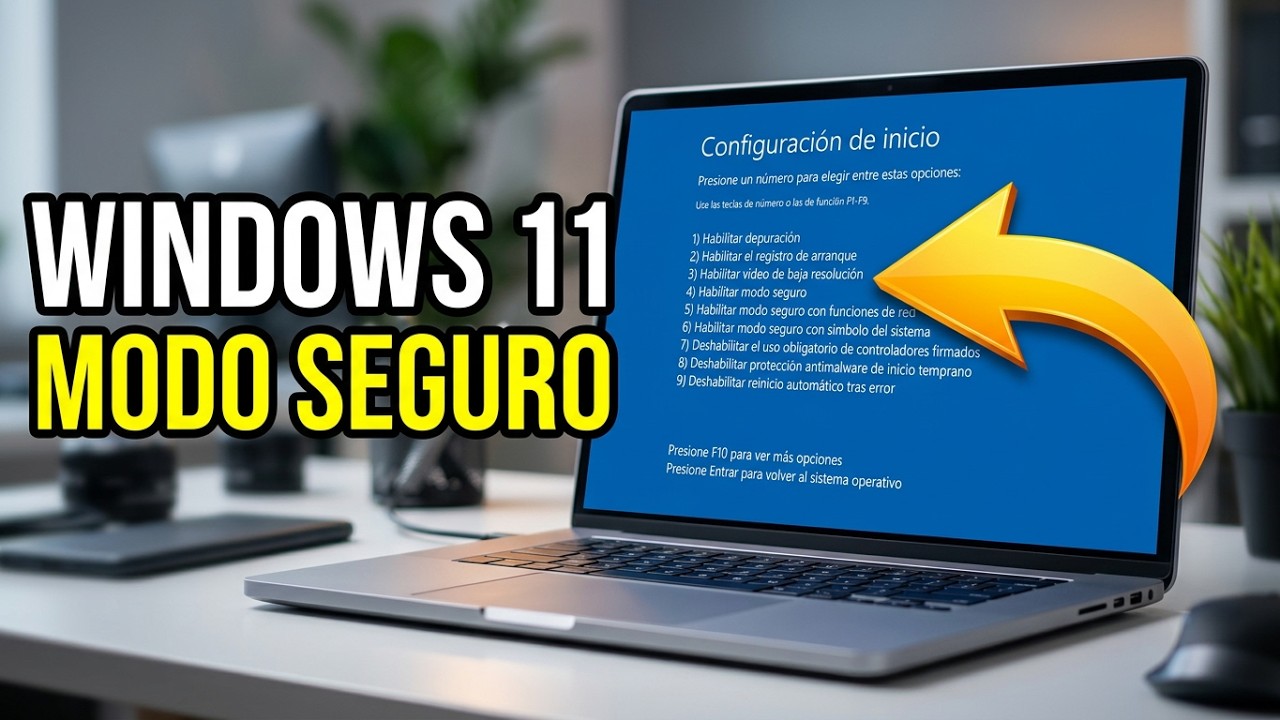
Cuando Windows 11 empieza a fallar (un controlador que no deja arrancar, una pantalla en negro, el ratón que se queda colgado), el modo seguro es la herramienta de rescate: arranca Windows con lo mínimo imprescindible para que puedas identificar el problema y arreglarlo. Esta guía explica qué hace el modo seguro, cómo entrar cuando Windows aún responde y cuando no arranca, cómo salir si se queda atascado en él y qué hacer si, aun así, no consigues entrar. Los pasos sirven para Windows 11; cuando una ruta cambia en Windows 10, la añadimos al lado. Datos comprobados en octubre de 2026.
Qué es el modo seguro y por qué Windows lo usa
El modo seguro es un arranque de diagnóstico de Windows: carga solo los controladores y servicios básicos del sistema (los imprescindibles para que arranque), no carga programas de inicio y usa gráficos VGA estándar a 16 colores. Por eso las cuatro esquinas de la pantalla muestran las palabras «Modo seguro», «Modo seguro con funciones de red» o «Modo seguro con símbolo del sistema» para que sepas en cuál estás.
Este arranque mínimo sirve para aislar fallos que el Windows normal no deja diagnosticar: un controlador recién actualizado que rompe el sistema, un malware que se esconde entre los servicios, un disco duro que empieza a fallar o un problema de sobrecalentamiento. Al entrar sin lo «extra», es más fácil ver qué es lo que falla y repararlo, ya sea desde el propio Escritorio o desde el Símbolo del sistema del entorno de recuperación (WinRE).
Por qué no puedes entrar o no puedes salir del modo seguro: lo que falla
| Lo que ves | Causa probable | Dónde se arregla |
|---|---|---|
| Pulsas F8 al arrancar y no pasa nada | El arranque rápido está activado y bloquea las teclas de inicio | Entrar en modo seguro desde Configuración y Mayús + Reiniciar |
| Solo carga «modo seguro con red», nunca el normal | Falta el controlador de red en la carga mínima o el servicio de red está roto | Entrar en modo seguro desde Configuración y Mayús + Reiniciar |
| Windows vuelve a entrar solo en modo seguro tras reiniciar | msconfig tiene «Arranque a prueba de errores» marcado |
Salir del modo seguro cuando Windows sigue arrancando en él |
| «Configuración de inicio» no aparece dentro de Opciones avanzadas | WinRE no carga o el disco está cifrado con BitLocker y pide la clave | Entrar en modo seguro cuando Windows no arranca |
| Windows se reinicia una y otra vez sin pasar de la carga | Un controlador o un servicio crítico está roto | Si no entras o no sales: repara Windows desde WinRE |
Comprueba si Windows está arrancado en modo seguro antes de tocar nada
Antes de buscar una solución confirma que estás dentro: si las esquinas dicen «Modo seguro», es que el sistema arrancó en este modo. Lo más fiable es abrir msconfig (la configuración del sistema): Win+R, escribe msconfig y pulsa Aceptar. En la pestaña Arranque verás «Opciones de arranque» con la casilla «Arranque a prueba de errores» (es el nombre que Windows da al modo seguro en msconfig). Si está marcada, esa es la razón por la que entras en modo seguro cada vez que reinicias.
Otra pista es abrir winver (Win+R, winver, Aceptar): la ventana muestra la versión de Windows y la compilación exacta, algo útil si vas a consultar un artículo de soporte o una ficha de error.
Mira la pestaña Arranque de msconfig
msconfig muestra la causa más típica: quedarse atascado en modo seguro porque la casilla «Arranque a prueba de errores» quedó marcada.
msconfigConfiguración del sistema
General | Arranque | Servicios | Inicio | Herramientas
Opciones de arranque:
( ) Inicio Normal
(x) Arranque a prueba de errores
[ ] Sin arranque de GUI
[ ] Registro de arranque
[ ] Video baseSi «Arranque a prueba de errores» está marcado, esa es la razón por la que entras siempre; ve a «Desmarcar “Arranque a prueba de errores” en msconfig» en la sección de arreglos.
Comprueba que WinRE responde y si BitLocker pide clave
Cuando entras en Inicio avanzado, Windows debería mostrar la pantalla azul de Solucionar problemas. Si el disco está cifrado con BitLocker, el entorno de recuperación puede pedir la clave de recuperación de 48 dígitos antes de continuar.
- Pulsa Win+I, abre
Configuracióny ve aSistema>Recuperación. - En
Inicio avanzado, pulsaReiniciar ahora. - Tras el reinicio, debería aparecer
Solucionar problemas>Opciones avanzadas. - Si en algún paso te pide una clave de BitLocker con este aspecto, es la del disco del equipo:
Solucionar problemas sin que te pida clave, WinRE responde. Si te la pide, esa clave está en account.microsoft.com/devices/recoverykey si activaste BitLocker con tu cuenta Microsoft; sin esa clave no se desbloquea el disco.Entrar en modo seguro desde Windows: Configuración y Mayús + Reiniciar
Si Windows aún arranca, este es el camino más limpio: desde el escritorio (con la sesión iniciada) o desde la pantalla de bloqueo, sin forzar apagados.
Desde Configuración > Sistema > Recuperación
Esta ruta es para Windows 11. En Windows 10 la ubicación es otra: Configuración > Actualización y seguridad > Recuperación; el resto de pasos coincide.
- Pulsa Win+I para abrir
Configuracióny entra enSistema>Recuperación. - En
Inicio avanzado, pulsaReiniciar ahora. Windows confirma y reinicia. - Tras el reinicio aparece la pantalla
Elija una opción. PulsaSolucionar problemas. - Entra en
Opciones avanzadasy eligeConfiguración de inicio. - Pulsa
Reiniciar. Aparecerá una lista numerada: pulsa4o F4 para entrar enmodo seguro,5o F5 paramodo seguro con funciones de red(con internet) y6o F6 paramodo seguro con símbolo del sistema. - Windows reinicia y entra en el modo elegido. Verás las palabras «Modo seguro» en las cuatro esquinas.
Desde la pantalla de inicio de sesión con Mayús + Reiniciar
Funciona desde la pantalla de bloqueo y desde la pantalla de cuentas (inicio de sesión). Es útil cuando Windows ya no carga el escritorio o cuando prefieres no tocar Configuración.
- Llega a la pantalla de bloqueo (botón
Aceptaren la esquina inferior si hace falta) o a la de cuentas. - Mantén
Mayúspulsada y, sin soltar, pulsa el icono deReiniciarabajo a la derecha. - Suelta
Mayúscuando Windows confirme el reinicio. ApareceElija una opción. - Sigue
Solucionar problemas>Opciones avanzadas>Configuración de inicio>Reiniciary elige4o5con el teclado.
4 o 5, Windows reinicia y entra en el modo correspondiente. Si no pasa nada, «Mayús + Reiniciar» no llegó a registrarla; vuelve a intentarlo soltando Mayús después del clic.Entrar en modo seguro cuando Windows no arranca: apagados forzados
Si Windows se queda colgado antes de mostrar el escritorio, se fuerza el arranque de recuperación interrumpiendo el inicio varias veces. Dos o tres cortes seguidos hacen que Windows entienda que algo va mal y muestre Reparación automática; desde ahí se llega al mismo Configuración de inicio.
winver (al volver al escritorio) que la versión y la compilación son correctas y que no se ha producido una pérdida de datos en programas abiertos en ese momento.Acceder a la Configuración de inicio desde Reparación automática
- Enciende el PC y, en cuanto veas el logo de Windows o la pantalla de carga, mantén el botón de encendido unos 10 segundos hasta apagarlo.
- Vuelve a encenderlo y repite el corte en cuanto aparezca algo en pantalla. Hazlo 2 o 3 veces.
- Tras el tercer corte, enciende y deja que el proceso termine: aparece la pantalla
Reparación automáticaconPreparando la reparación automática…y, después,Elija una opción. - Pulsa
Opciones avanzadasen la pantalla de estado si Windows la muestra, o ve directamente aSolucionar problemas. - Entra en
Configuración de inicioy elige la tecla4,5o6que necesites.
Reparación automática en bucle, ve a «Si no entras o no sales: repara Windows desde WinRE».Abrir un Símbolo del sistema si el modo seguro no carga
Si Configuración de inicio no consigue arrancar Windows (controlador muy roto, fallo grave), desde el mismo Opciones avanzadas puedes abrir un Símbolo del sistema con permisos de administrador para reparar archivos y el disco desde la línea de comandos.
- Desde
Elija una opción, entra enSolucionar problemas>Opciones avanzadas. - Pulsa
Símbolo del sistema. Si lo pide, elige la cuenta de administrador local y, si tiene contraseña, introdúcela. - Se abre una ventana con el cursor
X:\WINDOWS\system32>(esto es Windows RE, no la unidadC:). - Cuando termines, escribe
exity pulsa Intro; vuelve al menú y pulsaContinuar.
dir o chkdsk, el Símbolo del sistema funciona y puedes pasar a la sección de reparación con DISM, SFC y CHKDSK.Salir del modo seguro cuando Windows sigue arrancando en él
Si Windows insiste en entrar solo en modo seguro y no has sido tú quien lo pidió, casi siempre la causa está en msconfig: la casilla «Arranque a prueba de errores» quedó marcada (por una herramienta de diagnóstico, por un fallo previo o por una actualización) y obliga a cada inicio a cargar el modo diagnóstico.
Desmarcar «Arranque a prueba de errores» en msconfig
msconfig (Configuración del sistema) es la herramienta que activa o desactiva ese modo. Cambiarlo desde el propio modo seguro funciona igualmente.
msconfig- Pulsa Win+R, escribe
msconfigy pulsaAceptar. Si está atenuado, ábrelo desde un Terminal como administrador. - En la pestaña
Arranque, desmarcaArranque a prueba de errores. - Pulsa
Aplicar, luegoAceptar. - Confirma el reinicio cuando
msconfiglo pida. Si prefieres reiniciar más tarde, no marques «Reiniciar» y pulsaSalir sin reiniciar.
Servicios tienes que tocar algo, marca antes Ocultar todos los servicios de Microsoft para no deshabilitar un servicio esencial (por ejemplo, wuauserv para Windows Update).msconfig muestra Inicio normal marcado en la pestaña Arranque. Si vuelve a entrar en modo seguro, repite el proceso: suele hacer falta aplicarlo dos veces si la configuración no se guardó bien.Forzar un reinicio limpio desde el menú Inicio
Si msconfig está correcto y aún sigues en modo seguro, fuerza un reinicio desde el menú Inicio (no desde el botón de encendido, que podría «congelar» la sesión).
- Abre Inicio, pulsa el botón de Inicio (icono de Windows) y elige
Reiniciar. - Espera a que Windows cierre la sesión y vuelva a abrirla.
- Si sigue entrando en modo seguro, vuelve a
msconfigy revisa la pestañaArranque(la opción debe quedar desmarcada) y la pestañaServicios(conOcultar todos los servicios de Microsoftmarcado).
msconfig y, si persiste, repara el sistema desde WinRE.Si no entras o no sales: repara Windows desde WinRE
Si los pasos anteriores no permiten ni entrar ni salir del modo seguro, lo más probable es que Windows tenga archivos del sistema dañados o el disco con errores. Desde el Símbolo del sistema de WinRE se pueden ejecutar las herramientas oficiales de reparación sin necesitar entrar al escritorio.
sfc /scannow, DISM /Restorehealth y chkdsk c: /f /r pueden tardar horas y, en el caso de chkdsk, exigen reiniciar y dejar el PC conectado a la corriente. No los interrumpas; de hacerlo, podrías dejar la imagen del sistema peor de lo que estaba.DISM y SFC desde el Símbolo del sistema de WinRE
DISM revisa la imagen de Windows y repara archivos dañados desde una fuente local o Windows Update; SFC (System File Checker) analiza los archivos protegidos del sistema y reemplaza los que estén corruptos. Se usan uno tras otro, en este orden.
DISM.exe /Online /Cleanup-image /Scanhealth
DISM.exe /Online /Cleanup-image /Restorehealth
sfc /scannow- Desde
Opciones avanzadas, abreSímbolo del sistema(en WinRE no hace falta «como administrador»; ya viene con esos permisos sobre la imagen de arranque). - Escribe el primer comando y pulsa Intro. Espera a que termine y muestre el porcentaje y el resultado.
- Repite con el segundo y luego con el tercero. Tras
sfc /scannow, espera al mensaje que indica si encontró y reparó errores (La protección de recursos de Windows encontró archivos dañados y los reparó correctamente) o si todo estaba correcto (La protección de recursos de Windows no detectó ninguna infracción de integridad). - Reinicia una vez antes de pasar a
chkdsk, para que la imagen reparada se aplique.
sfc /scannow termina indicando que reparó archivos (o que no detectó ninguno), el sistema está sano a nivel de archivos. Si vuelve a fallar tras reiniciar, pasa a chkdsk: el siguiente paso apunta al disco.CHKDSK si el disco es el problema
chkdsk revisa el disco duro o SSD en busca de sectores defectuosos y errores del sistema de archivos. En modo seguro se ejecuta sobre la unidad desde la que arranca Windows (c:, casi siempre). Puede tardar horas en discos grandes; no lo interrumpas.
chkdsk c: /f /r- Abre
Símbolo del sistemadesdeOpciones avanzadas(también vale un Terminal como administrador si logras entrar al escritorio en modo seguro). - Escribe el comando y pulsa Intro.
- Si el disco está en uso,
chkdskpreguntará si quieres que se ejecute en el próximo reinicio; respondeSíy reinicia para que pase antes de cargar Windows.
chkdsk mostrará al final un resumen con los sectores defectuosos encontrados y los archivos reparados; si el sistema arranca sin caer de nuevo en Reparación automática, el disco ya responde. Si vuelve a fallar, conviene revisar el estado del disco con la herramienta del fabricante (CrystalDiskInfo, wmic diskdrive get status) o desde Seguridad de Windows.Lo que ya has descartado del modo seguro en Windows 11
- F8 y las teclas de función ya no funcionan al iniciar por defecto: el arranque rápido lo bloquea; usa
ConfiguraciónoMayús + Reiniciar. - Si Windows insiste en entrar solo en modo seguro, abre
msconfigy desmarcaArranque a prueba de errores. - Si
Configuración de iniciono aparece dentro deOpciones avanzadas, puede ser que WinRE no cargue o que BitLocker pida clave. - Con cuenta Microsoft y modo seguro con funciones de red, ten la contraseña a mano: Windows la pedirá al iniciar sesión.
Si tras todo esto Windows sigue sin arrancar limpio, conviene reparar la instalación con Restaurar sistema (si tienes un punto anterior) desde Opciones avanzadas, o reinstalar Windows 11 conservando archivos. Datos comprobados en octubre de 2026.
Dudas sobre entrar y salir del modo seguro en Windows 11
1. Cómo reiniciar Windows en modo seguro
Mantén Mayús y pulsa Inicio > Apagar > Reiniciar; cuando aparezca la pantalla azul, ve a Solucionar problemas > Opciones avanzadas > Configuración de inicio > Reiniciar y pulsa la tecla 4 (o 5 con red). También puedes abrir Configuración > Sistema > Recuperación > Inicio avanzado y reiniciar desde ahí.
2. Cómo reiniciar el equipo en modo seguro
Desde Configuración entra en Sistema > Recuperación y pulsa Inicio avanzado > Reiniciar ahora. Tras el reinicio elige Solucionar problemas > Opciones avanzadas > Configuración de inicio, vuelve a reiniciar y pulsa 4 para modo seguro o 5 con conexión de red.
3. Cómo encender el PC en modo seguro en Windows 10
Pulsa Inicio > Configuración > Actualización y seguridad > Recuperación y haz clic en Inicio avanzado > Reiniciar ahora. Después sigue Solucionar problemas > Opciones avanzadas > Configuración de inicio, reinicia y selecciona 4 (modo seguro) o 5 (modo seguro con funciones de red).
4. Qué es el Arranque seguro en Windows
Arranque seguro (Secure Boot) es una función de la BIOS/UEFI que solo permite cargar Windows si el firmware y los controladores están firmados digitalmente, lo que bloquea malware durante el arranque. Se activa desde la BIOS/UEFI reiniciando con Win+I > Sistema > Recuperación > Inicio avanzado.
5. Cómo reiniciar un PC bloqueado
Si Windows no responde, mantén pulsado el botón físico de encendido entre 5 y 10 segundos para apagarlo. Después enciéndelo de nuevo; si vuelve a quedarse colgado, entra en modo seguro desde la pantalla de recuperación y desinstala el controlador o actualización que causa el bloqueo.
6. Cómo reiniciar una laptop bloqueada
Mantén pulsado el botón de encendido unos 10 segundos hasta que se apague por completo. Al volver a encenderla, si sigue bloqueada, entra en Solucionar problemas > Opciones avanzadas > Configuración de inicio para arrancar en modo seguro y revertir el cambio reciente.
7. Cómo arrancar una PC por primera vez
Pulsa el botón de encendido del chasis o del portátil y espera a que termine la carga de Windows. Si es un equipo nuevo, completa el asistente de configuración eligiendo idioma, cuenta de usuario, privacidad y conexión; el primer arranque puede tardar entre 2 y 5 minutos.
8. Cómo encender la PC con el teclado en Windows 10
En la mayoría de PC de escritorio la BIOS trae la opción Power on by Keyboard o Wake on Keyboard, que hay a activar antes en Configuración > Inicio/apagado > Energía. Tras activarla, con el equipo apagado bastará con pulsar la tecla definida (por ejemplo, una barra espaciadora) para encenderlo.
Fuentes
- Asus[Windows 11/10] ¿Como entrar en modo seguro (Safe Mode)? – ASUSconsultado el 17/10/2026
- MicrosoftActivar Modo Arranque Seguro Windows 11 Placa Base Gigabyteconsultado el 17/10/2026
- MicrosoftIniciar Windows en modo seguro — documentación oficialconsultado el 17/10/2026
- MicrosoftEntorno de recuperación de Windows (WinRE) y modo seguro — documentación oficialconsultado el 17/10/2026