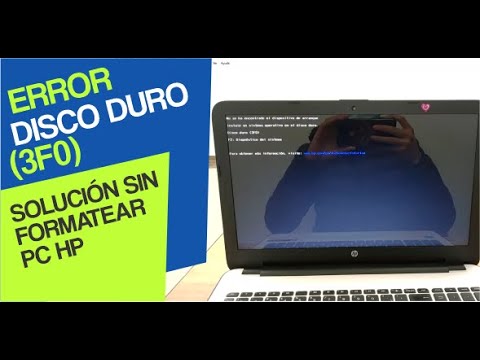
Si tu portátil HP arranca desde el USB equivocado, se queda en una pantalla negra o entra solo a la BIOS, lo más probable es el orden de arranque en la UEFI o el estilo de partición del disco (MBR en vez de GPT). Esta guía vale para Windows 10 y Windows 11 sobre equipos HP, y cubre las teclas de la BIOS (Esc y F10), el menú de arranque (F9 o Esc), la conversión MBR a GPT y la reparación de arranque con bootrec y bcdboot. Empieza por confirmar la causa con el diagnóstico antes de tocar nada.
Qué es el disco de arranque en un portátil HP y cómo lo elige Windows
El "disco de arranque" es el dispositivo del que el equipo carga Windows al encenderlo. En un portátil HP es casi siempre el disco interno (un SSD NVMe, un SSD SATA o un HDD). Windows guarda en su firmware UEFI una lista priorizada de dispositivos desde los que puede arrancar (interno, USB, red, DVD), y al encender prueba uno por uno hasta encontrar uno con archivos de arranque válidos.
Si lo primero de la lista es un USB que ya no está enchufado, un disco duro externo o un dispositivo que falla, el portátil HP puede quedarse colgado en una pantalla negra con el cursor parpadeando, mostrar el mensaje "No bootable device" o entrar directo a la BIOS. También ocurre cuando el disco interno tiene tabla de particiones MBR y la UEFI exige GPT, o cuando los archivos de arranque (BCD) se corrompen tras un corte de luz o un apagón.
Por qué el portátil HP no arranca desde el disco correcto: lo que puede estar fallando
| Lo que ves | Causa más probable | Dónde se arregla |
|---|---|---|
| Aparece el menú de arranque cada vez, o entra a la BIOS | Orden de arranque de la UEFI: el disco interno no es el primero, o hay un USB/DVD primero | Cambia el orden de arranque en la UEFI |
| Pantalla negra con "No bootable device" / "No boot device found" o arranca desde un USB sin querer | Tabla MBR en disco interno con UEFI activado, o archivos de arranque dañados | El disco interno tiene tabla MBR y el portátil HP exige GPT o El portátil HP no pasa de la pantalla de carga |
| El instalador dice "el disco seleccionado tiene una tabla de particiones MBR" | El USB arrancó en UEFI pero el disco interno está en MBR | El disco interno tiene tabla MBR y el portátil HP exige GPT |
| El disco interno no aparece en Administración de discos ni en la BIOS | Fallo de hardware (SSD/HDD suelto, SATA/NVMe dañado, ranura M.2 incompatible) | El disco interno no se detecta |
Comprueba desde dónde intenta arrancar el portátil HP
Antes de cambiar nada, confirma dónde falla. La UEFI es la pieza que decide el orden; sin verla estás dando palos de ciego.
Mira el orden de arranque en la UEFI
Pasos:
- En Windows, abre Inicio avanzado y reinicia el equipo.
- Tras reiniciar, pulsa Solucionar problemas > Opciones avanzadas > Configuración de firmware UEFI y pulsa Reiniciar.
- Como alternativa, enciende el portátil y pulsa Esc repetidamente hasta ver el menú de arranque de HP; desde ahí entra a BIOS Setup (F10).
- Apunta qué disco aparece primero en Boot Order o Boot Option Priorities: SSD/HDD interno, USB o red.
Mira si Windows ve el disco interno
En Símbolo del sistema (administrador) (clic derecho en Inicio > Terminal (Administrador) en Windows 11 o Windows PowerShell (Administrador) en Windows 10), ejecuta:
diskpart
list disk
list volume
exitDisco ### Estado Tamaño Disp.
--------- ------------- ------- -----
Disco 0 En línea 476 GB
Volumen ### Ltr Etiqueta FS Tamaño Estado
---------- --- ----------- ----- ------- ---------
Volumen 0 C Windows NTFS 475 GB CorrectoSi el disco interno no aparece en list disk, suele ser fallo físico (SSD/HDD suelto, cable SATA, NVMe mal encajado, ranura M.2 incompatible) o que la BIOS está en modo RAID/Legacy sin el driver.
Comprueba el estilo de partición del disco interno
Si pone MBR y el portátil HP está en UEFI con arranque seguro, esta es la causa: Windows 11 con Secure Boot exige GPT.
Lee los eventos de disco en el Visor de eventos
Pulsa Win+R, escribe eventvwr.msc y abre Registros de Windows > Sistema. Filtra por orígenes disk, ntfs o storahci y busca los IDs 7, 11, 51 o 153: señales de disco fallando. Los IDs 7 y 11 apuntan a sectores defectuosos, 51 y 153 a problemas de conexión con el dispositivo.
Cambia el orden de arranque en la UEFI para que el portátil HP use el disco interno
Si el portátil HP arranca desde un USB o entra a la BIOS cada vez, lo más probable es que el disco interno no esté el primero en la lista.
Elige el disco interno desde el menú de arranque
- Enciende el portátil y pulsa Esc repetidamente hasta entrar al menú de arranque.
- Selecciona el disco interno (suele llamarse Windows Boot Manager, HDD0, SATA0 o el nombre del fabricante del SSD) y pulsa Enter.
Si arranca Windows, el problema era solo el orden: pasa a la BIOS con F10 y deja el disco interno fijo el primero.
Deja el disco interno como primera opción en la BIOS
- Enciende el portátil y pulsa F10 hasta entrar a la BIOS.
- Ve a la sección Boot o Boot Order.
- En Boot Option Priorities, coloca Windows Boot Manager (o el nombre del disco interno) en primer lugar.
- Pulsa F10 para Save & Exit y confirma.
El disco interno tiene tabla MBR y el portátil HP exige GPT
Cuando el instalador dice "el disco seleccionado tiene una tabla de particiones MBR" o la BIOS avisa de que Windows solo arranca en modo UEFI, el disco interno está en MBR y necesitas pasarlo a GPT. Windows 11 con Secure Boot requiere GPT sí o sí.
Convierte MBR a GPT con mbr2gpt sin perder Windows
Pasos:
- Crea un USB de instalación con la Herramienta de creación de medios de Microsoft (mínimo 8 GB; 16 GB recomendado, USB 3.0).
- Enciende el portátil, pulsa Esc y elige arrancar desde el USB.
- En la pantalla del instalador, pulsa Reparar el equipo > Solucionar problemas > Opciones avanzadas > Símbolo del sistema.
- En Símbolo del sistema, ejecuta:
mbr2gpt /disk:0 /convertMBR2GPT: Attempting to convert disk 0
MBR2GPT: Conversion completed successfully- Sal del Símbolo del sistema, pulsa Continuar y entra a la BIOS con F10.
- En Boot Mode, deja la opción en UEFI (no en Legacy ni CSM), coloca el disco interno el primero y guarda con F10.
mbr2gpt modifica la tabla de particiones. Antes de lanzarlo, haz una copia de seguridad de tus archivos importantes. El disco debe tener espacio al principio libre (unos 100 MB) para la partición EFI.msinfo32: en Modo de BIOS debe poner UEFI.Reinstala Windows desde cero en el disco GPT
Si mbr2gpt no se puede (disco vacío, error de E/S) o prefieres un sistema limpio:
- Arranca el USB en modo UEFI (Esc > elige el USB marcado como UEFI).
- En el instalador, pulsa Instalar ahora, elige Personalizada y selecciona el disco interno.
- Borra todas las particiones del disco y pulsa Siguiente. Windows creará las particiones GPT y la Partición del sistema EFI automáticamente.
El portátil HP no pasa de la pantalla de carga: repara el arranque
Si el portátil HP se queda en el logo de HP o en "Preparando reparación automática" y no pasa de ahí, los archivos de arranque de Windows están dañados. Esta parte recupera Windows sin reinstalar.
Reparación automática desde Inicio avanzado
- En Windows, abre Inicio avanzado y reinicia.
- Tras reiniciar, pulsa Solucionar problemas > Opciones avanzadas > Reparación de inicio y elige el sistema operativo.
- Deja que termine y reinicia.
bootrec. Si vuelve a fallar, sigue con bootrec y bcdboot.bootrec y bcdboot desde el USB de instalación
Arranca desde el USB de instalación, abre Símbolo del sistema (administrador) y ejecuta uno por uno:
bootrec /scanos
bootrec /fixmbr
bootrec /rebuildbcdBuscando instalaciones de Windows en los discos.
\?\Volume{xxxx} = \Device\HarddiskVolume1
Instalación de Windows: 1
¿Agregar la instalación al inicio? Sí(S)/No(N)/Todo(T): SSi en UEFI bootrec /fixboot da Acceso denegado, recrea el arranque a mano:
diskpart
list volume
sel vol 1
assign letter=S
exit
bcdboot C:\Windows /s S: /f UEFIC:. Antes de bcdboot, ejecuta dir C:\Windows para confirmar que la unidad contiene la carpeta Windows. Si no, prueba D:\Windows, E:\Windows, etc.El disco interno no se detecta o el equipo entra siempre a la BIOS: hardware y último recurso
Si después de revisar el orden de arranque y el MBR/GPT el portátil HP sigue sin arrancar, el problema es de hardware o del firmware. Esta parte cubre los últimos recursos antes de reinstalar.
Comprueba los contactos y descarta fallos del SSD/HDD
- Apaga el portátil, desconecta el cargador y retira la tapa trasera o la ranura del SSD.
- Saca el SSD/HDD y vuelve a encajarlo hasta que haga clic. Limpia el conector con aire comprimido.
- Si es un SSD NVMe, confirma que la ranura M.2 admite tu tamaño (2242, 2260 u 2280) según el modelo HP; consulta la página de soporte de HP.
- En un HDD de 2,5", prueba otro puerto SATA y otro cable de datos.
Restablece la BIOS por si una opción bloquea el arranque
- Enciende y pulsa F10 hasta entrar a la BIOS.
- Ve a Exit > Load Setup Defaults (o Restore Defaults), pulsa F10 para guardar y reiniciar.
- Si el problema es reciente, apaga el portátil, desconecta la batería interna y la batería CMOS (si el modelo la lleva) durante unos minutos, vuélvelas a conectar y enciende.
Reinstala Windows desde el USB de instalación de Microsoft
Si nada de lo anterior funciona, reinstala Windows desde cero en el disco interno (ahora sí, en GPT).
- Crea el USB con la Herramienta de creación de medios de Microsoft (mínimo 8 GB; se borra todo lo del USB).
- Enciende, pulsa Esc, elige el USB en modo UEFI y sigue el instalador.
- Elige Personalizada, selecciona el disco interno, borra las particiones y pulsa Siguiente. Windows creará las particiones GPT.
Lo que ya has descartado del disco de arranque en tu portátil HP
- Orden de arranque en la UEFI (Esc y F10)
- Estilo de partición del disco interno (MBR o GPT) en Administración de discos
- Archivos de arranque de Windows (
BCD) con Reparación de inicio obootrec - Conexión física del SSD/HDD o SSD NVMe M.2 dentro del portátil HP
- Valores por defecto de la BIOS (Load Setup Defaults)
- Reinstalación limpia desde el USB de instalación de Microsoft
Si después de todo el portátil HP sigue sin arrancar desde el disco interno, contacta con el soporte de HP o lleva el equipo al servicio técnico: puede ser un fallo de la placa base o del conector de almacenamiento. Datos comprobados en octubre de 2026.
Dudas sobre el disco de arranque en un portátil HP
1. Cómo arrancar un HP desde un USB con Windows 11
Enciende el portátil y pulsa F9 de inmediato al ver el logotipo de HP hasta que salga el menú de arranque. Selecciona la unidad USB en la lista, confirma con Enter y se cargará el instalador de Windows 11. Si F9 no abre nada, entra en la BIOS con F10 y comprueba que el orden de arranque tenga el USB en primer lugar.
2. Cómo instalar Windows 10 desde USB en un HP de escritorio
Crea el USB con la herramienta oficial de Microsoft y conéctalo a un puerto del equipo apagado. Enciende y pulsa F9 al ver el logotipo de HP para abrir el menú Boot; elige la unidad USB, pulsa Enter y sigue los pasos del instalador. Selecciona "Instalación personalizada" para reemplazar el sistema o instalarlo junto al existente.
3. Qué es la página de diagnósticos de HP y cómo entrar desde el equipo
HP.com/go/techcenter/pcdiags es el portal de HP con utilidades de diagnóstico del hardware (procesador, memoria, disco duro, batería) que se pueden descargar o ejecutar desde la web. Para llegar, enciende el HP y pulsa F2 al ver el logotipo; aparece HP PC Hardware Diagnostics, desde donde se accede a esos mismos tests y a sus informes.
4. Cómo entrar al menú de arranque y a la BIOS en un portátil HP
Para acceder, enciende el portátil HP y pulsa Esc justo al ver el logotipo hasta que aparezca el menú de inicio de HP. Desde ahí elige "Boot Menu" (F9), "BIOS" (F10) o "Diagnostics" (F2) según lo que necesites. Si pulsas Esc demasiadas veces o tarde, el PC arrancará Windows y tendrás que reiniciar y volver a intentarlo.
Fuentes
- MicrosoftDiscos MBR y GPT — documentación oficialconsultado el 17/10/2026
- MicrosoftDisco SSD o HDD para Windows 11 — documentación oficialconsultado el 17/10/2026
- MicrosoftConfiguración > Sistema > Discos y volúmenes — documentación oficialconsultado el 17/10/2026
- MicrosoftLiberar espacio en el disco C: — documentación oficialconsultado el 17/10/2026
- MicrosoftReparación de inicio y bootrec — documentación oficialconsultado el 17/10/2026