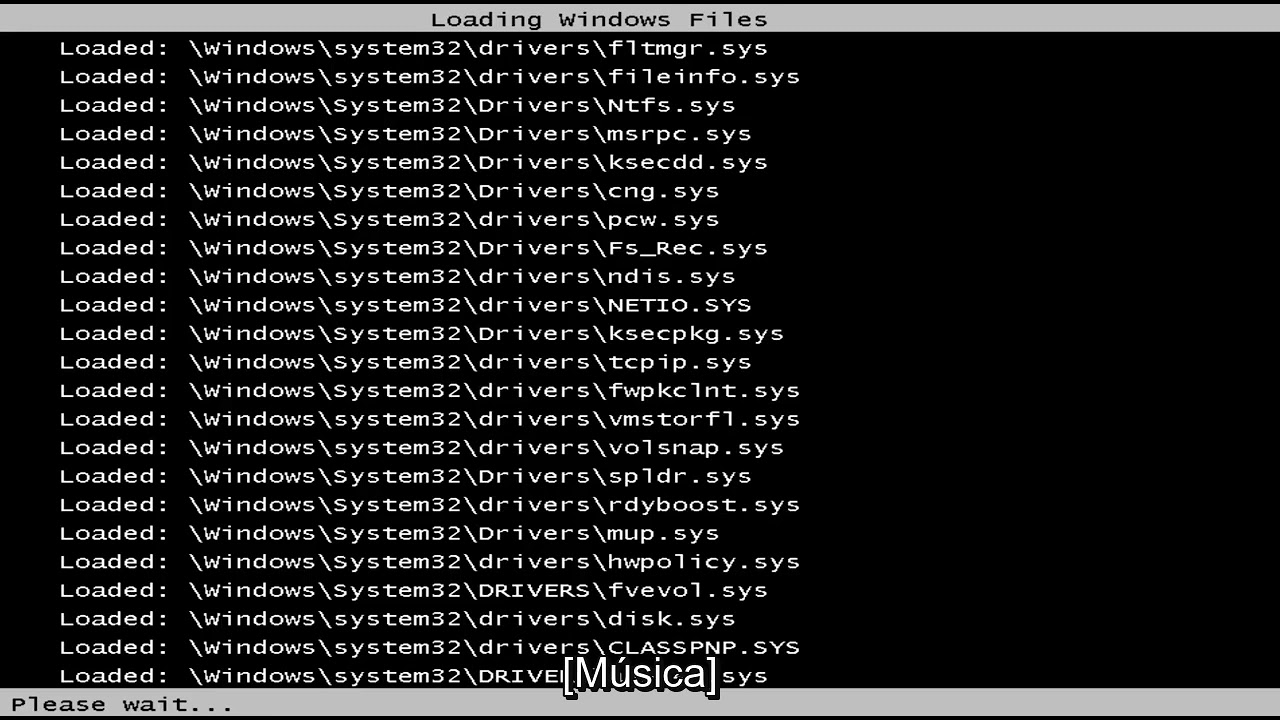
Si tu Windows 7 arranca con problemas, entra en Modo seguro pulsando F8 cada segundo justo después del pitido de arranque, antes de que aparezca el logotipo de Windows. Verás el menú Opciones de arranque avanzadas, donde puedes elegir Modo seguro, Modo seguro con funciones de red o Iniciar Windows normalmente. Esto vale para Windows 7 en cualquier edición (Home Basic, Home Premium, Professional o Ultimate). Lo que sigue explica cómo confirmar que tu PC entra bien, qué hacer si F8 no responde y cómo salir si el equipo se queda atrapado en este modo.
Para qué sirve el Modo seguro en Windows 7
El Modo seguro arranca Windows 7 con lo mínimo: solo los controladores (drivers) y los servicios básicos que el sistema necesita para encenderse y mostrar el escritorio. Los programas que se cargan al inicio, los antivirus de terceros, los servicios de red opcionales y muchas utilidades quedan fuera.
Gracias a eso puedes hacer cosas que en el modo normal serían imposibles o arriesgadas: desinstalar un programa que se instaló hace poco y que está rompiendo el sistema, revertir un controlador desde el Administrador de dispositivos, ejecutar un antivirus fuera de línea para cazar malware que se esconde cuando Windows arranca completo, o lanzar la herramienta sfc para reparar archivos dañados.
También es la puerta de entrada a las Opciones de recuperación del sistema (Reparación de inicio, Restaurar sistema, Símbolo del sistema) cuando Windows no consigue arrancar ni una sola vez.
Lo que pasa en Windows 7 según el síntoma y la causa probable
| Lo que ves en tu PC | Causa probable | Dónde se arregla |
|---|---|---|
| No sale el menú F8 ni el logotipo de Windows, o se reinicia solo | El arranque está dañado o F8 está deshabilitado en la configuración de inicio | El menú F8 no sale: fuerza la entrada con el DVD o USB de instalación |
| Windows 7 arranca siempre en Modo seguro aunque pulses F8 y elijas "Iniciar normalmente" | msconfig tiene marcado Arranque seguro o el servicio que lo activa quedó pillado |
Windows 7 se queda atrapado en Modo seguro y no sale |
| Windows 7 va lento, se congela o muestra pantalla azul nada más arrancar | Un controlador o un antivirus de terceros está forzando el modo seguro | Un antivirus de terceros bloquea el inicio normal y obliga a entrar en Modo seguro |
| El equipo entra en Reparación automática tras dos o tres reinicios fallidos | El disco o los archivos del sistema están dañados y WinRE tomó el control | El sistema va mal y no consigues arreglarlo desde dentro |
| En Modo seguro no carga la red ni los USB y faltan drivers básicos | Faltan los servicios esenciales o el perfil de usuario está dañado | El sistema va mal y no consigues arreglarlo desde dentro |
| El malware impide arrancar con normalidad y solo arranca en Modo seguro | El software malicioso se carga como servicio y bloquea el inicio normal | Un antivirus de terceros bloquea el inicio normal y obliga a entrar en Modo seguro |
Comprueba antes de tocar: cómo arrancar F8 y qué muestra msconfig
Antes de aplicar nada, confirma tres cosas: que F8 sigue siendo la tecla para entrar, que msconfig no tiene activado el arranque seguro permanente y que el Visor de eventos no apunta a un driver o servicio que falla justo al iniciar.
Si F8 no responde, ve a El menú F8 no sale: fuerza la entrada con el DVD o USB de instalación. Si msconfig tiene Arranque seguro marcado, ve a Windows 7 se queda atrapado en Modo seguro y no sale.
Pulsar F8 en el arranque de Windows 7
- Haz clic en Inicio y luego en la flecha junto a Apagar para elegir Reiniciar.
- En cuanto el equipo se apague y vuelva a encenderse, pulsa F8 una vez por segundo hasta que aparezca la pantalla Opciones de arranque avanzadas.
- Si no aparece, prueba con la tecla F8 justo después del pitido del fabricante; en algunos equipos (HP, Lenovo, Dell) hay que pulsar F12 o Esc primero para abrir el menú de arranque y elegir desde ahí el disco.
, F8` funciona y puedes elegir el modo que necesites.Mira si msconfig tiene marcado el inicio en Modo seguro
- Pulsa Win+R, escribe
msconfigy pulsa Intro. - Abre la pestaña Arranque y mira debajo de Opciones de arranque.
- Si la casilla Arranque seguro está marcada con
(o), Windows está configurado para arrancar siempre en Modo seguro.
Consulta el Visor de eventos y los servicios que fallan
- Abre el Visor de eventos por la ruta de arriba.
- En el panel central, busca entradas con origen Service Control Manager que coincidan con el momento en que arrancas.
- Anota los servicios que aparecen con estado rojo o amarillo (por ejemplo, el servicio del antivirus,
wuauserv, o el de red) y qué dicen los detalles.
El menú F8 no sale: fuerza la entrada con el DVD o USB de instalación
Si F8 no responde o Windows pasa del logotipo sin mostrar nada, el arranque está roto o el menú de F8 quedó deshabilitado en la configuración del sistema. La salida es arrancar desde el DVD o USB de instalación de Windows 7 (que es el disco con el que instalaste el sistema) y entrar en las Opciones de recuperación del sistema para reparar el inicio o reactivar el menú de F8.
Arranca desde el DVD o USB de Windows 7 y repara el inicio
- Inserta el DVD de Windows 7 o el USB con los archivos de instalación y enciende el PC.
- Pulsa la tecla de menú de arranque de tu equipo (F12 en Dell, F9 en HP, F2 o F12 en Lenovo según modelo) y elige la unidad de DVD o USB.
- Elige el idioma y pulsa Siguiente.
- Pulsa Reparar el equipo (no Instalar ahora).
- Selecciona el sistema Windows 7 que quieras reparar y pulsa Siguiente.
- En Opciones de recuperación del sistema, elige Reparación de inicio y espera a que termine.
Activa el menú F8 desde el Símbolo del sistema de recuperación
bcdedit /set {bootmgr} displaybootmenu yes- Desde las Opciones de recuperación del sistema, abre Símbolo del sistema.
- Escribe el comando de arriba y pulsa Intro.
- Cierra la ventana, pulsa Reiniciar y retira el DVD o USB.
- Pulsa F8 durante el siguiente arranque.
displaybootmenu yes (sin comillas) y que el sistema instalado es el mismo que el de la lista.Windows 7 se queda atrapado en Modo seguro y no sale
Si cada reinicio vuelve a Modo seguro aunque elijas Iniciar Windows normalmente, lo más probable es que msconfig tenga marcado el Arranque seguro o que un driver o servicio se haya quedado cargado solo en este modo. La solución es abrir msconfig, desmarcar la casilla y, si vuelve a caer, quitar el driver o el programa instalado antes del fallo.
Desmarca el Arranque seguro en msconfig
- Pulsa Win+R, escribe
msconfigy pulsa Intro. - Abre la pestaña Arranque.
- Desmarca la casilla Arranque seguro.
- Pulsa Aceptar y luego Reiniciar.
msconfig. Si vuelve a entrar en Modo seguro, pasa al siguiente H3.Quita el driver o el programa que metió Windows en Modo seguro
- Dentro del Modo seguro, abre Inicio > Panel de control > Desinstalar un programa.
- Ordena por Fecha de instalación y selecciona el último programa o driver instalado antes del fallo.
- Pulsa Desinstalar y sigue los pasos; si lo pide, reinicia.
- Si el causante es un driver, abre Inicio > Panel de control > Sistema > Administrador de dispositivos, busca el dispositivo con el triángulo amarillo, haz clic derecho y elige Desinstalar.
Un antivirus de terceros bloquea el inicio normal y obliga a entrar en Modo seguro
Algunos antivirus de terceros (ESET, Kaspersky, McAfee, Norton, Avira, Avast, entre otros) instalan servicios y filtros de arranque que, al fallar, dejan a Windows sin más salida que el Modo seguro. Entrar en Modo seguro con funciones de red te da acceso a internet para descargar la herramienta oficial de desinstalación del fabricante, que limpia restos que el desinstalador normal no quita.
Desinstala el antivirus de terceros desde el Panel de control
- Entra en Modo seguro con funciones de red desde el menú F8.
- Abre Inicio > Panel de control > Programas > Desinstalar un programa.
- Selecciona el antivirus y pulsa Desinstalar.
- Sigue los pasos del asistente, acepta el reinicio cuando lo pida y comprueba si Windows ya arranca en modo normal.
Ejecuta la herramienta de limpieza del fabricante si sigue bloqueando
- Conéctate a la red y entra en la web oficial del fabricante del antivirus (por ejemplo, ESET, Kaspersky, Norton o McAfee).
- Busca la página "Herramienta de eliminación" o "Removal tool" específica para tu versión.
- Ejecuta el archivo descargado, deja que termine y reinicia cuando te lo pida.
- Al volver, abre Windows Update y comprueba que el sistema ya no queda atrapado en Modo seguro.
El sistema va mal y no consigues arreglarlo desde dentro
Si Windows 7 sigue fallando tras lo anterior, entra en las Opciones de recuperación del sistema (desde F8 o desde el DVD/USB de instalación) y usa primero sfc para reparar archivos del sistema, luego Restaurar sistema a un punto anterior al problema y, como último recurso, reinstala Windows 7 manteniendo los archivos.
Repara los archivos del sistema con sfc /scannow
sfc /scannow /offbootdir=C:\ /offwindir=C:\Windows- Desde las Opciones de recuperación del sistema, abre Símbolo del sistema.
- Escribe el comando de arriba y pulsa Intro.
- Espera a que termine el análisis (puede tardar varios minutos).
La protección de recursos de Windows no encontró ninguna infracción de integridad.Si hay archivos reparados, el comando mostrará qué archivos restauró y pedirá reiniciar.
Restaura Windows 7 a un punto anterior desde Opciones de recuperación
- Desde Opciones de recuperación del sistema, elige Restaurar sistema.
- Selecciona Elegir otro punto de restauración y pulsa Siguiente.
- Marca Mostrar más puntos de restauración y elige uno con fecha anterior al problema.
- Pulsa Siguiente y luego Finalizar; confirma que quieres continuar.
- Espera a que el sistema reinicie y comprueba el resultado.
Lo que ya tienes claro sobre el Modo seguro en Windows 7
- F8 sigue siendo la tecla para entrar en Modo seguro en Windows 7, justo antes del logotipo.
msconfigcon Arranque seguro marcado deja al PC atrapado en este modo hasta desmarcarlo.- Un antivirus de terceros es una causa frecuente: su herramienta de eliminación oficial suele resolverlo.
sfc /scannowy Restaurar sistema desde las Opciones de recuperación reparan archivos dañados sin perder datos.- Windows 7 ya no tiene soporte: conviene plantearse actualizar a Windows 10 u 11 antes de tener que reinstalar.
El siguiente paso, si nada de lo anterior arregla el inicio, es reinstalar Windows 7 desde el DVD o USB de instalación eligiendo Actualizar (mantiene los archivos) o Instalación personalizada (formatea el disco).
Dudas sobre el Modo seguro en Windows 7
1. Cómo entrar en modo seguro en Windows 10
En Windows 10 ve a Configuración > Actualización y seguridad > Recuperación y pulsa Reiniciar ahora en Inicio avanzado. Tras el reinicio elige Solucionar problemas > Opciones avanzadas > Configuración de inicio > Reiniciar y, en la lista que aparece, pulsa 4 o F4 para entrar en modo seguro sin funciones de red, o 5 o F5 si quieres también la red.
2. Cómo entrar en modo seguro en Windows 10 desde la BIOS/UEFI
El modo seguro no es una opción de la BIOS/UEFI, sino un modo de inicio del propio Windows. Lo que sí puedes hacer es entrar en la BIOS con F2, Supr o la tecla de tu fabricante y, en la pestaña Boot, arrancar desde el DVD o USB de instalación de Windows 10; desde ahí entras a Reparación del equipo > Solucionar problemas > Configuración de inicio y eliges 4 o F4.
3. Cómo entrar en modo seguro en Windows 11
Mantén pulsada la tecla Shift mientras haces clic en Inicio > Apagar > Reiniciar para abrir el entorno de recuperación de Windows 11. Después ve a Solucionar problemas > Opciones avanzadas > Configuración de inicio > Reiniciar y pulsa 4 o F4 para modo seguro, o 5 o F5 si necesitas también conexión de red.
4. Cómo entrar en modo seguro en Windows 10 con el PC apagado
Con el PC completamente apagado, enciende y vuelve a interrumpir el arranque tres veces seguidas manteniendo el botón de encendido unos segundos. A la cuarta, Windows 10 abrirá el entorno de recuperación; desde Opciones avanzadas > Configuración de inicio elige Reiniciar y pulsa 4 o F4 para iniciar en modo seguro.
5. Cómo entrar en modo seguro en Windows 10 con el teclado
Desde Windows 10, pulsa Win + I, ve a Actualización y seguridad > Recuperación y pulsa Reiniciar ahora en Inicio avanzado. Al volver a la pantalla de selección, pulsa 4 para modo seguro, 5 para modo seguro con funciones de red o, según la versión, F4 y F5 como atajo equivalente en Configuración de inicio.
6. Cómo entrar en modo seguro en Windows 11 en un equipo Dell
En un Dell con Windows 11, lo más rápido es ir a Inicio > Apagar y, con la tecla Mayúsculas (Shift) pulsada, elegir Reiniciar para entrar al entorno de recuperación. Después sigue Solucionar problemas > Opciones avanzadas > Configuración de inicio > Reiniciar y pulsa 4 o F4; si tu Dell no arranca, pulsa F12 al encender para entrar al menú de arranque de Dell.
7. Qué teclas sirven para entrar en modo seguro en Windows 11
En Windows 11 no hay una sola tecla fija para entrar al modo seguro, pero el camino con teclado es: Shift + Reiniciar para abrir la recuperación y luego usar las flechas y Enter hasta Configuración de inicio. En esa pantalla aparecen los números 1-9 con sus teclas F equivalentes, y los más usados son 4/F4 (modo seguro) y 5/F5 (modo seguro con red).
Fuentes
- DellCómo arrancar en Modo seguro en Windows 7 | Dell El Salvadorconsultado el 17/10/2026
- MicrosoftEntorno de recuperación de Windows (WinRE) y modo seguro — documentación oficialconsultado el 17/10/2026