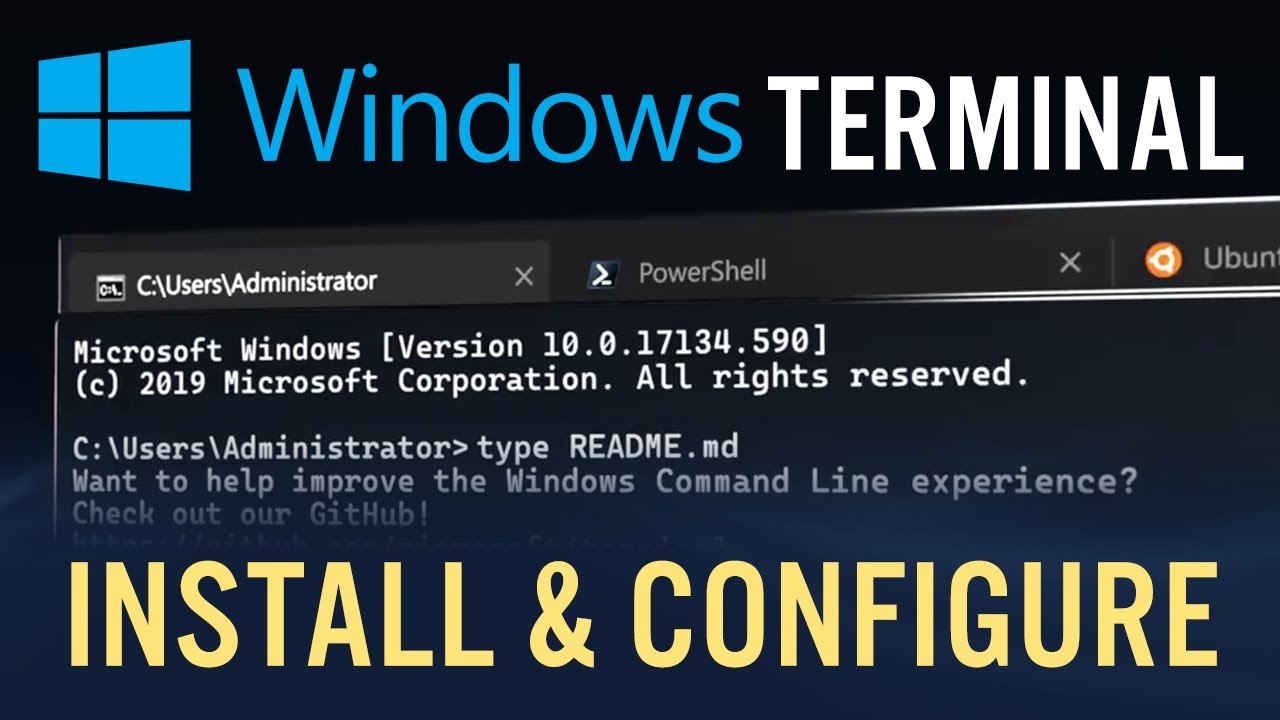
Si buscas "Terminal Windows 7" pensando en instalar la consola moderna de Microsoft con pestañas en tu Windows 7, lo que te interesa saber de entrada es esto: Terminal Windows no existe para Windows 7. La aplicación pide Windows 10 2004 (compilación 19041) o superior, así que cualquier intento de instalarla en ese sistema acaba en error. Este artículo es para Windows 7, pero la solución real pasa por saber qué versión tienes y, si puedes, pasar a Windows 10 22H2 o Windows 11 para usar Terminal de verdad; si el equipo se queda en Windows 7, la salida práctica es trabajar con el Símbolo del sistema y PowerShell clásicos.
Qué es Terminal Windows y por qué no entra en Windows 7
Terminal Windows es la consola moderna que Microsoft diseñó para juntar en una sola ventana, y con pestañas, el Símbolo del sistema, PowerShell y las distribuciones de WSL. Sustituye al clásico conhost.exe como aplicación de terminal predeterminada desde Windows 11 22H2, y añade cosas que la consola antigua no tenía: pestañas, paneles divididos, paleta de comandos, color de 24 bits, transparencias y renderizado por hardware.
El requisito mínimo de la aplicación es Windows 10 2004, es decir, la compilación 19041. Windows 7 se quedó mucho antes de ese número, por lo que Terminal nunca se compiló para esa versión ni hay un instalador compatible. De hecho, aunque copies a mano los archivos desde un Windows 11, el ejecutable se apoya en piezas del sistema (como la API de la Consola moderna y WinUI) que Windows 7 no trae, así que ni siquiera arranca. En resumen: en Windows 7 Terminal no se puede instalar, ni desde Microsoft Store, ni desde GitHub, ni con winget.
Lo que ves al intentar instalar Terminal en Windows 7 y su causa
| Lo que ves | Causa probable | Dónde se arregla |
|---|---|---|
Microsoft Store muestra "Esta aplicación no es compatible" al abrir la ficha de Terminal |
Windows 7 no es un sistema compatible con Terminal y la Store bloquea la instalación | Consigue Terminal en Windows 10 y Windows 11: la instalación que sí funciona |
Descargas Microsoft.WindowsTerminal_*_x64.msixbundle desde GitHub y al doble clic no pasa nada o da error de implementación |
El formato .msixbundle requiere App Installer y APIs de Windows 10 19041+ que Windows 7 no tiene |
Consigue Terminal en Windows 10 y Windows 11: la instalación que sí funciona |
winget install Microsoft.WindowsTerminal devuelve un error indicando que el sistema no es compatible |
winget revisa la versión del sistema antes de descargar y rechaza Windows 7 |
Consigue Terminal en Windows 10 y Windows 11: la instalación que sí funciona |
| Has instalado VC++ Desktop Framework pero Terminal sigue sin abrir | Falta el propio Terminal y, sobre todo, el Windows 10 u 11 que lo soporta; VC++ solo es un requisito más | Consigue Terminal en Windows 10 y Windows 11: la instalación que sí funciona |
| Recibes avisos de que "Windows 7 ya no recibe soporte" y no hay manera de instalar Terminal | Windows 7 dejó de tener soporte el 14/10/2025 y no habrá versión nueva de Terminal para él | Qué hacer si Windows 7 no se puede actualizar: alternativas a Terminal |
Comprueba la versión de Windows y el motivo del fallo
Antes de dar nada por sentado conviene confirmar que el equipo está en Windows 7 y que esa es la razón por la que Terminal no entra. Dos comprobaciones rápidas en el propio PC te lo aclaran.
Averigua la edición y versión con winver
Pulsa Win+R, escribe winver y pulsa Aceptar. Se abre la ventana "Acerca de Windows".
winverAcerca de Windows
Microsoft Windows 7
Starter / Home Basic / Home Premium / Professional / Ultimate (según edición)
Copyright © 2009 Microsoft Corporation. Reservados todos los derechos.
Este producto está licenciado a:
...Si la primera línea dice Windows 7, ya tienes la respuesta: Terminal pide compilación 19041 y Windows 7 está muy por debajo. Si en lugar de Windows 7 ves Windows 10 u 11, pasa al diagnóstico siguiente y al apartado de instalaciones.
Comprueba si Microsoft Store sigue disponible
Abre el menú Inicio y busca Microsoft Store. Haz clic en el resultado.
Si la Tienda abre y consigues llegar a la ficha de Terminal, al pulsar Obtener verás un mensaje parecido al del cuadro anterior y la instalación no llega a empezar. Eso confirma que Windows 7 no puede recibir Terminal desde ahí.
Consigue Terminal en Windows 10 y Windows 11: la instalación que sí funciona
Esta parte es para quien ya ha confirmado que puede pasar a Windows 10 22H2 (con la actualización KB5026435, compilación 19045.3031) o a Windows 11. Ahí sí, Terminal se instala por las vías oficiales y se actualiza solo. En Windows 7, ninguno de estos pasos va a funcionar, así que si tu equipo sigue en 7, ve directo al apartado siguiente.
Instalar Terminal desde Microsoft Store
Es la opción recomendada porque Terminal se actualiza por la Store cuando hay versión nueva, sin que tengas que hacer nada.
- Actualiza el equipo a Windows 10 22H2 con KB5026435 o a Windows 11 y reinícialo.
- Abre Microsoft Store desde el menú Inicio.
- Escribe Windows Terminal en el buscador y abre la ficha de la aplicación.
- Pulsa Obtener o Instalar y espera a que termine.
- Cuando termine, pulsa Iniciar o busca Terminal Windows en Inicio.
Si prefieres evitar la Store, también puedes ir desde el navegador a https://aka.ms/terminal y pulsar el botón que abre Microsoft Store.
Instalar Terminal con winget
Es el camino rápido si ya trabajas con la línea de comandos y quieres dejar Terminal listo sin abrir la Store. winget necesita su propia versión 1.6.2631 o superior, y Terminal debe ser 1.18 o posterior.
winget install Microsoft.WindowsTerminal- Abre Terminal o Símbolo del sistema con permisos normales (no hace falta administrador para instalar el paquete de usuario).
- Escribe el comando y pulsa Enter.
- Espera a que termine; verás el progreso de descarga e instalación.
- Cuando termine, abre Terminal Windows desde Inicio.
winget que viene integrado. En Windows 10 puede que tengas que actualizarlo antes desde winget --upgrade o desde su página de lanzamientos.winget y repite.Instalar Terminal desde GitHub como .msixbundle
Sirve cuando no hay Store o no se quiere usar winget. Pillas el .msixbundle directamente desde el repositorio oficial.
.msixbundle y reinstalarlo encima.- Entra en
https://github.com/microsoft/terminal/releasesdesde el navegador del equipo actualizado. - Baja hasta la última versión estable y descarga el archivo que termina en
_x64.msixbundle.zip(oarm64/x86según tu equipo). - Descomprime el zip y haz doble clic en el
.msixbundle; Windows 11 te lo abre con App Installer y lo instala. - Al terminar, abre Terminal Windows desde Inicio.
Qué hacer si Windows 7 no se puede actualizar: alternativas a Terminal
Cuando el equipo no admite Windows 10 u 11, o simplemente no se quiere cambiar de sistema, la consola clásica (conhost.exe) sigue siendo la única terminal disponible. No tiene pestañas, ni paneles divididos, ni paleta de comandos, pero hace exactamente lo mismo: ejecutar comandos del Símbolo del sistema o de PowerShell. Es la salida honesta cuando Windows 7 manda.
Abrir el Símbolo del sistema y PowerShell como en Terminal
- Pulsa Inicio y escribe Símbolo del sistema; aparece debajo de Programas.
- Haz clic derecho y elige Anclar a Inicio o Anclar a la barra de tareas para tenerlo a mano, como harías con Terminal.
- Repite lo mismo con Windows PowerShell.
- Cada uno se abre en su propia ventana, sin pestañas; úsalo igual que usarías Terminal hoy.
Si necesitas varias consolas a la vez, lanza varias ventanas
Las pestañas de Terminal se simulan abriendo varias ventanas a la vez. No es tan cómodo, pero cumple el mismo papel.
- Abre Símbolo del sistema desde la barra de tareas con clic normal.
- Sin cerrarla, pulsa de nuevo el mismo icono de la barra de tareas para abrir una segunda ventana.
- Haz lo mismo con Windows PowerShell si quieres combinar.
- Organízalas en el escritorio arrastrando los títulos hacia los bordes para dividirlas en mitades o cuartos.
Si aun así Terminal insiste en fallar: últimas comprobaciones
Estas revisiones van dirigidas a un Windows 10 22H2 con KB5026435 o un Windows 11 ya instalado. Si tu equipo está en Windows 7, sáltalas: en Windows 7 no hay nada que reparar.
Repara o restablece Terminal desde Configuración
Si Terminal se abre pero falla al cargar pestañas, se queda en blanco o da error al iniciar, el reinicio de la aplicación suele bastar sin tocar nada del sistema.
- Abre Configuración con Win+I.
- Ve a Aplicaciones y entra en Aplicaciones instaladas.
- Busca Windows Terminal en la lista y pulsa sobre ella.
- Abre Opciones avanzadas.
- Pulsa primero Reparar; si sigue fallando, vuelve y pulsa Restablecer.
Get-ItemProperty -Path 'HKCU:\Console' o exportar el contenido de Terminal\settings.json desde %LocalAppData%\Packages\Microsoft.WindowsTerminal_*\LocalState).Reinstala el paquete VC++ Desktop Framework
Algunas instalaciones, sobre todo la de GitHub o las opciones Canary, necesitan el runtime de Visual C++ Desktop Bridge. Si falta o está dañado, Terminal puede fallar al abrir.
winget install Microsoft.VCFrameworkDesktop.14- Entra en
https://learn.microsoft.com/troubleshoot/cpp/c-runtime-packages-desktop-bridgedesde el navegador y descarga el VC++ v14 Desktop Framework Package que coincida con tu arquitectura (x64, arm64 o x86). - Abre el instalador descargado y sigue los pasos; deja que reinicie si lo pide.
- Vuelve a abrir Windows Terminal.
Lo que ya has descartado sobre Terminal en Windows 7
- Terminal pide Windows 10 compilación 19041 o superior, y Windows 7 no llega.
- En Windows 7 no hay versión de Terminal compatible, ni desde la Store, ni desde GitHub, ni con
winget. - La salida es actualizar a Windows 10 22H2 con KB5026435 o a Windows 11, o quedarse con el Símbolo del sistema y PowerShell clásicos.
- Windows 7 dejó de tener soporte el 14/10/2025, así que conviene plantearse el cambio si el equipo lo admite.
El siguiente paso, si decides actualizar, es comprobar con winver que el equipo ya está en Windows 10 22H2 o Windows 11 y entonces instalar Terminal desde Microsoft Store o con winget.
Dudas sobre Terminal Windows en Windows 7
1. Cómo descargar e instalar la Terminal de Windows
La Terminal de Windows se descarga gratis desde Microsoft Store o desde su página oficial en GitHub, donde está el instalador .exe y el paquete MSIX. Para instalarla hace falta Windows 10 1903 o posterior, así que en Windows 7 no es una opción viable. Tras la instalación aparece en el menú Inicio y puede sustituir al Símbolo del sistema y a PowerShell como consola predeterminada.
2. Qué Terminal se puede usar en Windows 10
En Windows 10 1903 o posterior puedes instalar la Terminal de Windows desde Microsoft Store o GitHub y así unificar Símbolo del sistema, PowerShell, WSL y Azure Cloud Shell en una sola ventana con pestañas. En versiones más antiguas de Windows 10, la opción es quedarse con el Símbolo del sistema, PowerShell o un cliente de terceros como ConEmu o MobaXterm. Windows 10 22H2 es la última versión compatible con el soporte que Microsoft sigue publicando.
3. Qué Terminal trae Windows 11 y cómo abrirla
Windows 11 incluye la Terminal de Windows preinstalada, aunque puedes actualizarla desde Microsoft Store. Se abre con Win+I para entrar en Configuración, buscando «Terminal» en el menú Inicio, o pulsando Win+X y eligiendo Terminal o PowerShell según la versión 22H2 o 24H2. Desde ella puedes lanzar Símbolo del sistema, PowerShell y distribuciones de WSL en pestañas separadas.
4. Se puede usar la Terminal de Windows desde el navegador
No existe una versión oficial web de la Terminal de Windows, por lo que no se puede abrir en el navegador como sí ocurre con algunas terminales Linux. Lo que sí funciona online es PowerShell en Azure Cloud Shell desde shell.azure.com, que se conecta a una máquina virtual con PowerShell. Para usar la Terminal en local necesitas instalarla en un Windows compatible.
5. Dónde está el código fuente de la Terminal de Windows
El repositorio oficial es github.com/microsoft/terminal, con licencia MIT y desarrollado en C++ sobre la plataforma Windows UI. Allí encuentras el instalador, los paquetes MSIX, las notas de cada versión y la lista de incidencias abiertas. Cualquier persona puede descargar, compilar y modificar el código, aunque para distribuirlo hay que cumplir los términos de la licencia.
6. Qué alternativas hay a la Terminal de Windows
Las alternativas más usadas son ConEmu y MobaXterm, ambas gratuitas para uso personal y compatibles con Windows 7, lo que las hace útiles si tu equipo no puede ejecutar la Terminal moderna. También existen Cmder, basado en ConEmu, y Windows Console Host, la consola clásica que Windows trae de serie. La elección depende de si necesitas pestañas,SSH, soporte de WSL o simplemente una ventana de comandos más cómoda que la que viene por defecto.
7. Qué diferencias hay entre la Terminal de Windows y PowerShell
La Terminal de Windows es un programa que agrupa varias consolas en pestañas, mientras que PowerShell es uno de los shells que puedes abrir dentro de esa Terminal. En concreto, PowerShell es un intérprete de comandos y lenguaje de scripting con cmdlets como Get-Process, y la Terminal es solo la ventana que los muestra. Por eso son cosas distintas: una es el envoltorio gráfico y la otra, una de las herramientas que puedes ejecutar dentro.
Fuentes
- MicrosoftWindows Terminal – Free download and install on … – Microsoft Storeconsultado el 17/10/2026
- MicrosoftTerminal Windows — documentación oficialconsultado el 17/10/2026