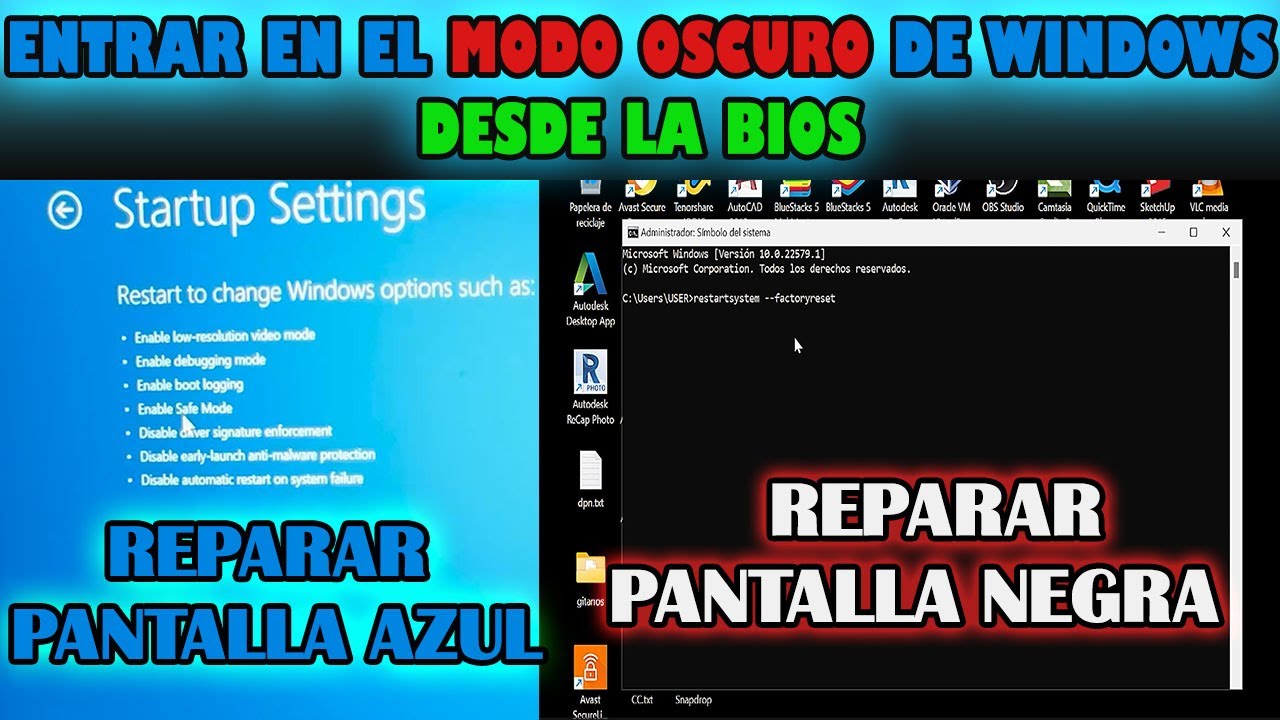
Si Windows 10 no arranca y necesitas entrar al modo seguro, lo habitual no es tocar la BIOS: se fuerza un par de veces el apagado durante el logotipo para que Windows abra la Reparación automática, y desde ahí se llega a Configuración de inicio y a la tecla 4. La BIOS solo se usa de verdad cuando ni siquiera la reparación automática llega a abrirse; en ese caso, se entra al firmware con la tecla de tu placa (Supr, F2, F10 o Esc) y se elige Configuración de firmware UEFI para volver al mismo menú. Esta guía vale para Windows 10 en sus versiones Home y Pro.
Qué es el modo seguro y para qué sirve desde la BIOS
El modo seguro es un arranque mínimo de Windows: carga solo lo esencial (el núcleo, los servicios básicos y los controladores imprescindibles para mostrar vídeo, teclado y ratón), deja fuera los programas de inicio, desactiva la conexión de red en la variante normal y desactiva muchos servicios en segundo plano. Por eso es útil cuando algo instalado impide arrancar, un controlador reciente rompe el sistema o un ajuste hecho a mano dejó Windows inutilizable.
Desde la BIOS o UEFI (el firmware que se ejecuta antes que Windows) se entra al modo seguro cuando no se llega al escritorio, así que no se puede usar Configuración ni Mayús + Reiniciar. En estos casos se fuerza la entrada al entorno de recuperación (WinRE) y, desde ahí, se pisa Configuración de inicio para elegir el modo seguro con la tecla 4 o 5.
Por qué Windows 10 puede obligarte a entrar desde la BIOS
| Lo que ves | Causa probable | Dónde se arregla |
|---|---|---|
| Windows se queda colgado antes del escritorio y no aparece el mensaje de Reparación automática | El firmware no llega a ceder el control a WinRE | Entra directo en UEFI/BIOS y luego a Configuración de firmware |
| Tras varias interrupciones ves la pantalla "Preparing Automatic Repair" y luego Opciones avanzadas | WinRE carga, pero eligen un camino que no abre Configuración de inicio a la primera | Provoca tres fallos de arranque seguidos para abrir Reparación automática |
| Al elegir Configuración de inicio aparece un mensaje pidiendo una clave de recuperación de BitLocker | El disco está cifrado con BitLocker y WinRE no puede continuar sin esa clave | Desbloquea BitLocker para que WinRE siga |
| El PC entra en modo seguro, trabajas, reinicias y vuelve a entrar sin tocar nada | Quedó marcada la casilla "Arranque a prueba de errores" en msconfig |
Sal del modo seguro cuando arregles lo que sea |
Comprueba si puedes entrar al modo seguro sin tocar la BIOS
Antes de forzar el camino por la BIOS conviene ver si Windows arranca lo suficiente como para usar Configuración o msconfig. Si abres el escritorio con normalidad, no necesitas tocar el firmware. Si Windows se apaga o reinicia solo al pasar del logotipo, pasa a la siguiente sección.
Para ver si llegas al escritorio basta con encender el PC y esperar uno o dos minutos: si ves el escritorio con la barra de tareas, Configuración te vale. Si solo ves el logotipo y luego la pantalla se queda en negro, en bucle de reinicios o un mensaje en azul, no estás en el escritorio y hay que ir por BIOS o Reparación automática.
Entra a Configuración de inicio desde el escritorio
- Pulsa Win+I para abrir Configuración.
- Abre Actualización y seguridad y entra en Recuperación.
- En Inicio avanzado, pulsa Reiniciar ahora.
- Tras el reinicio, ve a Solucionar problemas > Opciones avanzadas > Configuración de inicio y pulsa Reiniciar.
- Pulsa 4 para entrar en modo seguro o 5 si necesitas funciones de red.
Si lo prefieres, mantén Mayús mientras haces clic en Inicio > Encendido > Reiniciar; suelta la tecla cuando el PC haya pasado el logotipo. Llegarás al mismo menú de Opciones avanzadas sin pasar por Configuración.
Usa msconfig si Windows arranca y quieres una entrada fija
- Pulsa Win+R, escribe
msconfigy pulsa Entrar. - En la pestaña Arranque, marca la casilla Arranque a prueba de errores.
- Debajo, en Opciones de arranque, deja elegida Minimal si solo necesitas modo seguro, o Red si necesitas internet.
- Pulsa Aceptar y reiniciar desde ahí. El próximo arranque será en modo seguro.
msconfig y desmárcala para no quedarte atrapado en este modo cada vez que enciendas el PC.msconfig, la casilla Arranque a prueba de errores está marcada solo si tú la marcaste.Entra al modo seguro desde la BIOS o UEFI cuando Windows no arranca
Cuando Windows no arranca y Reiniciar ahora no llega a abrirse porque el escritorio no carga, hay dos caminos: provocar varios fallos seguidos para que entre Reparación automática, o entrar directamente al firmware UEFI/BIOS con la tecla que use tu placa. Ambos llegan al mismo menú de WinRE y desde ahí a Configuración de inicio.
La BIOS o UEFI es el programa que se ejecuta al encender el PC antes de cargar Windows; ahí decides desde qué disco arrancar y configuras el arranque seguro, TPM y otras opciones. Entrar a ella suele ser rápido y reversible: se entra, se elige una opción y se sale con la opción de salir guardando o sin guardar.
Provoca tres fallos de arranque seguidos para abrir Reparación automática
- Enciende el PC.
- En cuanto veas el logotipo de Windows, mantén el botón de encendido unos 5-10 segundos hasta que se apague por la fuerza.
- Repite el paso 2 dos veces más.
- A la tercera, Windows entra en Reparación automática, muestra Preparing Automatic Repair y termina en Opciones avanzadas.
- Ve a Solucionar problemas > Opciones avanzadas > Configuración de inicio > Reiniciar y pulsa 4 o 5.
Entra directo en UEFI/BIOS y luego a Configuración de firmware
- Reinicia el PC y, mientras enciende, pulsa repetidamente la tecla de firmware hasta entrar al setup. En placas Asus suele ser Supr o F2; en HP, F10 o Esc; en Dell, F2 o F12; en Lenovo, F1 o F2. Si no la conoces, mira la pantalla inicial: aparece un mensaje tipo "Press F2 to enter Setup".
- Si tu placa tiene el menú de Microsoft (Windows 11 y Windows 10 recientes), elige Configuración de firmware UEFI: el sistema se reinicia y vuelve a WinRE con Opciones avanzadas.
- Si no tienes ese menú, busca la entrada de tu marca en su web de soporte (Asus, Dell, HP, Lenovo, Acer, MSI) y sigue sus pasos para terminar en el mismo sitio.
- Desde Opciones avanzadas, ve a Solucionar problemas > Opciones avanzadas > Configuración de inicio > Reiniciar y pulsa 4 o 5.
Sal del modo seguro cuando arregles lo que sea
- Si entraste con
msconfig, ábrelo otra vez y en la pestaña Arranque desmarca Arranque a prueba de errores; reinicia desde el propio mensaje que aparece. - Si entraste por Configuración de inicio o por Reparación automática, basta con reiniciar desde el escritorio con Inicio > Reiniciar, sin mantener Mayús.
- Si
msconfigno te deja desmarcar la casilla (estado gris), abre Símbolo del sistema como administrador y ejecutabcdedit /deletevalue safeboot; reinicia después.
msconfig muestra Arranque a prueba de errores sin marcar.Si Windows 10 tampoco arranca desde la BIOS ni desde WinRE
Si tras dos o tres fallos no aparece Reparación automática y tu placa tampoco abre Configuración de firmware UEFI, casi siempre se debe a uno de estos tres motivos: BitLocker pide la clave, el disco tiene errores serios o el firmware Legacy/CSM está bloqueando el arranque. Conviene identificar el motivo en su propio PC antes de tocar nada drástico, y tener a mano un USB de instalación por si todo lo anterior falla.
Desbloquea BitLocker para que WinRE siga
- Si al elegir Configuración de inicio aparece un mensaje pidiéndote la clave de recuperación, en otro dispositivo abre
account.microsoft.com/devices/recoverykeyy entra con tu cuenta Microsoft. - Localiza el dispositivo por su nombre y copia la clave tal cual (8 bloques de 6 dígitos cada uno, con guiones).
- Escríbela en la pantalla de WinRE y pulsa Entrar para continuar.
- Si no encuentras la clave en la cuenta, no sigas con cambios por la BIOS sin esa clave: podrías quedarte sin acceso a los datos cifrados.
Prepara un USB de instalación de Windows 10 por si todo falla
- En otro PC con Windows, descarga la herramienta oficial de creación de medios de Microsoft desde la web de Microsoft y ejecútala.
- Elige Crear medios de instalación, deja marcada la opción recomendada (Windows 10, idioma y edición) y elige Unidad flash USB como destino.
- En el PC que no arranca, enciéndelo y pulsa F12 (o la tecla de tu menú de arranque) para abrirlo; selecciona el USB y pulsa Entrar.
- Elige Reparar el equipo y entra a Solucionar problemas > Opciones avanzadas; desde ahí puedes abrir Símbolo del sistema.
- Si quieres forzar el modo seguro desde ese USB, ejecuta en Símbolo del sistema los siguientes comandos uno por uno, pulsando Entrar después de cada uno:
bcdedit /set {default} safeboot minimal
shutdown /r /t 0
Si necesitas red, sustituye minimal por network.
- Cuando termines y arranques con normalidad, vuelve a abrir Símbolo del sistema desde el mismo USB y ejecuta
bcdedit /deletevalue safebootpara salir del modo seguro.
Desde ese mismo USB también puedes ejecutar herramientas como bootrec /fixmbr, bootrec /fixboot, sfc /scannow o volver a elegir Configuración de inicio desde Opciones avanzadas. La ruta exacta de cada herramienta está en Opciones avanzadas dentro del propio WinRE, no se inventa: si no ves un botón, no la uses.
bootrec /fixboot puede fallar en Windows 10 reciente devolviendo "Acceso denegado"; si ocurre, prueba primero bootsect /nt60 sys /mbr desde el mismo Símbolo del sistema y vuelve a intentarlo.Lo que ya tienes claro sobre el modo seguro desde la BIOS
- F8 ya no funciona por defecto en Windows 10 ni en Windows 11; el método actual es Configuración de inicio y las teclas 4 o 5.
- Tocar la BIOS o UEFI solo merece la pena cuando WinRE no carga o el PC no pasa del logotipo; en cualquier otro caso,
msconfigo Configuración de inicio llegan al mismo sitio sin riesgo. - Cambiar ajustes del firmware sin saber puede dejar el PC sin arrancar: entra, haz lo justo y sal con la opción de salir sin guardar si dudas.
msconfiges la forma más cómoda cuando Windows arranca; recuerda desmarcarla al terminar o te quedarás entrando siempre en modo seguro.- Windows 10 dejó de recibir soporte el 14/10/2025; si tras entrar en modo seguro el problema no se arregla, conviene reparar el sistema y, cuando puedas, pasar a Windows 11.
Dudas sobre el modo seguro en Windows 10 desde la BIOS
1. ¿Qué es y para qué sirve el arranque seguro de Windows 10?
El arranque seguro (Secure Boot) es una función de la UEFI que solo deja cargar al sistema firmado por Microsoft, bloqueando bootkits y rootkits que se instalan antes que Windows. En Windows 10 viene activo por defecto en equipos nuevos y puedes comprobarlo en Configuración → Actualización y seguridad → Recuperación → Inicio avanzado, o desde msinfo32 en la línea de Ejecutar.
2. ¿Cómo activar el arranque seguro en Windows 10?
Entra en la UEFI al arrancar (normalmente con Supr, F2 o F10; en HP suele ser F10) y busca la opción Secure Boot dentro de Security o Boot. Ponla en Enabled; si está en gris, primero cambia Boot Mode a UEFI y desactiva CSM/Legacy. Luego en Windows abre msinfo32 y confirma que Estado de arranque seguro figure como Activado.
3. ¿Cómo entrar en modo seguro en Windows 11?
En Windows 11, ve a Configuración → Sistema → Recuperación y pulsa Reiniciar ahora en Inicio avanzado. Elige Solucionar problemas → Opciones avanzadas → Configuración de inicio → Reiniciar y pulsa 4 para modo seguro, 5 con funciones de red. Si Windows no arranca, repite los mismos pasos desde el entorno de recuperación del instalador.
4. ¿Cómo entrar en modo seguro en Windows 11 desde la UEFI de un HP?
Enciende el HP y pulsa F10 repetidamente hasta entrar en la UEFI. Desactiva Secure Boot y Fast Boot si lo necesitas, guarda con F10 y reinicia; al volver a arrancar pulsa F11 para Boot Manager y elige el disco de Windows o el instalador USB. Desde el entorno de recuperación que cargue, ve a Solucionar problemas → Opciones avanzadas → Configuración de inicio y elige 4 o 5.
5. ¿Qué significa «estado de arranque seguro no compatible»?
Quiere decir que Windows detecta la UEFI con Secure Boot disponible, pero algo impide usarlo: disco MBR en vez de GPT, CSM/Legacy activo, o firmware sin actualizar. Solución: convierte el disco a GPT con mbr2gpt, desactiva CSM en la UEFI y, si la BIOS lo permite, actualízala desde la web del fabricante antes de reintentar.
Fuentes
- Microsoft[Artículo] Windows 10: Acceder en modo seguro usando las …consultado el 16/10/2026
- MicrosoftConfiguración de inicio de Windows | Microsoft Supportconsultado el 16/10/2026
- DellCómo arrancar en Modo seguro en Windows 7 – Dell Technologiesconsultado el 16/10/2026
- MicrosoftIniciar Windows en modo seguro — documentación oficialconsultado el 16/10/2026
- MicrosoftEntorno de recuperación de Windows (WinRE) y modo seguro — documentación oficialconsultado el 16/10/2026