Cuando al abrir un programa (OBS, Word, Excel, un juego, una app de Adobe o de Autodesk) Windows muestra una ventana diciendo que falta MSVCP140.dll, el problema casi nunca es el archivo suelto: es el paquete Microsoft Visual C++ 2015-2022 Redistributable, que no está, está dañado o le falta una de las dos arquitecturas. Lo más probable es que baste con instalar o reparar ese paquete desde la web oficial de Microsoft. Esta guía vale para Windows 10 y Windows 11, en sus versiones de 64 bits (lo habitual hoy) y de 32 bits.
Qué es MSVCP140.dll y por qué Windows la pide
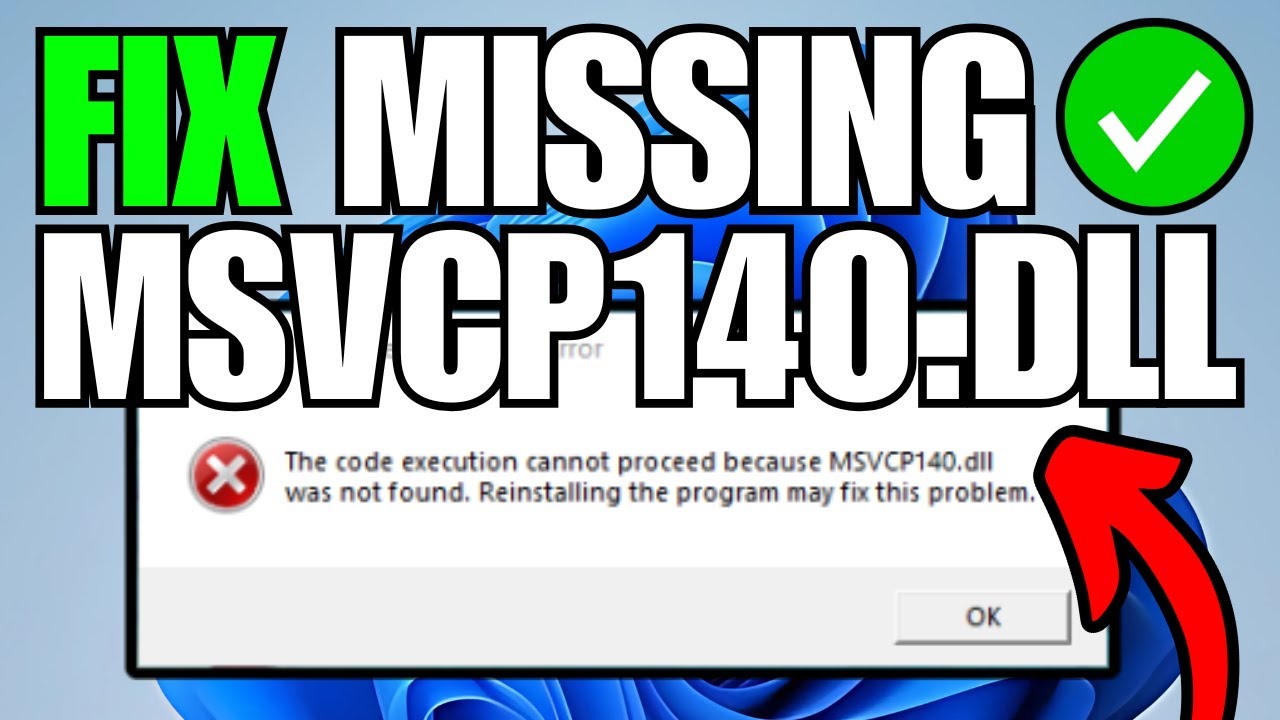
MSVCP140.dll es una librería de Microsoft que forma parte del paquete Visual C++ 2015-2022 Redistributable y que Windows, además de muchos programas, usan internamente para arrancar. Si no está o está dañada, al abrir el programa sale una ventana como esta:
La solución no es copiar la DLL desde una web de descargas. Microsoft lo explica en su guía oficial: la DLL forma parte de un paquete versionado que se instala junto con otras dependencias, y debe reinstalarse o repararse como un conjunto.
Lo que ves y por qué pasa
| Lo que ves | Causa más probable | Dónde se arregla |
|---|---|---|
| Sale al abrir un programa tras instalar Windows o ese programa | Falta el paquete Visual C++ 2015-2022 en el sistema | Falta el paquete: instala Visual C++ 2015-2022 (x64 y x86) |
| Sale tras una actualización de Windows o del propio programa | La reinstalación sobrescribió o rompió el paquete | Si ya estaba instalado: repara en lugar de reinstalar |
| Solo falla un programa y los demás funcionan | Ese programa trae su propia copia vieja o requiere la arquitectura que falta (x86 en sistema de 64 bits) | Cuando solo falla un programa: reinstálalo tras instalar Visual C++ |
Sale con 0xc000007b o el mensaje menciona mezcla de 32 y 64 bits |
Hay dos versiones de la DLL enfrentadas (una de 32 bits y otra de 64 bits) | Error 0xc000007b al abrirlo: mezcla de 32 y 64 bits |
Comprueba qué tienes antes de tocar nada
Antes de instalar nada, mira si el paquete ya está: a veces está y solo hace falta repararlo. La DLL, por sí sola, no dice nada; lo que importa es el paquete.
- Abre Configuración con Win+I.
- Ve a Aplicaciones > Aplicaciones instaladas. En Windows 10 la ruta es Aplicaciones > Aplicaciones y características.
- En el buscador escribe
Microsoft Visual C++ 2015-2022 Redistributable. - Anota qué entradas aparecen:
x64,x86oARM64.
vc_redist.x64.exe y, si tu Windows es de 64 bits, también vc_redist.x86.exe. La versión ARM64 no sirve para este error.Falta el paquete: instala Visual C++ 2015-2022 (x64 y x86)
Esta parte es para cuando el paquete no aparece en absoluto o, tras desinstalarlo en pasos siguientes, hay que volver a ponerlo. El antiguo instalador «múltiple» ya no está disponible; hay que bajar los dos instaladores actuales y ejecutarlos uno a uno.
- Cierra el programa que falla y cualquier otro que pueda estar usando la DLL (navegador, Office, juegos).
- Desactiva el antivirus solo si bloquea la instalación; vuelve a activarlo al terminar.
- Ejecuta
vc_redist.x64.execon clic derecho > Ejecutar como administrador y sigue los pasos hasta el final. - Si tu Windows es de 64 bits (lo normal hoy), ejecuta también
vc_redist.x86.exeigual, porque muchos programas son de 32 bits. - Reinicia el equipo (no apagar) para que se carguen las DLLs nuevas y vuelve a abrir el programa.
Si ya estaba instalado: repara en lugar de reinstalar
Sirve cuando el paquete aparece en la lista y el error sale tras una actualización de Windows o del propio programa. Reparar vuelve a registrar las DLLs en el sistema sin tocar lo demás.
- Abre Configuración > Aplicaciones > Aplicaciones instaladas (Windows 10: Aplicaciones > Aplicaciones y características).
- Busca
Microsoft Visual C++ 2015-2022 Redistributable (x64)y elige Modificar. - Pulsa Reparar y espera a que termine.
- Repite con la versión
(x86)si también está instalada. - Reinicia y abre el programa.
Si la reparación no basta: desinstala y vuelve a instalar
Cuando el paquete está pero la reparación no soluciona nada (suele pasar tras actualizaciones grandes de Windows o con paquetes muy viejos), la salida limpia es quitarlo y ponerlo de cero.
- En Aplicaciones instaladas, desinstala todas las entradas que digan
Microsoft Visual C++ 2015-2022 Redistributable(x64, x86, ARM64 si las hay). - Reinicia.
- Desde la página oficial, ejecuta
vc_redist.x64.exey, si tu sistema es de 64 bits, tambiénvc_redist.x86.execomo administrador. - Reinicia otra vez y prueba el programa.
MSVCP140.dll: solo esta DLL viene del paquete 2015-2022, y otros programas pueden depender de las otras versiones.Cuando solo falla un programa: reinstálalo tras instalar Visual C++
Si el resto de programas funcionan y solo uno sigue dando el error, ese programa probablemente trae su propia copia vieja de la DLL o no se registró bien al instalarlo.
- Confirma que el paquete 2015-2022 está (x64 y, si tu Windows es de 64 bits, x86).
- Desinstala el programa desde Configuración > Aplicaciones > Aplicaciones instaladas.
- Descárgalo de su web oficial (no de portales) o instálalo con
winget install <nombre>desde Terminal. - Reinicia y vuelve a abrirlo.
0xc000007b, ve a Error 0xc000007b al abrirlo: mezcla de 32 y 64 bits.Error 0xc000007b al abrirlo: mezcla de 32 y 64 bits
Cuando el error es 0xc000007b (BAD_IMAGE_FORMAT) o el mensaje dice algo sobre 32 y 64 bits, lo que pasa es que el programa es de 32 bits y solo está la DLL de 64 bits, o al revés. La solución es tener las dos arquitecturas del paquete, reparadas o reinstaladas desde la web oficial.
- Instala o repara ambas versiones:
vc_redist.x64.exeyvc_redist.x86.exe. - Reinicia.
- Vuelve a abrir el programa.
Lo que NO hay que hacer con MSVCP140.dll
- Descargar la DLL suelta desde webs tipo «descarga de DLLs» o «FIX DLL». Suelen ser versiones equivocadas o llevan malware.
- Copiar
MSVCP140.dlla mano aC:\Windows\System32o aC:\Windows\SysWOW64. Rompe el versionado side-by-side de Windows: las aplicaciones esperan una build concreta y, cuando Windows servicing o una actualización la sobrescribe, el error vuelve. - Desactivar Windows Defender de forma permanente para «saltarse» el error. No tiene nada que ver.
- Usar «reparadores de registro» u optimizadores para este problema. La DLL no se arregla por ahí.
La solución oficial es reinstalar o reparar el paquete de Microsoft.
Si sigue saliendo tras reinstalar todo
Si ya has reparado, reinstalado las dos arquitecturas y reinstalado el programa y la ventana sigue apareciendo, queda comprobar que los archivos están donde deben y que el propio Windows está sano.
- Abre Terminal o Símbolo del sistema como administrador (clic derecho en Inicio > Terminal (Administrador) en Windows 11; en Windows 10, Windows PowerShell (Administrador)).
- Comprueba que las DLLs existen:
dir "%SystemRoot%\System32\msvcp140.dll"
dir "%SystemRoot%\SysWOW64\msvcp140.dll"
Si alguna de las dos rutas dice «Archivo no encontrado», repite la instalación de esa arquitectura.
- Si los dos archivos están, repara los archivos de sistema:
sfc /scannow- Si SFC no soluciona nada, repara la imagen de Windows (necesita conexión a Internet):
DISM /Online /Cleanup-Image /RestoreHealth- Reinstala el programa afectado desde su web oficial.
- Como último recurso, haz una reparación in situ de Windows manteniendo archivos y programas, usando una ISO oficial de la misma versión que tienes (se ve con
winver, atajo Win+R).
dir muestra ambas DLLs. Si la reparación in situ tampoco lo arregla, el problema puede estar en el propio programa: contacta con su soporte.Lo que ya has descartado del error «falta MSVCP140.dll»
MSVCP140.dllviene con Visual C++ 2015-2022 Redistributable; no es un virus ni un archivo suelto que se «pierde».- La solución oficial es instalar o reparar el paquete desde la web de Microsoft.
- En un Windows de 64 bits hay que tener
x64yx86; con una sola no basta. - No hay que copiar DLLs a
System32ni aSysWOW64. - Si solo falla un programa, reinstalarlo tras instalar el paquete suele cerrarlo.
- Si todo está bien y sigue saliendo,
sfc /scannowyDISMreparan el sistema antes de llegar a la reparación in situ.
Datos comprobados en octubre de 2026.
Dudas sobre el error «falta MSVCP140.dll» en Windows
1. ¿Por qué sale el error de que falta MSVCP140.dll y cómo solucionarlo?
Sale porque falta la biblioteca de Visual C++ 2015-2019 que trae ese archivo. Lo más efectivo es instalar el paquete redistribuible oficial desde la página de Microsoft y reiniciar, sin descargar DLL sueltas de internet.
2. ¿Cómo arreglar el error de VCRUNTIME140.dll en Windows?
El error lo causa el mismo paquete: Microsoft Visual C++ 2015-2022 Redistributable. Descarga el instalador x64 y, si tu sistema es de 32 bits, también el x86, desde la web oficial de Microsoft y reinicia el equipo.
3. ¿Qué hago si el error dice que falta MSVCP140.dll al abrir un programa?
Reinstala o instala el paquete Microsoft Visual C++ 2015-2022 Redistributable en sus versiones x64 y x86 desde la página oficial de Microsoft. Después reinicia Windows y vuelve a abrir el programa que fallaba.
4. ¿Qué es VCRUNTIME140_1.dll y cómo recupero ese archivo?
Es una variante del runtime de Visual C++ 2015-2022 que многие programas de Adobe, Office y otros esperan encontrar. Vuelve a instalar el redistribuible oficial x64 y x86 de Microsoft y reinicia para recuperarlo.
5. ¿Necesito una versión de 32 bits de MSVCP140.dll aparte?
Sí: si abres o instalas programas de 32 bits en un Windows de 64 bits, hacen falta ambas copias del archivo. Por eso conviene instalar las dos versiones, x86 y x64, del redistribuible de Visual C++ 2015-2022.
6. ¿Dónde debería estar el archivo MSVCP140.dll en Windows?
En sistemas de 64 bits normalmente se encuentra en C:\Windows\System32 y, cuando existe la copia de 32 bits, en C:\Windows\SysWOW64. Si no aparece ahí tras instalar el redistribuible, repara o reinstala el paquete de Visual C++.
Fuentes
- Microsoftmsvcp140 file missing – Microsoft Q&Aconsultado el 17/10/2026
- EpicgamesHow do I fix the “Msvcp140.dll is missing Windows” error?consultado el 17/10/2026
- MicrosoftERROR_BAD_DLL_ENTRYPOINT (error 609, 0x261) — documentación oficialconsultado el 17/10/2026
- MicrosoftERROR_ILLEGAL_DLL_RELOCATION (error 623, 0x26F) — documentación oficialconsultado el 17/10/2026
- MicrosoftERROR_DLL_INIT_FAILED_LOGOFF (error 624, 0x270) — documentación oficialconsultado el 17/10/2026