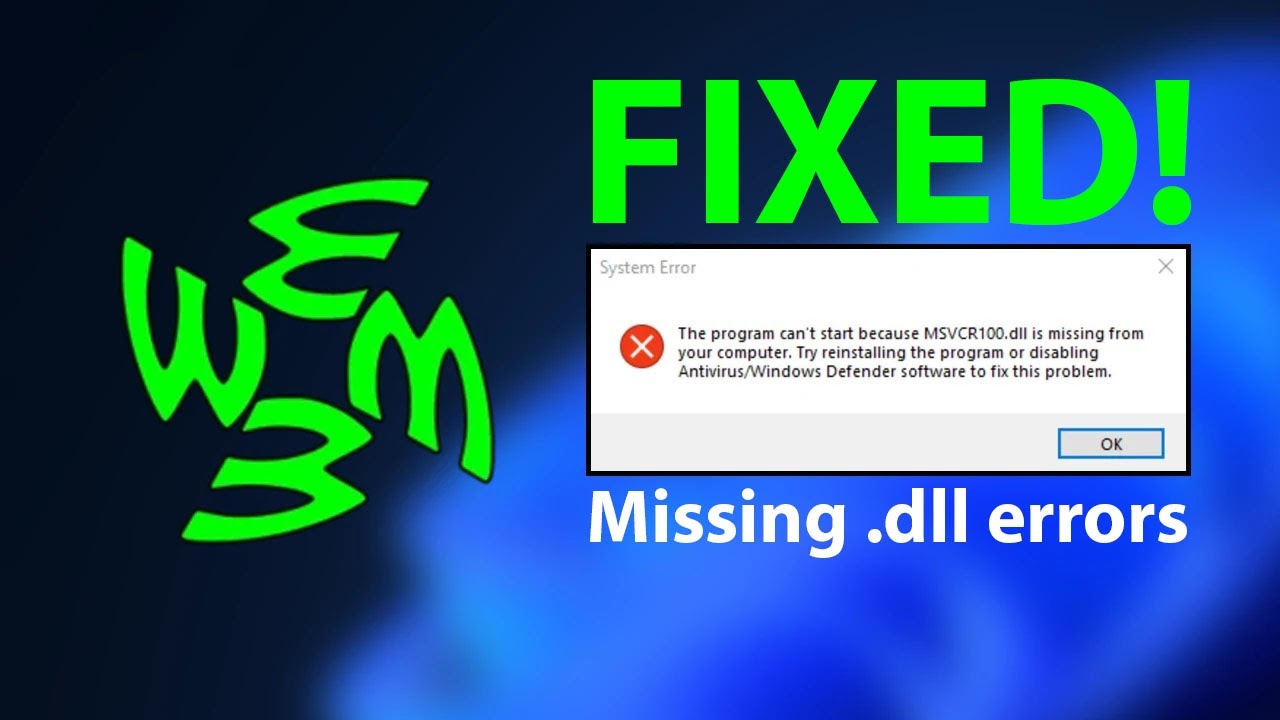
Cuando un programa no arranca y Windows avisa de que falta MSVCRxxx.dll (donde "xxx" es un número como 100, 110 o 120), el motivo casi siempre es el mismo: ese programa necesita un paquete redistribuible de Visual C++ que no está instalado, está dañado o se ha mezclado una versión de 32 bits con una de 64 bits. La solución más probable y lo primero que conviene probar es descargar el vc_redist oficial desde la página de Microsoft que corresponde al año que indica el número de la DLL y, en un Windows de 64 bits, instalar tanto el de 64 bits como el de 32 bits. Esta guía vale para Windows 11 y Windows 10, en sus ediciones Home y Pro.
Qué significa el error "falta MSVCRxxx.dll" al abrir un programa
Las DLL MSVCR80, MSVCR90, MSVCR100, MSVCR110 y MSVCR120 pertenecen a los paquetes redistribuibles de Microsoft Visual C++ de los años 2005, 2008, 2010, 2012 y 2013, respectivamente. Windows las carga al iniciar el programa; si no las encuentra o están dañadas, muestra un cuadro con uno de estos mensajes:
El número del medio (80, 90, 100, 110 o 120) es la pista clave: indica el año del paquete de Visual C++ que hay que descargar.
Por qué Windows no encuentra la DLL y qué hacer según el caso
| Lo que ves | Causa probable | Dónde se arregla |
|---|---|---|
"Falta MSVCR80.dll o MSVCR90.dll" al abrir un programa antiguo |
Paquete de Visual C++ 2005 o 2008 sin instalar o dañado | Falta MSVCR80.dll o MSVCR90.dll |
"Falta MSVCR100.dll o MSVCR110.dll" |
Paquete de Visual C++ 2010 o 2012 sin instalar o dañado | Falta MSVCR100.dll o MSVCR110.dll |
"Falta MSVCR120.dll" (lo más habitual hoy en juegos y apps de los últimos años) |
Paquete de Visual C++ 2013 sin instalar o dañado | Falta MSVCR120.dll |
Mensaje de MSVCR seguido de 0xc000007b |
Programa de 32 bits cargando DLL de 64 bits, o al revés | Mismo paquete del año, pero instalar la arquitectura que falta |
| Nada de lo anterior lo arregla | Archivos de sistema o imagen de Windows dañados | Ningún paquete de MSVCR arregla el error |
MSVCP140.dll" o "Falta VCRUNTIME140.dll" no entran en esta guía: son del paquete Visual C++ 2015-2022, no de los MSVCR. Se arreglan igual: instalando el vc_redist actual desde la página oficial de Microsoft.Confirma qué versión de MSVCR te pide Windows antes de tocar nada
Antes de descargar nada, lee el aviso de error y fíjate en el número que sigue a MSVCR. Cada número apunta a un año concreto: 80 = Visual C++ 2005, 90 = 2008, 100 = 2010, 110 = 2012 y 120 = 2013. Apunta también la arquitectura del programa que falla: si es de x86 (32 bits), toca el vc_redist x86; si es de x64 (64 bits), el x64.
Averigua con qué programa de 32 o 64 bits falla
- Abre el Administrador de tareas con Ctrl+Mayús+Esc.
- Si el programa que falla está abierto, ve a la pestaña Detalles y mira la columna Plataforma.
- Si la columna dice "32 bits", necesitas el
vc_redistx86; si dice "64 bits", el x64. - Si el programa ya se cerró, ábrelo de nuevo, abre el Explorador de archivos y ve a la carpeta donde está su
.exe. - Clic derecho sobre el
.exe> Propiedades > pestaña Compatibilidad y busca la línea "Sistema operativo de 32 bits". Si está marcada o la app es de 32 bits, toca el x86.
Comprueba si el paquete ya está instalado en el equipo
En Windows 10 la ruta es:
- Abre Configuración con Win+I.
- Ve a Aplicaciones > Aplicaciones instaladas (Windows 11) o Aplicaciones y características (Windows 10).
- En el buscador escribe Visual C++.
- Cada versión (2005, 2008, 2010, 2012, 2013) debería aparecer dos veces en un Windows de 64 bits: una como "(x64)" y otra como "(x86)".
- Si la del año que pide el error no aparece, ese es el paquete que falta y hay que descargarlo.
- Si aparece, pero el programa sigue fallando, repárala desde ahí antes de reinstalar.
Falta MSVCR80.dll o MSVCR90.dll: instala los paquetes de 2005 u 2008
Esta parte cubre los dos paquetes más antiguos (Visual C++ 2005 SP1 y 2008 SP1), ambos sin soporte de actualizaciones desde hace años. Si el error dice MSVCR80.dll, necesitas el de 2005; si dice MSVCR90.dll, el de 2008.
Descarga el vc_redist oficial desde la página de Microsoft
- Abre esa página en el navegador y baja hasta la fila Visual Studio 2005 SP1 o Visual Studio 2008 SP1.
- Descarga el archivo para tu arquitectura:
vc_redist.x64.exe(64 bits) y, si tu Windows es de 64 bits, tambiénvc_redist.x86.exe(32 bits). - Clic derecho sobre cada
vc_redistdescargado > Ejecutar como administrador. - Acepta los términos y pulsa Instalar. Al terminar, pulsa Cerrar.
- Repite con la otra arquitectura si has descargado las dos.
- Reinicia el equipo y vuelve a abrir el programa.
MSVCR80.dll o MSVCR90.dll. Si el error sigue, ve al siguiente H3 (reparar); si sigue fallando, pasa a la parte "reparación de Windows".Si el paquete ya aparece en Aplicaciones, repáralo en vez de reinstalar
En Windows 10:
- Busca Visual C++ 2005 Redistributable (x64) y Visual C++ 2005 Redistributable (x86), o las de 2008 según el caso.
- Clic en los tres puntos junto a la entrada (Windows 11) o selecciónala (Windows 10) y pulsa Modificar.
- En la ventana del instalador, pulsa Reparar y espera a que termine.
- Repite con la otra entrada si hay varias del mismo año.
- Reinicia el equipo y prueba el programa.
Si sigue faltando, mira si un antivirus o un limpiador ha bloqueado la DLL
- Abre el antivirus y revisa la Cuarentena o el Histórico por el nombre
MSVCR80.dlloMSVCR90.dll. Si aparece, restáurala. - Si usas un limpiador del sistema, abre su registro de acciones y comprueba que no haya movido o borrado la DLL de
C:\Windows\System32(para 64 bits) oC:\Windows\SysWOW64(para 32 bits). - Revisa la Papelera de reciclaje de Windows y restaura el archivo si está ahí.
- Como último recurso, vuelve al primer H3 de esta parte y reinstala el paquete.
Falta MSVCR100.dll o MSVCR110.dll: instala los paquetes de 2010 o 2012
Misma estructura que la parte anterior. El MSVCR100.dll apunta a Visual C++ 2010 SP1 y el MSVCR110.dll a Visual C++ 2012 Update 4. Ambos están fuera de soporte, pero los redistribuibles siguen disponibles en Microsoft Learn.
Descarga el vc_redist 2010 o 2012 desde Microsoft Learn
- Baja hasta la fila Visual Studio 2010 SP1 o Visual Studio 2012 Update 4.
- Descarga
vc_redist.x64.exey, si tu Windows es de 64 bits, tambiénvc_redist.x86.exe. - Clic derecho sobre cada uno > Ejecutar como administrador.
- Acepta los términos, pulsa Instalar y, al terminar, Cerrar.
- Repite con la otra arquitectura si la has descargado.
- Reinicia y prueba el programa.
MSVCR100.dll o MSVCR110.dll desaparece y el programa arranca. Si no, pasa al siguiente H3.Repara el paquete si ya está instalado
En Windows 10:
- Busca Visual C++ 2010 Redistributable (x64) y (x86), o las de 2012 según el mensaje.
- Pulsa Modificar sobre cada entrada.
- En la ventana del instalador, pulsa Reparar.
- Repite con la otra entrada del mismo año.
- Reinicia y vuelve a abrir el programa.
0xc000007b, ve al siguiente H3.Si aparece 0xc000007b al abrir el programa, falta la arquitectura opuesta
- Vuelve a Configuración > Aplicaciones > Aplicaciones instaladas y busca "Visual C++".
- Si solo tienes instalada la versión (x64) del año que pide el error, descarga e instala la (x86) desde la página de Microsoft.
- Si solo tienes la (x86), descarga e instala la (x64).
- Reinicia y vuelve a abrir el programa.
0xc000007b ya no sale y el programa abre. Si no, pasa a "reparación de Windows".Falta MSVCR120.dll: instala el paquete de Visual C++ 2013
Es el error más habitual hoy en juegos y programas de los últimos años, porque muchos se compilaron con Visual C++ 2013 y siguen pidiendo su redistribuible. El arreglo es instalar el vc_redist oficial de 2013.
Descarga vc_redist.x64.exe y vc_redist.x86.exe de 2013
- En la página, baja hasta la fila Visual Studio 2013.
- Descarga
vc_redist.x64.exey, si tu Windows es de 64 bits, tambiénvc_redist.x86.exe. - Clic derecho sobre cada uno > Ejecutar como administrador.
- Acepta los términos, pulsa Instalar y, al terminar, Cerrar.
- Repite con la otra arquitectura.
- Reinicia y vuelve a abrir el programa.
MSVCR120.dll desaparece y el programa abre. Si no, pasa al siguiente H3.Repara la versión 2013 si ya la tienes instalada
En Windows 10:
- Busca Visual C++ 2013 Redistributable (x64) y (x86).
- Clic en Modificar sobre cada entrada.
- Pulsa Reparar en la ventana del instalador y espera a que termine.
- Repite con la otra entrada.
- Reinicia y prueba el programa.
MSVCR120.dll. Si sigue fallando, pasa al siguiente H3.Si el programa viene de Steam, Epic o similar, verifica sus archivos
- En Steam: clic derecho sobre el juego en la biblioteca > Propiedades > Archivos locales > Verificar integridad de los archivos del juego.
- En Epic Games Store: haz clic en los tres puntos junto al título > Administrar > Verificar.
- Espera a que termine y reinicia el juego.
Ningún paquete de MSVCR arregla el error: reparación de Windows
Cuando el paquete está bien instalado y reparado, pero el error sigue, el problema está en los archivos de sistema o en la imagen de Windows. Estos tres recursos, de menos a más riesgo, suelen arreglarlo.
Repara los archivos de sistema con SFC
sfc /scannow- Clic derecho en Inicio o Win+X > Terminal (Administrador) en Windows 11, o Windows PowerShell (Administrador) en Windows 10.
- Escribe el comando y pulsa Enter.
- Espera a que termine (puede tardar varios minutos).
- Si dice "La Protección de recursos de Windows no encontró ninguna infracción de integridad", todo está bien.
- Si dice que reparó archivos, anota cuáles y reinicia el equipo.
Repara la imagen de Windows con DISM
DISM /Online /Cleanup-Image /RestoreHealth- En la misma Terminal como administrador, ejecuta el comando y espera a que termine (puede tardar bastante).
- Cuando acabe, vuelve a pasar
sfc /scannowcomo en el H3 anterior. - Reinicia el equipo y prueba el programa.
Restaura el sistema a un punto anterior al fallo
- Pulsa Win+Q, escribe Crear un punto de restauración y ábrelo.
- En la pestaña Protección del sistema, pulsa Restaurar sistema.
- Elige Siguiente y selecciona un punto con fecha anterior a cuando empezó el error. De los paquetes de Visual C++ no se crea punto solo, así que el más cercano suele ser el de una actualización de Windows o de un programa.
- Pulsa Siguiente > Finalizar y confirma.
- Espera a que el equipo se reinicie y se aplique la restauración.
Lo que ya has descartado con los errores de MSVCR*.dll
- El número del mensaje (
MSVCR80,90,100,110o120) apunta al año del paquete de Visual C++ que falta. - En un Windows de 64 bits hacen falta el
vc_redistx64 y el x86, porque muchos programas son de 32 bits. - Nunca se descarga la DLL suelta de webs externas: suelen llevar malware y no solucionan nada.
- Los errores
MSVCP140yVCRUNTIME140se arreglan con el redistribuible de Visual C++ 2015-2022, no con los MSVCR. - Un
0xc000007bjunto al mensaje de MSVCR casi siempre se resuelve instalando la otra arquitectura (x86 o x64) del mismo año. - Si quieres más detalle o las direcciones exactas, la página oficial está en learn.microsoft.com.
Dudas sobre los errores con MSVCR*.dll en Windows
1. ¿Existe una versión 2026 de Microsoft Visual C++?
No. Microsoft publica los Visual C++ Redistributable por año de compilación de Visual Studio (2015, 2017, 2019, 2022) y reempaqueta el paquete 2015-2022 con correcciones. Cuando veas «2026» en páginas SEO, suele ser una fecha del artículo, no una versión real; revisa la página oficial de Microsoft para confirmar el paquete más reciente.
2. ¿Qué es el Visual C++ Redistributable y para qué sirve?
Es un paquete redistribuible que instala las librerías en tiempo de ejecución (runtime) que usan los programas compilados con Visual C++. Sin él, muchas aplicaciones y juegos lanzan errores del tipo «falta MSVCR140.dll» o «MSVCP140.dll». Instalar las versiones x86 y x64 cubre prácticamente todos los programas.
3. ¿Dónde se descarga Visual Studio de forma oficial?
El entorno de desarrollo Visual Studio se descarga gratis en su versión Community desde visualstudio.microsoft.com. Si solo necesitas las librerías (no programar), no hace falta instalarlo: basta con el paquete Redistributable desde la página de soporte de Microsoft, que es la fuente legítima.
4. ¿Qué hace el paquete Microsoft Visual C++ 2015-2022 Redistributable x64?
Es un único instalable que reúne las librerías runtime de Visual Studio 2015, 2017, 2019 y 2022 en 64 bits. Sirve para casi todos los programas actuales y reemplaza a las versiones antiguas de MSVCR/CRVCP. Conviene instalar también la versión x86 para que los programas de 32 bits funcionen.
5. ¿Cómo se llama y dónde está el archivo VC_redist para 32 bits?
El instalador de 32 bits se llama vc_redist.x86.exe y lo publica Microsoft en «Supported Visual C++ Downloads». Si tu Windows es de 64 bits, instala también la versión x64 (vc_redist.x64.exe); ambas pueden convivir sin problemas y son las que solucionan los errores de MSVCR*.dll.
6. ¿Dónde se descargan los paquetes de Microsoft Visual C++ oficiales?
En la página «Supported Visual C++ Downloads» de learn.microsoft.com, que enlaza a los instaladores firmados por Microsoft. Evita descargar DLL sueltas de páginas de terceros: casi siempre traen virus o versiones desactualizadas que no arreglan el error y pueden comprometer el equipo.
7. ¿Qué es el runtime de Microsoft Visual C++?
Es el conjunto de librerías (MSVCP, MSVCR, VCRUNTIME) que Windows carga al abrir programas hechos con Visual C++. Errores como «MSVCP140.dll no encontrado» o «MSVCR100.dll falta» indican que ese runtime no está, está dañado o no coincide en arquitectura (x86/x64) con el programa.
8. ¿Cómo se descarga la versión x64 del Microsoft Visual C++ 2026?
No hay una edición 2026 del Redistributable; lo que existe es el paquete 2015-2022 x64, que cubre cualquier programa actual. Descárgalo desde learn.microsoft.com (busca «Supported Visual C++ Downloads»), ejecuta vc_redist.x64.exe y reinicia el equipo si el error persiste.
Fuentes
- MicrosoftFalta MSVCR120.dll — documentación oficialconsultado el 15/10/2026